Veiledninger • Plesk
Installasjon av en webapplikasjon i Plesk adminpanelet
I denne artikkelen vil vi presentere de nødvendige trinnene for å automatisk installere en nettapplikasjon ved hjelp av modulen for applikasjoner i Plesk-panelet.
Visninger 1171Oppdatert 1 anPublisert den 07/02/2020ved Alexandru J.
Introduksjon
- Applikasjoner er en auto-installer tilbys av Plesk som forenkler installasjonen av webapplikasjoner. Den inneholder mange CMS-er (Content Management Systems), som: Wordpress, Joomla, PrestaShop, Magento, WHMCS, osv.
Krav
- Tilgang til Plesk administrasjonspanel, brukernavn og passord.
- Database og den tilknyttede brukeren, hvis du velger en tilpasset installasjon.
Trinn
- Først logger vi inn på administrasjonspanelet
- For den automatiske installasjonen av en applikasjon i Plesk-panelet, kan du få tilgang til Applikasjoner kategorien i menyen for domeneinnstillinger.
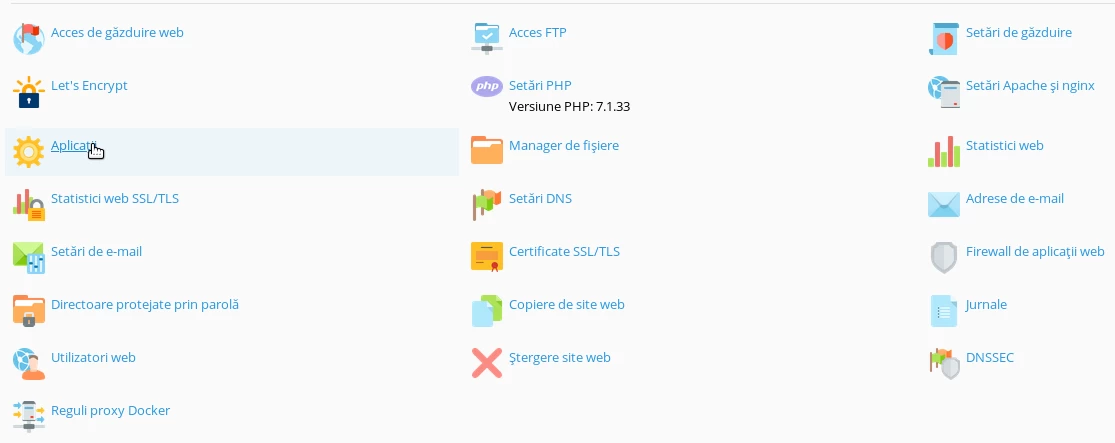
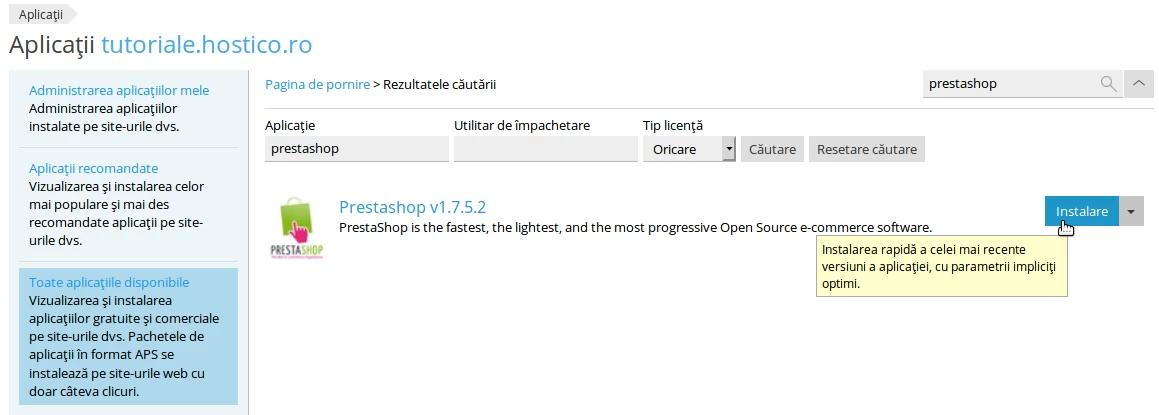
- For å velge den ønskede applikasjonen, gå til kategorien Alle tilgjengelige applikasjoner, og i søkeboksen, skriv inn navnet på den ønskede applikasjonen, Prestashop, Joomla, Drupal, Magento, osv. For en automatisk installasjon med forhåndsinnstilte innstillinger (administrativ bruker, passord, plassering, databasens navn, databasetilgang), klikk på Enkel installasjon -knappen.
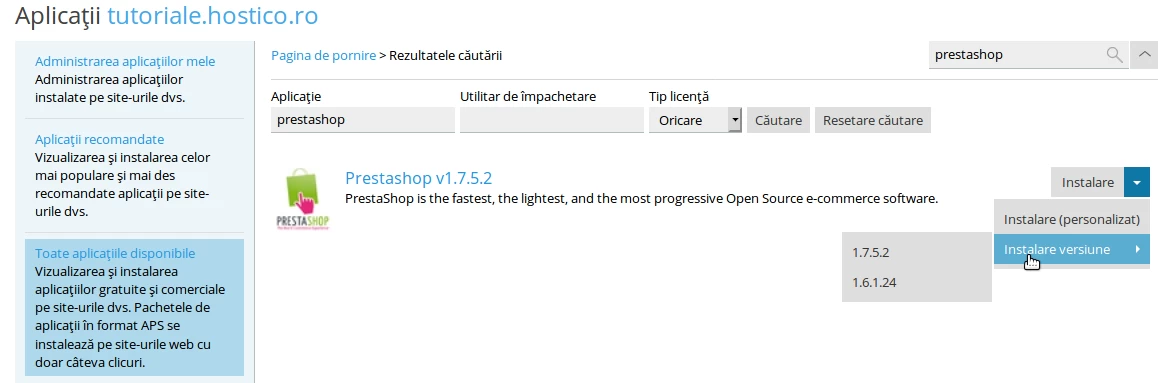
- Alternativt kan den ønskede versjonen velges i henhold til:
- Den ønskede applikasjonen vil bli installert automatisk.

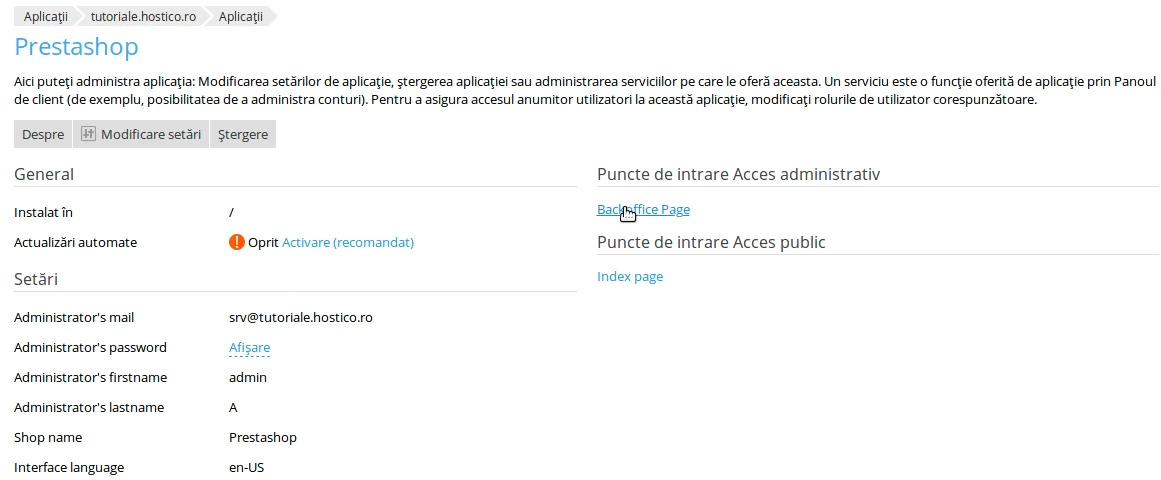
- Etter installasjonen kan du tilpasse applikasjonen og få tilgang til kontrollpanelet:
Sørg for at innstillingene for tilgang via https eller http er kompatible med de i Plesk-panelet.
Mer informasjon finner du her. {link,https-plesk}
- Hvis du velger tilpasset installasjon, må du ha databasen og dens bruker allerede opprettet.
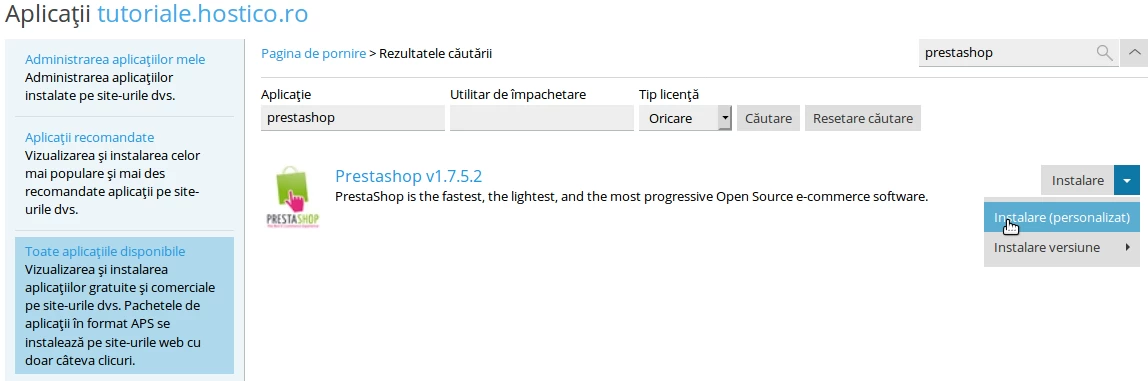
- Etter å ha akseptert vilkårene i lisensavtalen, vil du kunne konfigurere installasjonen av den valgte applikasjonen.
- Plassering og støtte https:
Https vil bli valgt, samt rotmappen for applikasjonen.
Dersom feltet etter ditt domene er ledig, vil applikasjonen bli installert i rotmappen til domenet, som tilsvarer standardverdien „httpdocs”, mer informasjon her. {link,rotmappe_plesk}

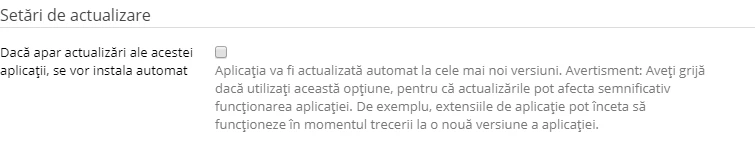
- Oppdateringsinnstillinger
Det vil bli krysset av i boksen hvis automatisk oppdatering av applikasjonen ønskes.
Vær oppmerksom på advarselen som vises.
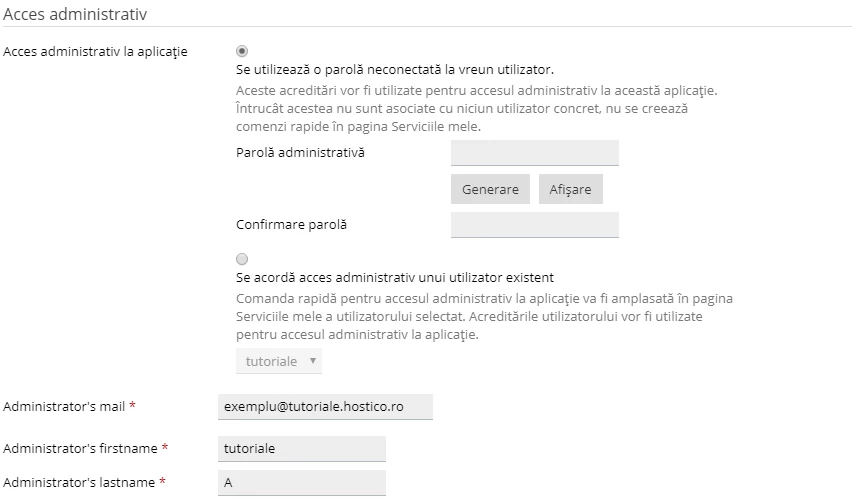
- Innstillinger for Administrativ tilgang:
Det avgjøres om tilgang til administrasjonspanelet til applikasjonen skal gis til en allerede eksisterende bruker i Plesk-panelet, eller om det skal velges å bruke en ekstern konto.
Det sistnevnte alternativet ekskluderer tilstedeværelsen av snarveier for administrativ tilgang i Plesk-grensesnittet.
- Preferanseinnstillinger:
Innenfor denne kategorien kan applikasjonsinstallasjonen tilpasses.
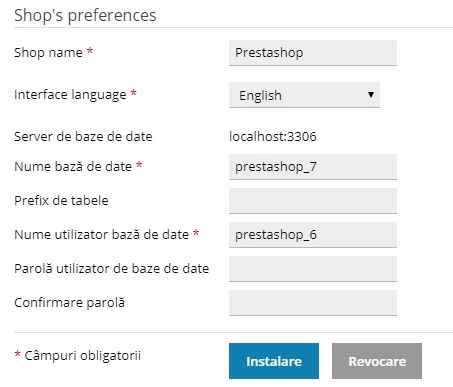
- Etter å ha fylt ut alle feltene, vil vi klikke på Installer-knappen.