Installering av en applikasjon ved hjelp av cPanel Softaculous-pluginen
Lær hvordan du installerer webapplikasjoner ved hjelp av cPanel Softaculous-plugin. Trinnvis guide for installasjon av WordPress og administrasjon av applikasjoner.
Introduksjon
- I denne veiledningen vil vi presentere de nødvendige trinnene for å installere en applikasjon ved hjelp av cPanel Softaculous plugin.
- Softaculous er en auto-installer som forenkler installasjonen av webapplikasjoner. Den inkluderer mange CMS-er (Innholdsstyringssystemer), som: WordPress, Joomla, PrestaShop, phpBB, Magento, WHMCS, osv.
- I trinnene i artikkelen vil installasjonen av nettapplikasjonen Wordpress bli brukt som et eksempel.
Krav
For de følgende trinnene, vil vi trenge følgende:
- Påloggingsinformasjonen for cPanel, som finnes i e-posten med administrasjonsdetaljene.
Trinn
- Først vil vi logge inn på cPanel kontrollpanelet.
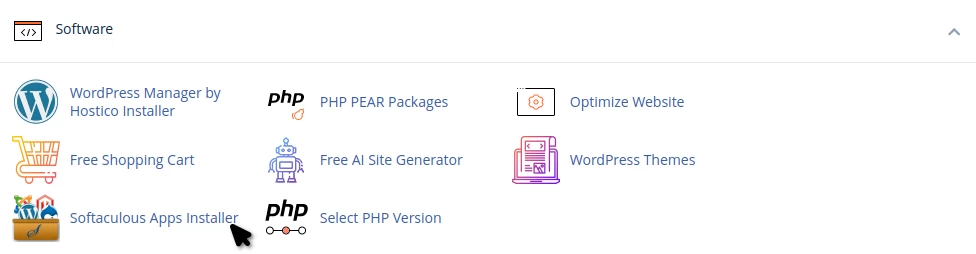
- Når vi har autentisert oss, går vi til Programvare-seksjonen og klikker på knappen Softaculous Apps Installer.
- På neste side vil hovedgrensesnittet til Softaculous auto-installer bli lastet inn.
- På venstre side av siden vil vi ha muligheten til å søke etter en applikasjon i Softaculous-databasen, enten i Søk-feltet eller ved å bruke kategoriene i navigasjonsmenyen under søkefeltet.
- Midten av siden vil inneholde Top Scripts, med de mest installerte webapplikasjonene.
- Applikasjonen Wordpress kan installeres direkte fra Top Scripts eller fra søkemenyen. For å søke etter Wordpress-applikasjonen i Softaculous-databasen ved hjelp av søkefunksjonen, klikker vi på Søk-feltet og skriver Wordpress eller en annen ønsket applikasjon.
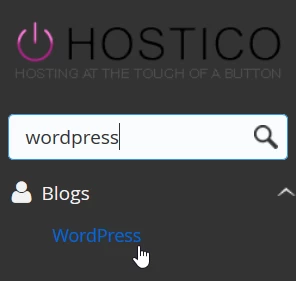
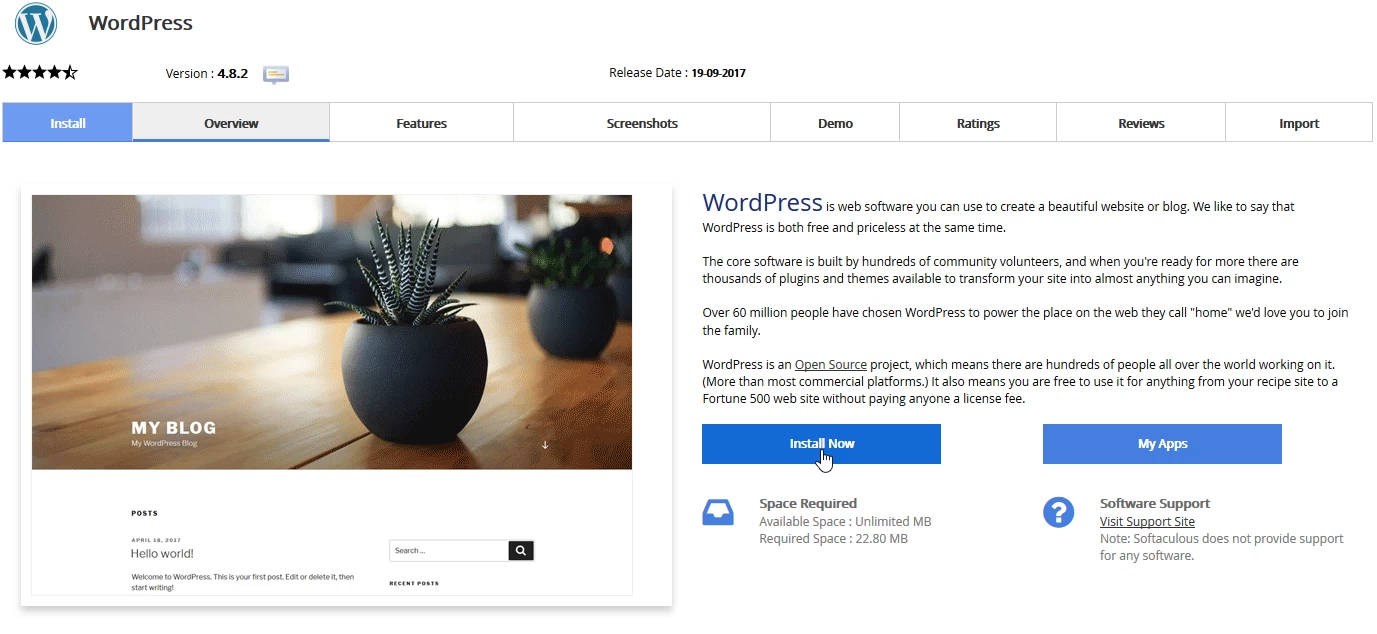
- Etter å ha klikket på applikasjonen fra resultatene, i dette tilfellet Wordpress, kan vi gå videre til den faktiske installasjonen.
- En presentasjonside for applikasjonen vil åpne. Med hjelp av knappene øverst, vil vi kunne se detaljer om den valgte applikasjonen. For å installere, vil vi klikke på Installer nå.
- Det neste vinduet vil inneholde feltene som er nødvendige for applikasjonskonfigurasjon.
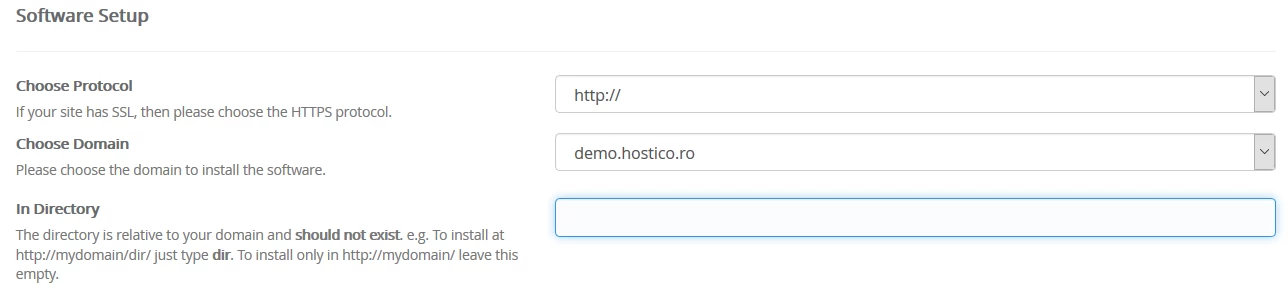
- Den første kategorien vil være Programvareoppsett og vil inneholde følgende felt:
Velg protokoll - Protokollen som applikasjonen skal operere med vil bli valgt: HTTPS eller HTTP, med eller uten www. For HTTPS-alternativer må det også installeres et SSL-sertifikat på domenet.
Velg domene - Domenet som applikasjonen skal installeres på. Her vil alle domener og underdomener lagt til cPanel-kontoen bli listet opp.
I Katalog - Katalogen der vi ønsker at applikasjonen skal installeres. Hvis vi ønsker at installasjonen skal finne sted i rotstien til domenet eller underdomenet, vil vi la dette feltet stå tomt. Hvis vi ønsker at installasjonen skal utføres i en underkatalog, vil vi skrive navnet på den underkatalogen.
- Den andre kategorien vil være Nettsideinnstillinger med følgende felt:
Nettstedsnavn - Navnet på nettstedet.
Nettsidebeskrivelse - Beskrivelse av nettstedet.
Enable Multisite (WPMU) - WordPress Multisite er en innebygd funksjon i WordPress som lar deg opprette et nettverk av flere nettsteder som kjører på en enkelt WordPress-installasjon.

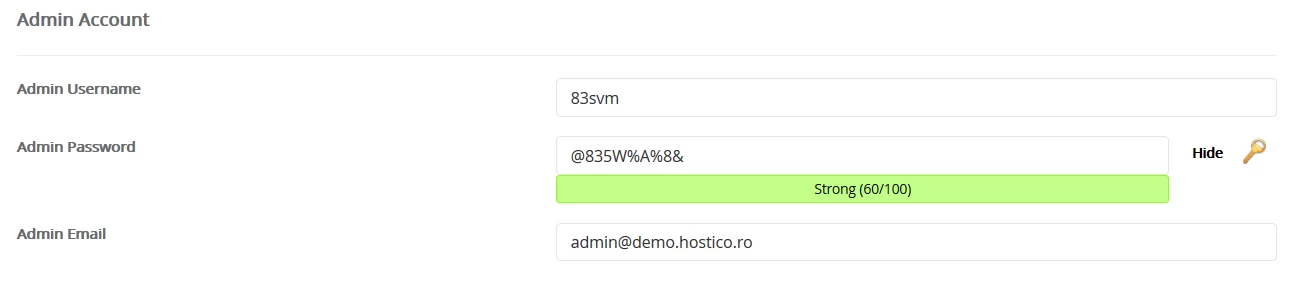
- Den tredje kategorien Admin-konto vil inneholde administrasjonsdataene til applikasjonen:
Admin-brukernavn - Administratorens brukernavn.
Admin-passord - Administratorpassord.
- I den fjerde kategorien Velg språk vil vi velge ønsket språk:

- I den femte kategorien Velg plugin(-er) vil vi velge hvilke plugins vi ønsker å installere i applikasjonen.

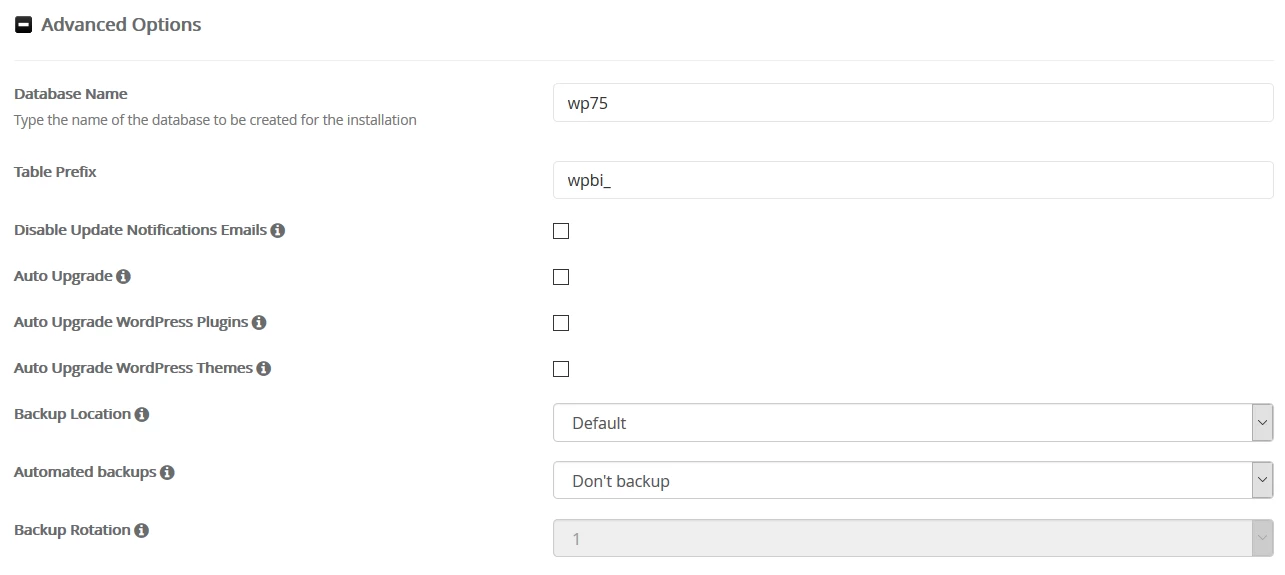
- Den sjette kategorien Avanserte alternativer vil inneholde andre avanserte innstillinger for applikasjonen. Disse feltene kan stå på sine standardverdier:
Databasenavn - Navnet på databasen kan endres.
Tabellprefiks - Prefikset for databasen kan endres
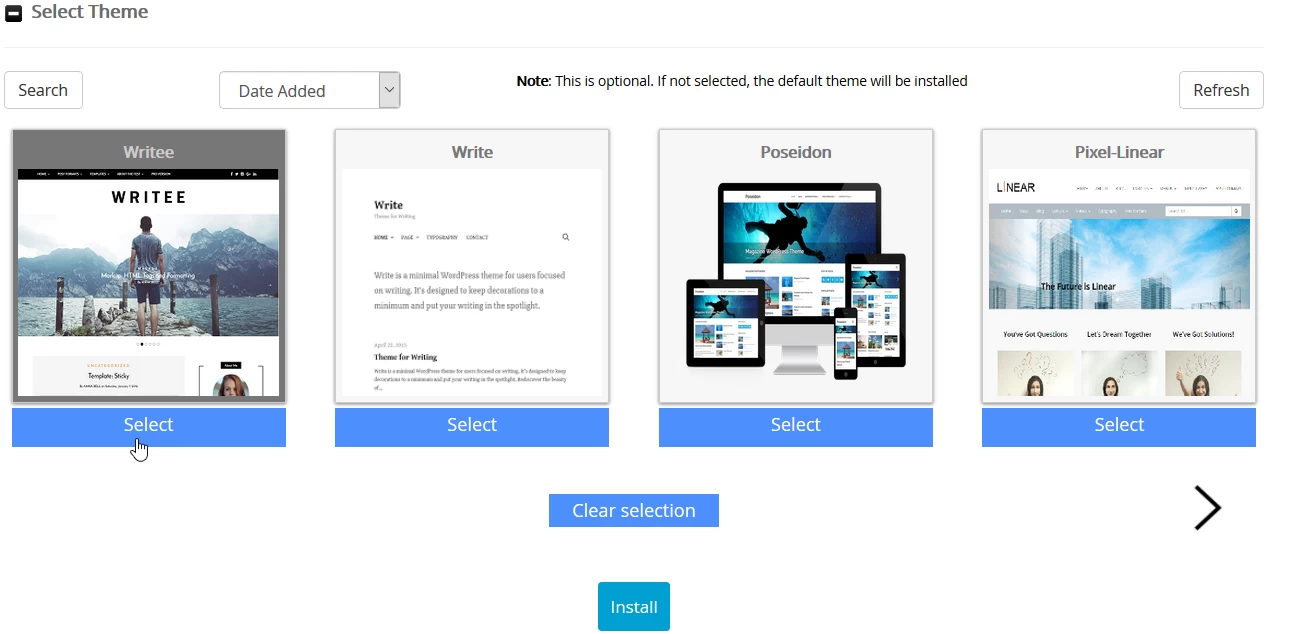
- I den siste kategorien Velg Tema vil vi ha muligheten til å velge et ønsket tema for nettsiden.
- Innstillingene i trinnene som er presentert ovenfor kan endres etter at applikasjonen er installert, fra Wordpress administrasjonsområde eller fra Softaculous.
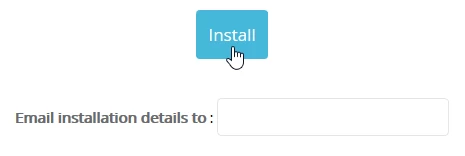
- For å starte installasjonen klikker vi på Installer knappen. Vi kan spesifisere en e-postadresse som installasjonsdetaljene vil bli sendt til i E-post installasjonsdetaljer til feltet.
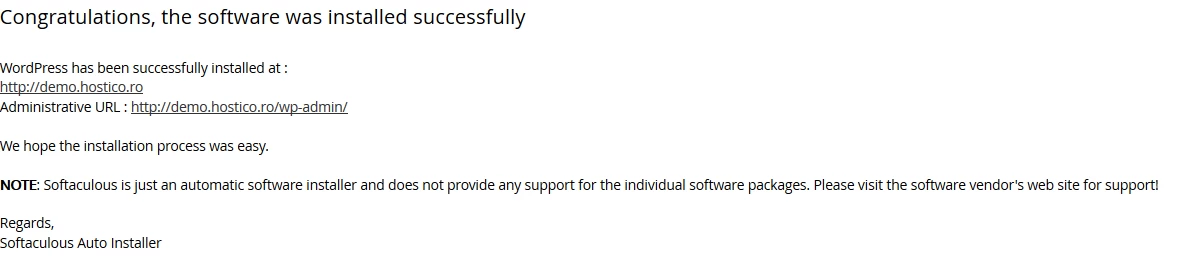
- Etter at applikasjonen har fullført installasjonen, vil vi bli møtt med en suksessmelding. Domenet eller underdomenet der applikasjonen ble installert, vil også bli presentert, samt adressen som vi kan bruke for å få tilgang til administrasjonsområdet.
- Dersom vi går tilbake til hovedsiden Softaculous, vil vi øverst på siden se antall installerte applikasjoner, utdaterte installerte applikasjoner og sikkerhetskopier.
- Vi vil klikke på Installasjoner.

- I neste vindu vil vi kunne se en liste over alle applikasjoner installert via Softaculous. Denne siden gir oss muligheten til å redigere, slette, klone eller opprette en sikkerhetskopi av de installerte applikasjonene.
