Veiledninger • Cloudflare
Redigere en A-post i Cloudflare kontrollpanelet
Denne artikkelen vil beskrive trinnene som er nødvendige for å redigere et A-type DNS-registrering fra Cloudflare kontrollpanelet, i tilfelle beskyttelsen gis ved å sette deres tilpassede navneservere.
Visninger 1744Oppdatert 2 aniPublisert den 06/06/2018ved Sebastian S.
Introduksjon
- Det finnes to måter å aktivere tjenesten på: ved å sette Cloudflare navneserverne på domenet og administrere DNS-sonen fra Cloudflare administrasjonspanelet, eller ved å aktivere tjenesten fra hosting cPanel, uten å måtte gjøre noen navneserverendringer på domenet.
- Dersom beskyttelse er aktivert ved å sette navneserverne på domenet, vil DNS-sonen levert av Cloudflare bli brukt (DNS-sonen på serveren der nettstedet er hostet, vil ikke lenger bli brukt og forespurt ved tilgang). Legg til, slett eller rediger DNS-sonen i Cloudflare kontoen, ikke på serveren der nettstedet er hostet.
- I denne veiledningen vil vi presentere trinnene som er nødvendige for å redigere en A-post type DNS-post.
- Som et eksempel vil vi endre DNS-posten knyttet til serverens IP der vi ønsker at nettstedet skal lastes. Endringen er nyttig hvis vi endrer den dedikerte IP-en til nettstedets hosting (DNS-sonen i Cloudflare må oppdateres med den nye IP-en).
Krav
For å fullføre trinnene, trenger vi følgende:
- IP-en vi ønsker å dirigere nettstedets trafikk til.
- En aktiv konto med Cloudflare.
Trinn
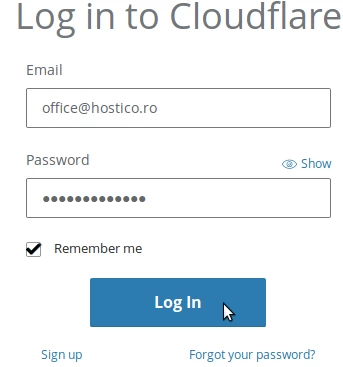
- Vi vil logge inn på Cloudflare-kontoen ved å få tilgang til https://dash.cloudflare.com/login
- Vi vil klikke på nettstedet som vi ønsker å gjøre DNS-endringene for.
- På neste side vil informasjon relatert til domenet bli lastet.
- Vi vil klikke på DNS fra den blå symbolbaren øverst på siden.

- DNS-sonen til domenet vil bli lastet.
- I listen vil vi se etter A-posten DOMENENAVN peker til IPADDRESS.

- I vårt tilfelle dirigerer denne DNS-posten nettstedet til IP 77.81.2.1.
- For redigering klikker vi bare på IP-en etter peker mot.
- Vi vil legge inn den nye IP-adressen. Deretter klikker vi hvor som helst utenfor redigeringsboksen for å lagre.

- Etter en periode på noen timer med propagasjon, vil siden laste fra serveren knyttet til den nylig angitte IP-en.