Veiledninger • DNS
Redigering av en DNS-sone ved å bruke WHM Rediger DNS-sone-funksjonen
I denne artikkelen vil vi presentere de nødvendige trinnene for å redigere en DNS-sone ved hjelp av WHM Rediger DNS-sone-funksjonen.
2
Visninger 2095Oppdatert 2 aniPublisert den 25/09/2018ved Sebastian S.
Introduksjon
- DNS (Domain Name Service) konverterer menneskelig lesbare domenenavn (f.eks.: example.com) til datamaskinlesbare IP-adresser (f.eks.: 192.0.32.10). DNS er avhengig av "DNS-soner" som finnes på serveren for å konvertere domenenavn til IP-adresser.
- WHM tilbyr muligheten til å endre en DNS-sone som administreres av DNS-tjenesten installert på serveren. Denne funksjonaliteten tilbys av DNS-funksjoner, spesifikt Rediger en DNS-sone.
Krav
- WHM påloggingsdetaljer. Disse kan finnes i e-posten med administrasjonsdetaljene til leverandørkontoen eller VPS-en med cPanel/WHM.
Trinn
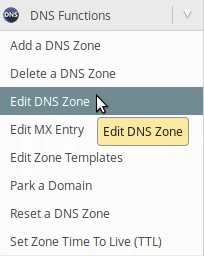
- Etter å ha logget inn på WHM, vil vi på venstre side av siden navigere til seksjonen DNS-funksjoner og klikke på Rediger en DNS-sone. Alternativt kan vi søke etter denne menyen ved å bruke søkefeltet øverst til venstre.
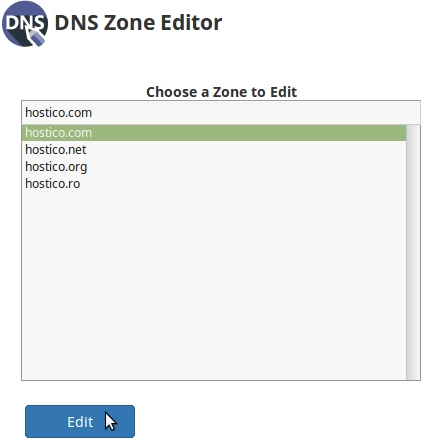
- På neste side vil vi velge domenet vi ønsker å endre, og deretter klikke på Rediger knappen.
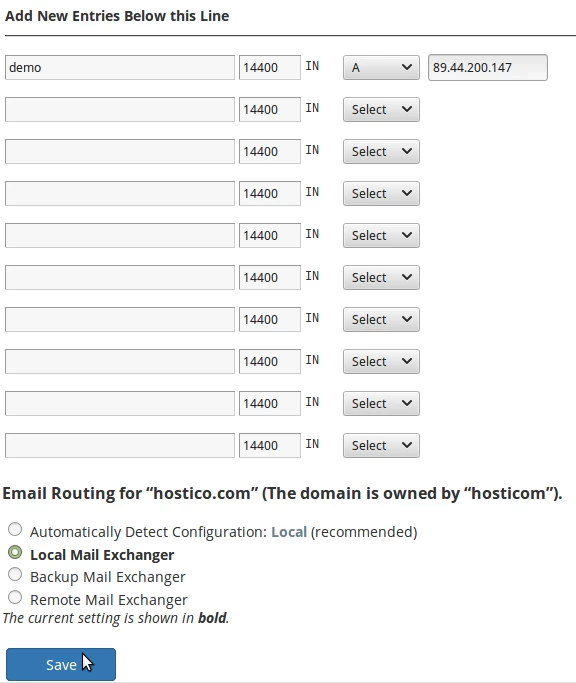
- Alle DNS poster for det valgte domenet vil bli lastet inn i et tabulært grensesnitt som inneholder kolonnene:
Domene
TTL - levetid.
Type DNS post. - Her vil vi ha muligheten til å redigere eksisterende poster eller legge til nye i de tomme feltene nederst i tabellen.
- De vanligste DNS-postene er:
A - knytter et domenenavn til en IPv4-adresse.
AAAA - knytter et domenenavn til en IPv6-adresse.
MX - Identifiserer e-postserveren som e-poster blir sendt til.
CNAME - knytter et domene til et alias. - På slutten av tabellen vil vi kunne endre e-postrouting. Vi kan velge mellom:
Lokal e-postutveksler (den brukte e-postserveren er lokal) - den brukte e-postserveren vil være den lokale
- den brukte e-postserveren vil være den eksterne, men hvis den eksterne serveren ikke er tilgjengelig, vil den lokale bli brukt.
- den brukte e-postserveren vil være en ekstern, i henhold til MX-postene. - Etter å ha gjort de ønskede endringene, vil vi klikke på Lagre-knappen nederst på siden. Som et eksempel har vi lagt til en A-post som knytter underdomenet demo.hostico.com til IP 89.44.200.147 og har satt e-postruting til den lokale alternativet.
- Dersom alt har gått bra, vil vi bli møtt med en suksessmelding Innstillingene dine har blitt oppdatert.