Generell administrasjon av kort
Vi presenterer funksjonaliteten til Hostico sitt online betalingssystem, samt den generelle administrasjonen av kort.
Introduksjon
I det følgende vil vi gjennomgå alle nødvendige handlinger for effektiv håndtering av kort innen Hostico-plattformen.
Å legge til et kort på plattformen, samt å aktivere gjentakende betalinger, letter betydelig hele fakturahåndteringsprosessen, med alle skattefakturaer som automatisk sendes til e-post uten behov for å laste dem ned fra Hostico-kontoen.
De dekkede prosedyrene er som følger:
I. Legge til et kort for å utføre transaksjoner
II. Administrere kortene i kontoen
III. Fjerne et kort
IV. Gjennomføre en betaling med registrert kort
I. Legge til et kort for å gjennomføre transaksjoner
- Alle handlinger relatert til kundekontoen begynner med å logge inn på plattformen. Du kan gjøre dette fra øverste høyre hjørne av hjemmesiden eller ved å gå direkte til konto-lenken.
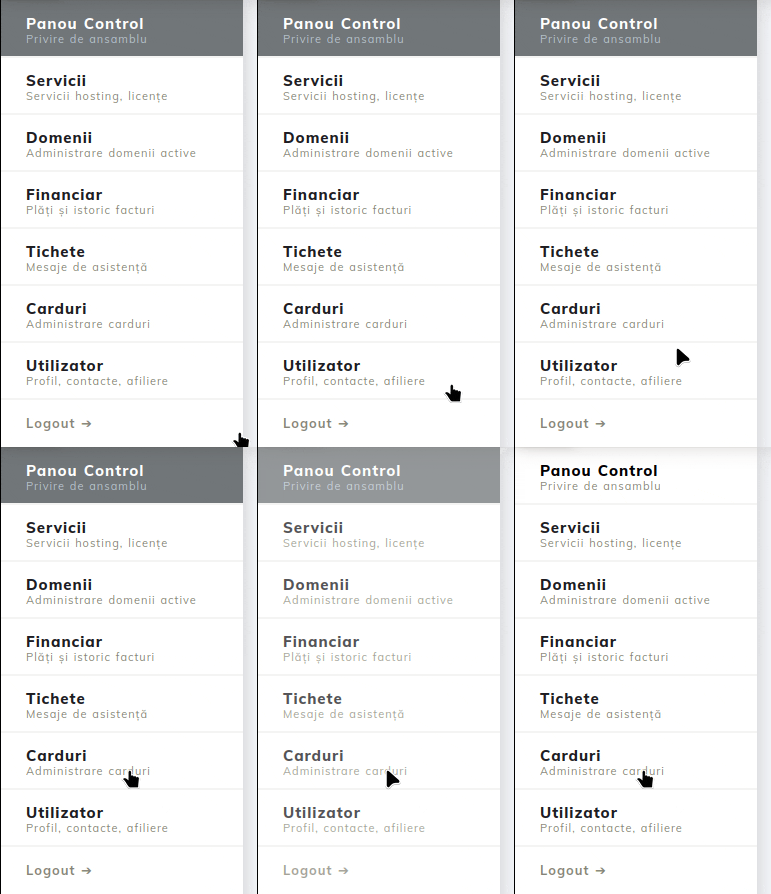
- Etter å ha logget inn på kontoen, går vi til Kort seksjonen fra den generelle menyen som vises på venstre side.
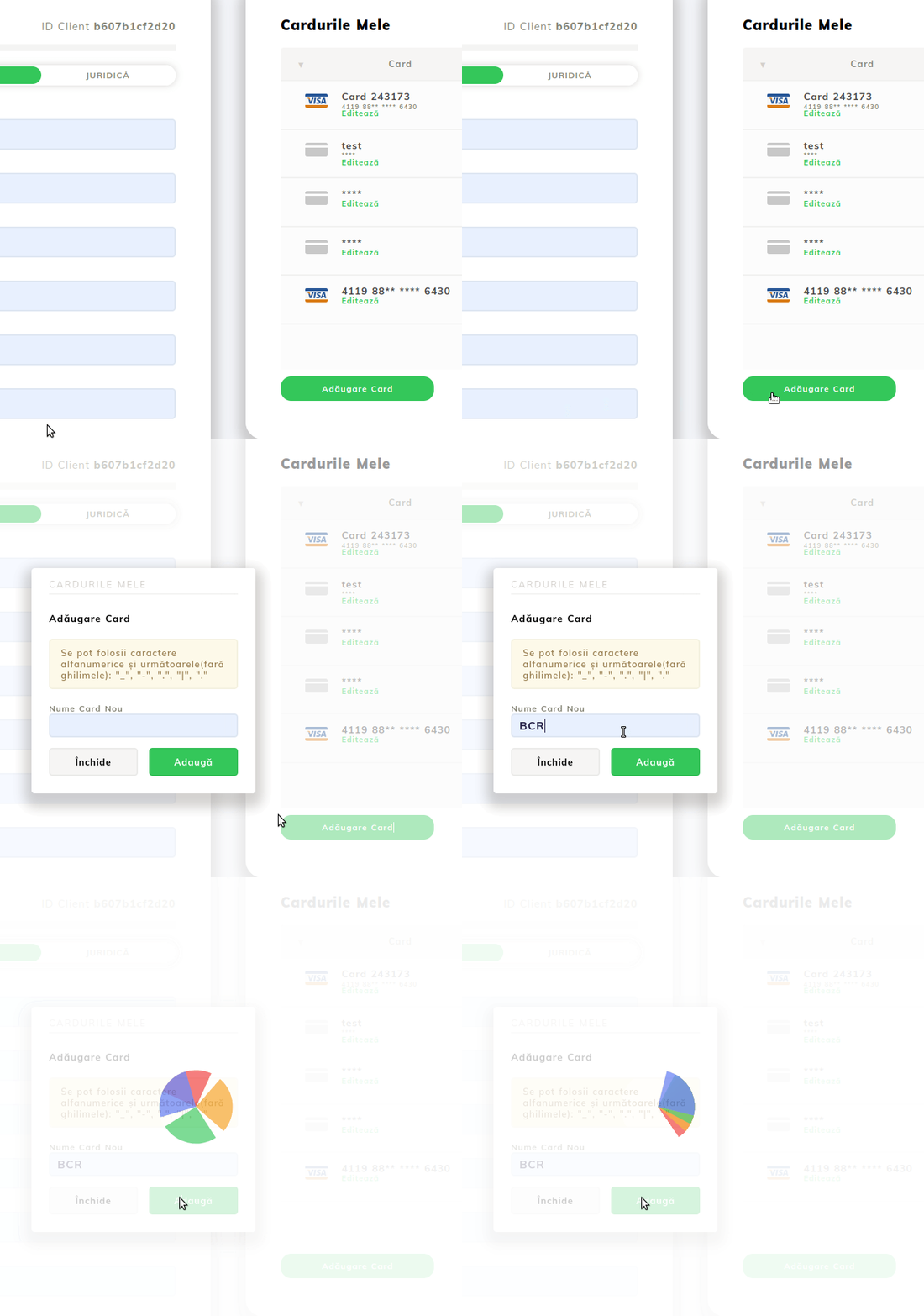
Det grafiske grensesnittet vil vise flere informasjoner, men for dette segmentet er vi interessert i Legg til kort-knappen.
- Umiddelbart etter å ha trykket på knappen, vil du se et vindu på skjermen som ber deg om å legge til et navn som tilsvarer kortet.
- Dette trinnet er valgfritt, men hvis du har til hensikt å legge til flere kort til én enkelt kunde konto, anbefaler vi å gi hvert kort et passende navn.
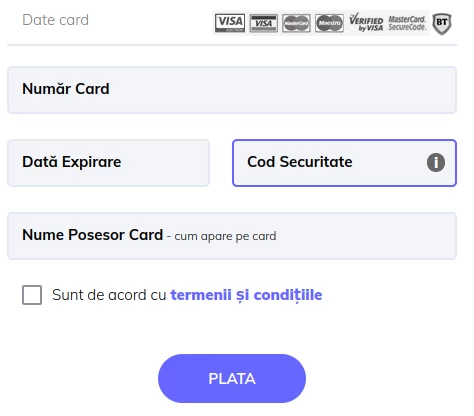
- Etter å ha tilknyttet et kortnavn, vil systemet automatisk omdirigere siden til betalingstjenesten, hvor du må fylle ut detaljene til kortet du ønsker å lagre. Du bekrefter prosedyren ved å klikke på BETALE knappen.
Dette vil varsle banken om å validere kortdetaljene, og du vil motta en bekreftelse i bankapplikasjonen for å bekrefte prosedyren.
Prosedyren for å legge til et kort innebærer ingen ekstra kostnader, noe som også vil være synlig i det øyeblikket du godkjenner prosedyren i bankapplikasjonen.
II. Administrasjon av kort fra kontoen
- Etter å ha lagt til et kort, vil vi analysere kortadministrasjonsgrensesnittet i kontoen.
- Vi holder vinduet åpent (Bruker -> Brukerlink), og vi retter oppmerksomheten vår igjen mot seksjonen Mine Kort. Du vil merke at det tidligere la til kortet er tilstede i tabellen og har en aktiv status. Dette betyr at banken har bekreftet tilleggskravet, og kortet kan brukes til å foreta betalinger.
- Hvis status ikke er aktiv, kan vi be om valideringsprosedyren på nytt ved å få tilgang til Rediger kort-knappen, og på neste side klikke på Aktiver.
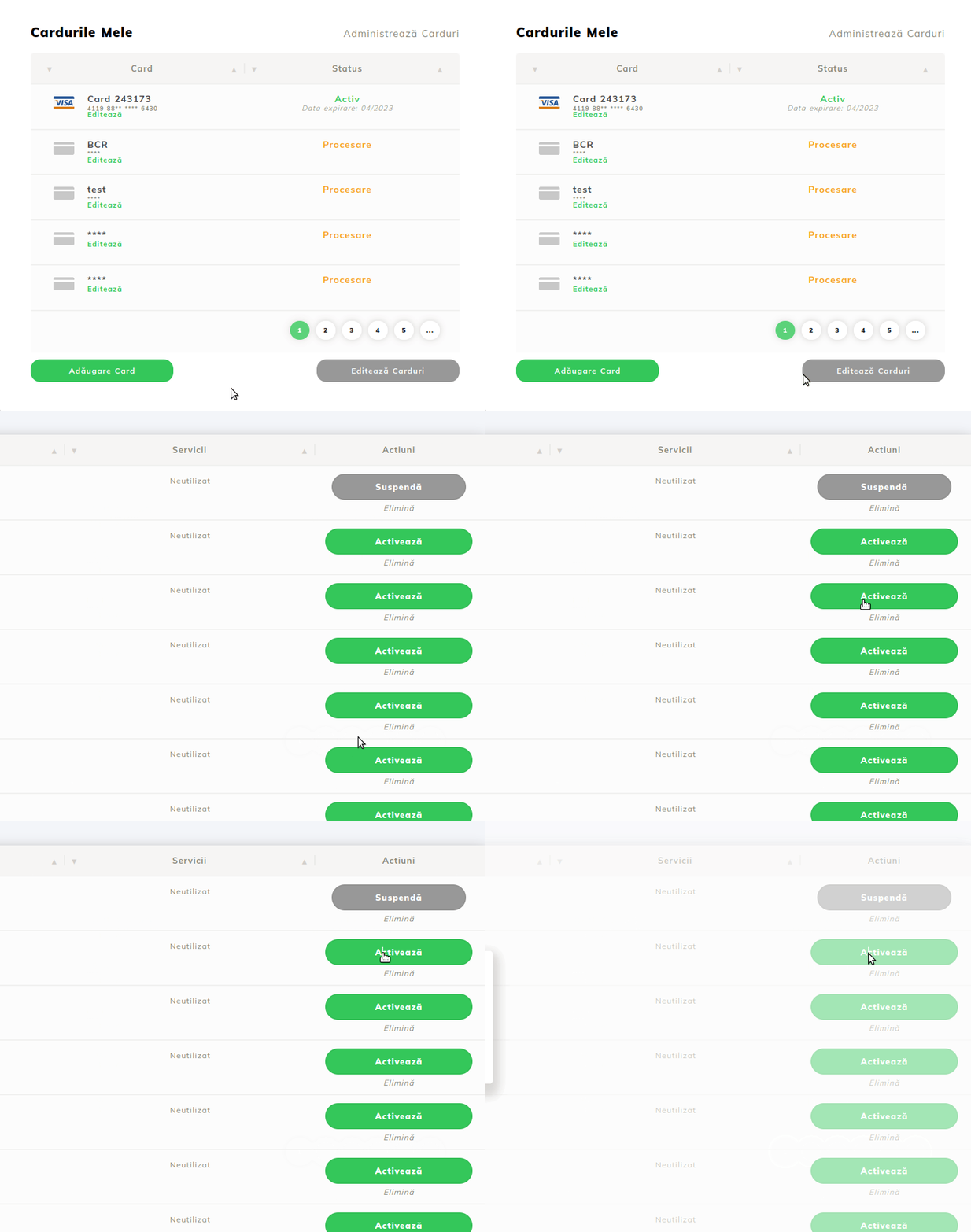
Som du kan se, viser siden vi er på flere elementer, som følger:
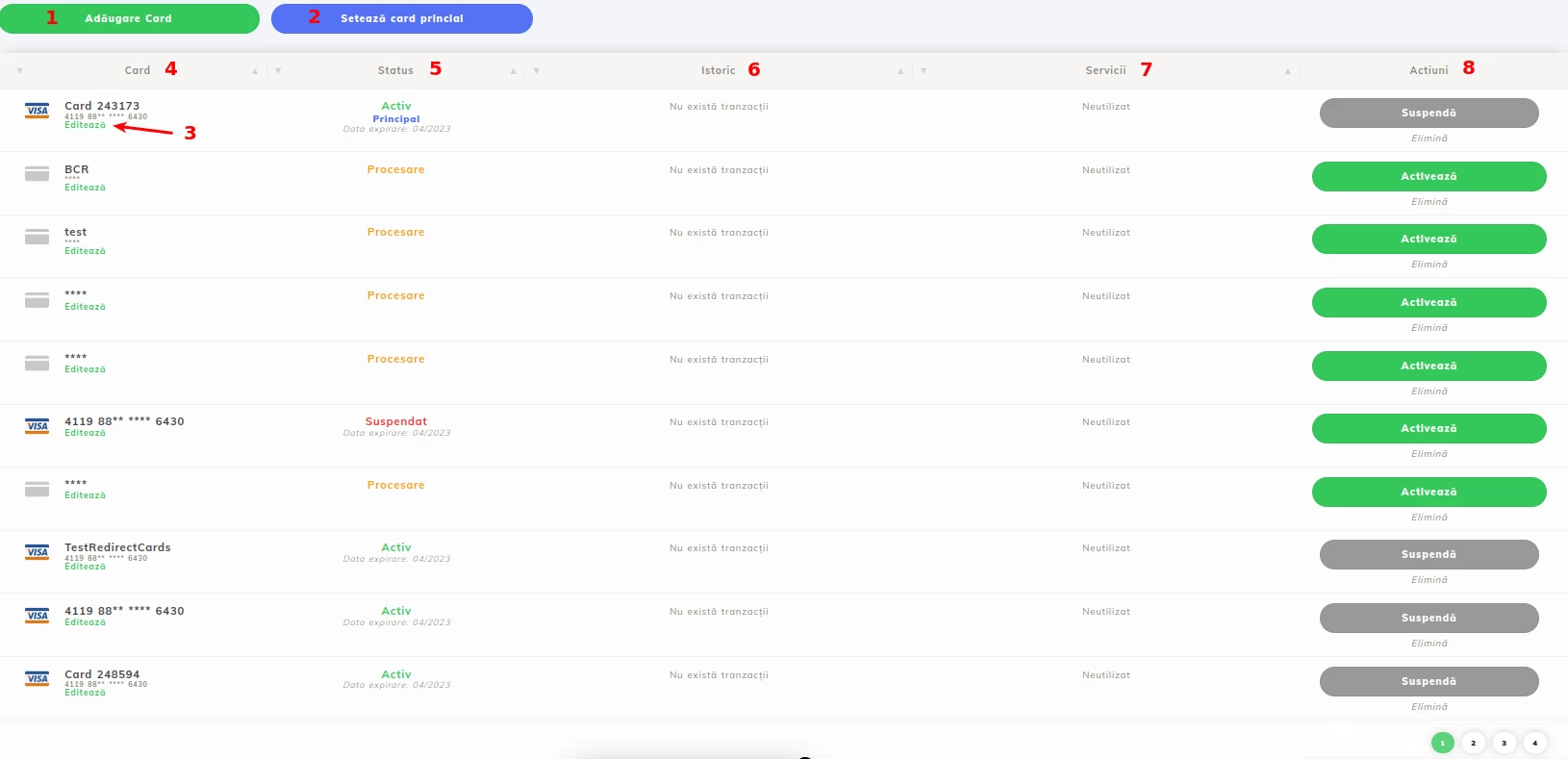
1. Knappe brukt for å legge til ekstra kort
2. Knappe brukt for å endre standard betalingskort, et viktig aspekt for de som administrerer flere kort og som ønsker at et spesifikt kort alltid skal være første valg for å gjennomføre transaksjonen
3. Redigere navnet knyttet til kortet
4. Liste over lagrede kort
5. Kortstatus
6. De tre siste transaksjonene belastet innenfor det tilbakevendende betalingssystemet
7. Viser om kortet brukes for tilbakevendende betaling på en spesifikk tjeneste
8. Lister opp handlingene Aktiver / Paus / Fjern kort
Å fjerne et kort er en enkel prosess. Hold deg på siden vist over og klikk på teksten Fjern i Handlinger (8) seksjonen.
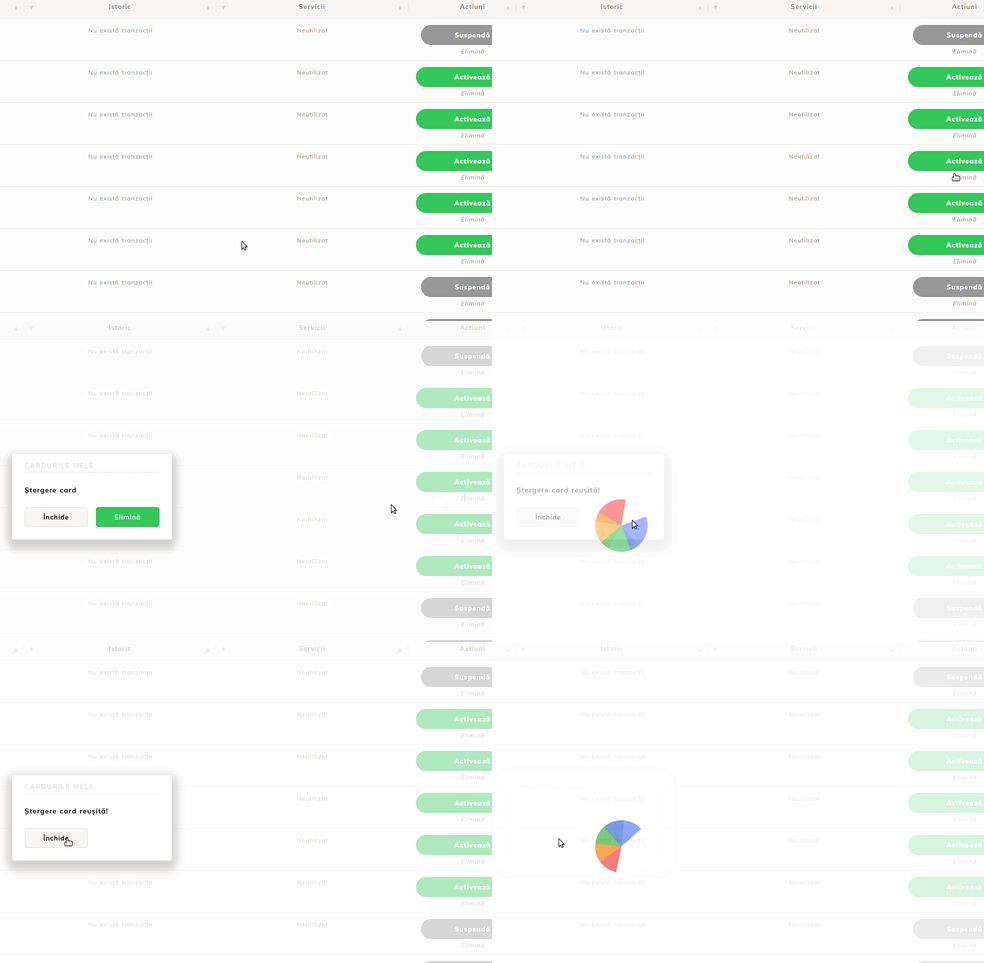
Fjerning av et kort fra kontoen vil deaktivere de automatiske avgiftene (gjentakende betalinger), hvis dette alternativet er aktivt på kontonivå.
Vi anbefaler å fjerne utløpte kort eller kort som ikke lenger brukes til tjenestebetalinger fra kontoen.
IV. Utførelse av en betaling med registrert kort
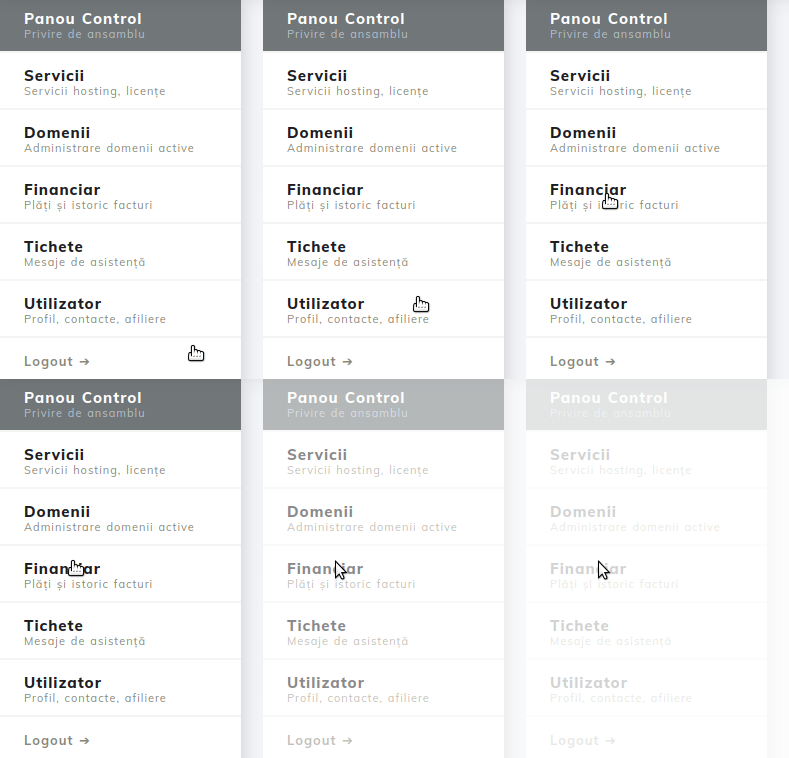
Nå som vi har de lagrede kortene, vil vi fortsette med å bruke dem til å gjøre transaksjoner på proforma-nivå. For dette går vi tilbake til hovedkonto-siden og klikker på Finans-delen.
Vi går direkte til en proformafaktura som vi ønsker å betale og klikker på den grønne knappen Betal.
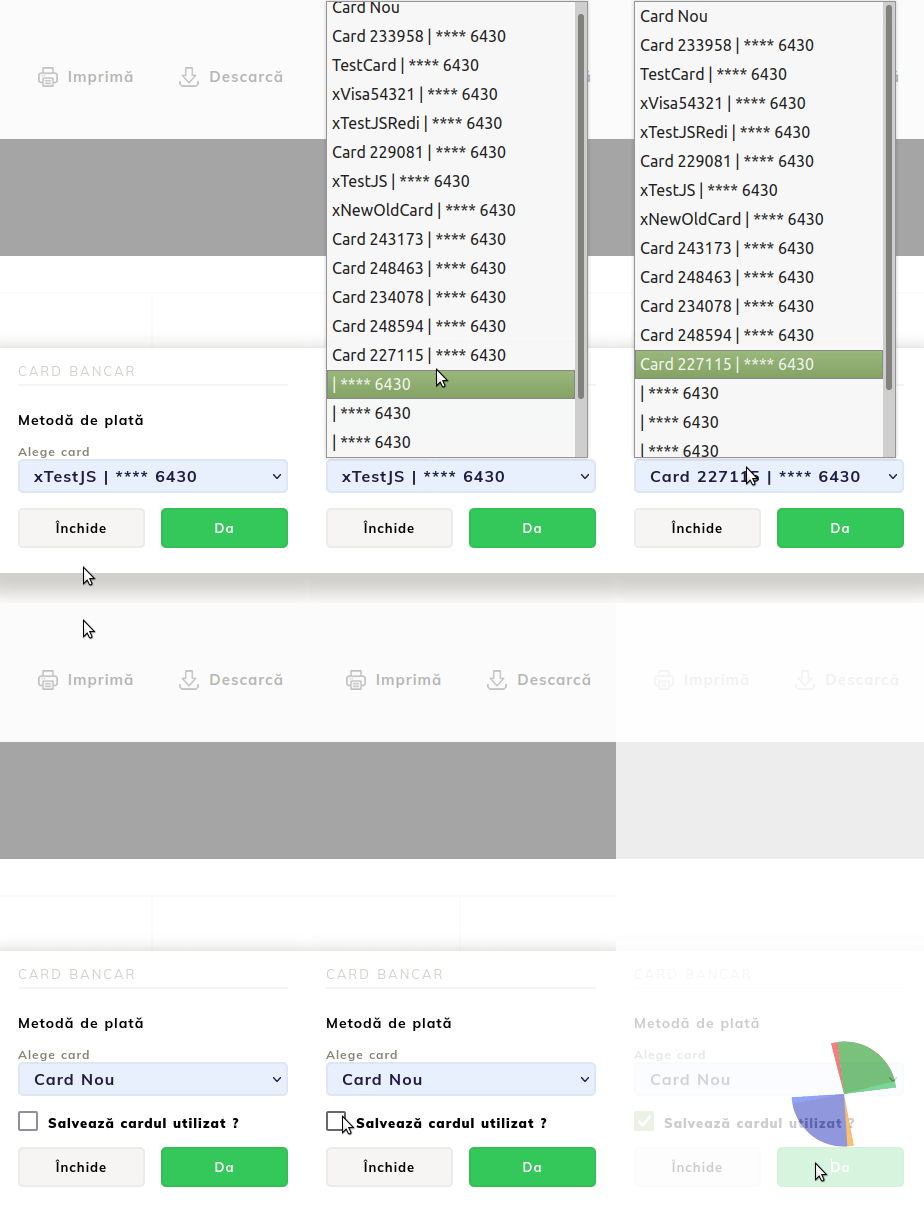
Siden som åpnes vil vise en boks der hovedkortdetaljene vil vises automatisk. Hvis du ønsker å betale fakturaen med et annet kort, kan du velge ett fra listen som vises.
Å legge til et ekstra kort gjøres ved å velge alternativet New Card.
I det øyeblikket du legger til et nytt kort, har du muligheten til å lagre det for fremtidige kjøp ved å krysse av for boksen Save Card.
Note:
- Gjennomføring av transaksjoner er begrenset til maks 3 forsøk på proforma. I tilfelle du feiler å bekrefte betalingen av ulike grunner, vil meldingen "For mange mislykkede forsøk" bli vist, og for å løse dette må du kontakte Hosticos salgsavdeling for å utstede en ny proforma i kontoen.
- Når du legger til et kort til kontoen, vil bankapplikasjonen be om kortinnehaverens samtykke; imidlertid vil dette ikke lenger være mulig for fremtidige betalinger basert på et lagret kort.