Veiledninger • Kommersiell
Administrasjon av tilbakevendende betalinger
I denne artikkelen vil vi gå gjennom trinnene som er nødvendige for å aktivere gjentakende betalinger for Hostico-tjenester, samt administrere disse.
3
Visninger 2978Oppdatert 1 anPublisert den 25/06/2021ved Mark D.
Administrasjon av gjentakende betalinger
- Betalingsgjentakelse er et av de viktigste verktøyene når man diskuterer fakturabehandling, og reduserer tiden som brukes på betalinger på plattformnivå til nesten "null", med alle skattemessige fakturaer som automatisk sendes via e-post uten behov for å laste dem ned fra Hostico-kontoen.
- I det følgende vil vi gå gjennom hvert trinn i prosedyren for å aktivere betalingsgjentakelse for tjenester kjøpt gjennom Hostico, samt ytterligere tiltak vi kan ta.
I. Aktivering og deaktivering av gjentakelse på tjenestenivå
II. Oppdatering og fjerning av det registrerte kortet
I. Aktivering og deaktivering av gjentakelse på nivået av en tjeneste
- Aktiveringen av gjentakelse er primært betinget av at det finnes et registrert kort i kundens konto. Hvis du ikke har et registrert kort eller ønsker å få informasjon om prosedyren for å registrere et kort i kontoen, anbefaler vi å konsultere artikkelen: Kortadministrasjon
- Etter å ha sørget for at kortet finnes i kontoen, gå til Tjenester-seksjonen. Hvis du vil aktivere tilbakebetaling for et domene, gå til Domener.

- Tjenester-delen viser de aktive hostingpakkene. Klikk på tjenesten du vil aktivere gjentakende betalinger for, og siden for tjenesteforvaltning åpnes. I forvaltningsvinduet, under Handlinger-delen, er alternativet for å aktivere gjentakende betalinger tilgjengelig.

- Det nylig åpne vinduet ber oss om å velge et lagret kort i kontoen. Vi velger kortet vi ønsker beløpet trukket fra og klikker JA. Hvis operasjonen var vellykket, vil meldingen "Gjentakende betaling har blitt aktivert" vises.
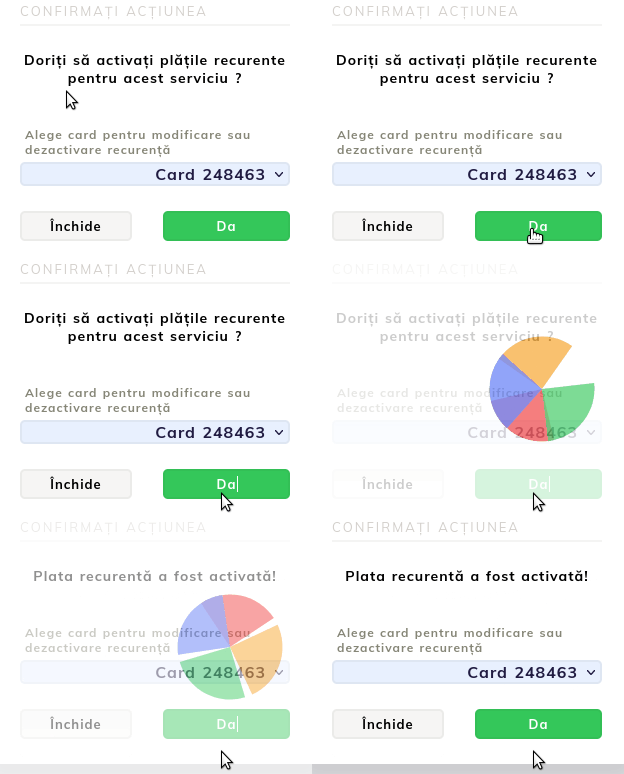
Deaktivering av gjentakelser gjøres også fra denne menyen. Seksjonen for Gjentakende Betalinger må åpnes, og i det åpne vinduet velger vi deaktiver og bekrefter prosessen med JA-knappen.
II. Oppdatering og fjerning av registrert kort
- Det kan være situasjoner der kort har blitt endret på grunn av utløp, tap osv., og i disse situasjonene må det brukte kortet oppdateres. Oppdateringsprosedyren gjøres igjen gjennom prosessen forklart tidligere, bare at før kortet vises i listen, må det legges til. Å legge til et kort kan gjøres fra kortadministrasjonsgrensesnittet ved å få tilgang til Legg til kort-seksjonen.

- En mer detaljert tilnærming finner du i seksjonen: Legge til kort i kontoen.
- Dersom vi ønsker å fjerne kortet helt (ikke bare deaktivere gjentakelsen av tjenestene i kontoen), kan kortet slettes ved å bruke teksten Fjern.

Note
- For situasjoner der du har flere tjenester på en enkelt proforma-faktura, men gjentakelsen er aktivert for bare én tjeneste, vil faktureringen skje strengt for den spesifikke tjenesten. Den skattemessige fakturaen vil bli utstedt separat, og resten av tjenestene på proformaen vil bli holdt tilbake for manuell betalingsbehandling.
- Dersom kortet har utløpt eller blitt endret, vil den tilbakevendende avgiften ikke lenger fungere, og kortet som brukes til tilbakevendende betaling må oppdateres.
- Innsamlingen av fakturaer fra Hostico vil bli forsøkt på de dagene betalingsvarsler sendes, og hvis det ikke er tilstrekkelige midler på kontoen knyttet til bankkortet, vil betalingen bli forsøkt igjen neste dag.
- Etter tre mislykkede betalingsforsøk vil gjentakelsen bli automatisk deaktivert på tjenestenivå, og for å reaktivere den må du følge prosedyren nevnt ovenfor.
- Hvis du etter den automatiske fradragelsen av beløpet fra bankkontoen finner ut at hostingtjenestene ikke lenger er nødvendige, må du kontakte salgsavdelingen for å bruke det betalte beløpet til andre formål eller til og med for å få det tilbake.
- Dersom tilbakebetalingen er aktiv på et domene og automatisk fornyelse ikke er ønsket, må det deaktiveres før proformaen genereres, ettersom det etter at domenet er fornyet ikke er noen mulighet for å tilbakebetale det betalte beløpet.
- For any attempt to withdraw the amount, an email will be sent with the result of the withdrawal regardless of its status (successful or not).