🌞 Sumer Sale — Inntil 70% rabatt på hosting og domener
aktiver nå
VeiledningercPanel

Hotlink-beskyttelse i cPanel-kontrollpanelet

Lær hvordan du konfigurerer HotLink-beskyttelse i cPanel for å forhindre båndbreddebruk fra andre nettsteder. Følg de enkle trinnene for å sikre mediefiler.

Visninger 667Oppdatert 1 anPublisert den 04/03/2019ved Alexandru Rogojan

Introduksjon

  • I denne artikkelen vil vi beskrive hvordan du konfigurerer HotLink-beskyttelse i cPanel.
  • Ved å aktivere HotLink-beskyttelse kan du hindre andre nettsteder fra å bruke båndbredden til nettstedet ditt.
  • Hotlinking er når en annen nettsted lenker direkte til de hostede filene på nettstedet ditt. For eksempel kan en nettside fra et annet nettsted inneholde direkte lenker til mediefilene som er lagret på nettstedet ditt. Som et resultat leverer nettstedet ditt mediefilene til det eksterne nettstedet, og båndbredden blir effektivt "brukt opp".
  • For å forhindre dette scenariet kan du konfigurere HotLink-beskyttelse i cPanel ved å følge trinnene nedenfor:

Krav 

  • en cPanel-konto

Trinn

1. Gå til cPanel og deretter til sikkerhetsseksjonen, klikk på HotLink-beskyttelse.
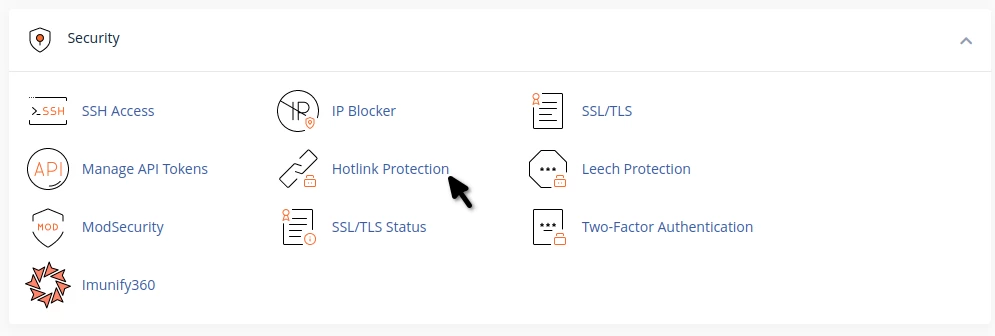
Protectie HotLink cPanel

2.  Klikk på Aktiver

3.  I boksen "Tilgangstillatelse URL-er:" ( URL-er for å tillate tilgang ) skriv inn URL-ene til domenene som har tillatelse til å bruke mediefilene fra nettstedet ditt, og kan få tilgang til dem.

4.  I den neste boksen legger du til, separert med komma, utvidelsene av mediefiler som du ikke vil at andre nettsteder skal få tilgang til. Disse utvidelsene vil bli beskyttet av HotLink, og noen av dem er allerede forhåndsinnstilt av systemet, som vist i bildet nedenfor.
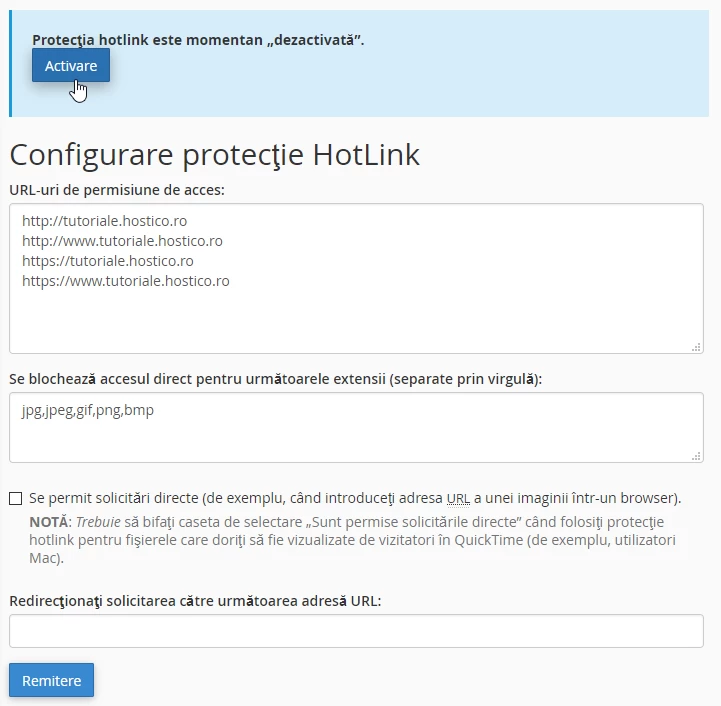
Activare dezactivare protectie HotLink

5.  Valgfritt, hvis du sjekker "Direkte forespørsel er tillatt", vil mediefiler være tilgjengelige via bildets URL i en nettleser

6.  I den siste boksen kan du valgfritt angi en URL som peker til en side som spesifiserer forbudet mot tilgang til mediefiler av uautoriserte brukere.

7.  Klikk på Send på nytt (Send inn)


Lignende artikler

DNS-innstillinger i Webuzo-paneletVeiledninger /Webuzo

Lær hvordan du redigerer og setter opp DNS-poster i Webuzo-panelet. Følg trinnene for effektivt å administrere domener og underdomener.

48
ved Alexandru Rogojan
Visninger 2447
Oppdatert for 1 år siden
Publisert den 14/09/2017
Endre PHP-versjonen i cPanel for VPS-hostingpakker via MultiPHP ManagerVeiledninger /cPanel

I denne artikkelen vil vi presentere de nødvendige trinnene for å endre PHP-versjonen i en cPanel-konto ved hjelp av MultiPHP Manager.

46
ved Sebastian Szlivka
Visninger 2686
Oppdatert for 2 år siden
Publisert den 18/10/2017
Tøm cache og historikk i Chrome-nettleserenVeiledninger /Apper

Lær hvordan du sletter historikken og cachen fra Google Chrome ved å bruke tastekombinasjonen Ctrl+Shift+Delete. Veiledningen inkluderer enkle trinn og anvendbarhet i andre nettlesere.

36
ved Florin Petran
Visninger 6470
Oppdatert for 5 år siden
Publisert den 08/01/2018
Opprette en e-postkonto i cPanelVeiledninger /cPanel

cPanel lar deg opprette et ubegrenset antall e-postkontoer knyttet til hostede domener. Denne veiledningen vil forklare de nødvendige trinnene for å opprette og få tilgang til en e-postkonto.

28
ved Cătălin Adrian
Visninger 5305
Oppdatert for 2 år siden
Publisert den 28/06/2017
SSH-innstillinger i WebuzoVeiledninger /Webuzo

I denne veiledningen lærer du hvordan du blokkerer SSH-tilgang på Webuzo-serveren, aktiverer tilkoblingen og konfigurerer den nødvendige porten.

20
ved Alexandru Rogojan
Visninger 1174
Oppdatert for 1 år siden
Publisert den 12/06/2018