Veiledninger • Webuzo
Aktivering av gzip-komprimering i Webuzo kontrollpanelet
Denne veiledningen beskriver trinnene som er nødvendige for å aktivere gzip-kompresjonsmodulen i Webuzo kontrollpanelet ved å bruke .htaccess-filen.
Visninger 1048Oppdatert 1 anPublisert den 05/06/2018ved Sebastian S.
Introduksjon
- Webuzo-panelet inneholder ikke en innebygd funksjon for å aktivere gzip-kompresjonsmodulen.
- Med hjelp av .htaccess-filen kan vi manuelt aktivere modulen ved å bruke gzip-komprimeringsregler.
Krav
- Innloggingsdetaljene for Webuzo kontrollpanelet, mottatt i e-posten med VPS administrasjonsinformasjonen.
Trinn
- For autentisering i panelet kan en av adressene nedenfor brukes:
Sikret URL med SSL : https://IP:2003
Usikret URL : https://IP:2002
Når navneserverne er satt opp og propagert, kan også disse tilgangsalternativene brukes:
Sikret URL med SSL : https://domeniu.xx:2003
Usikret URL : https://domeniu.xx:2002
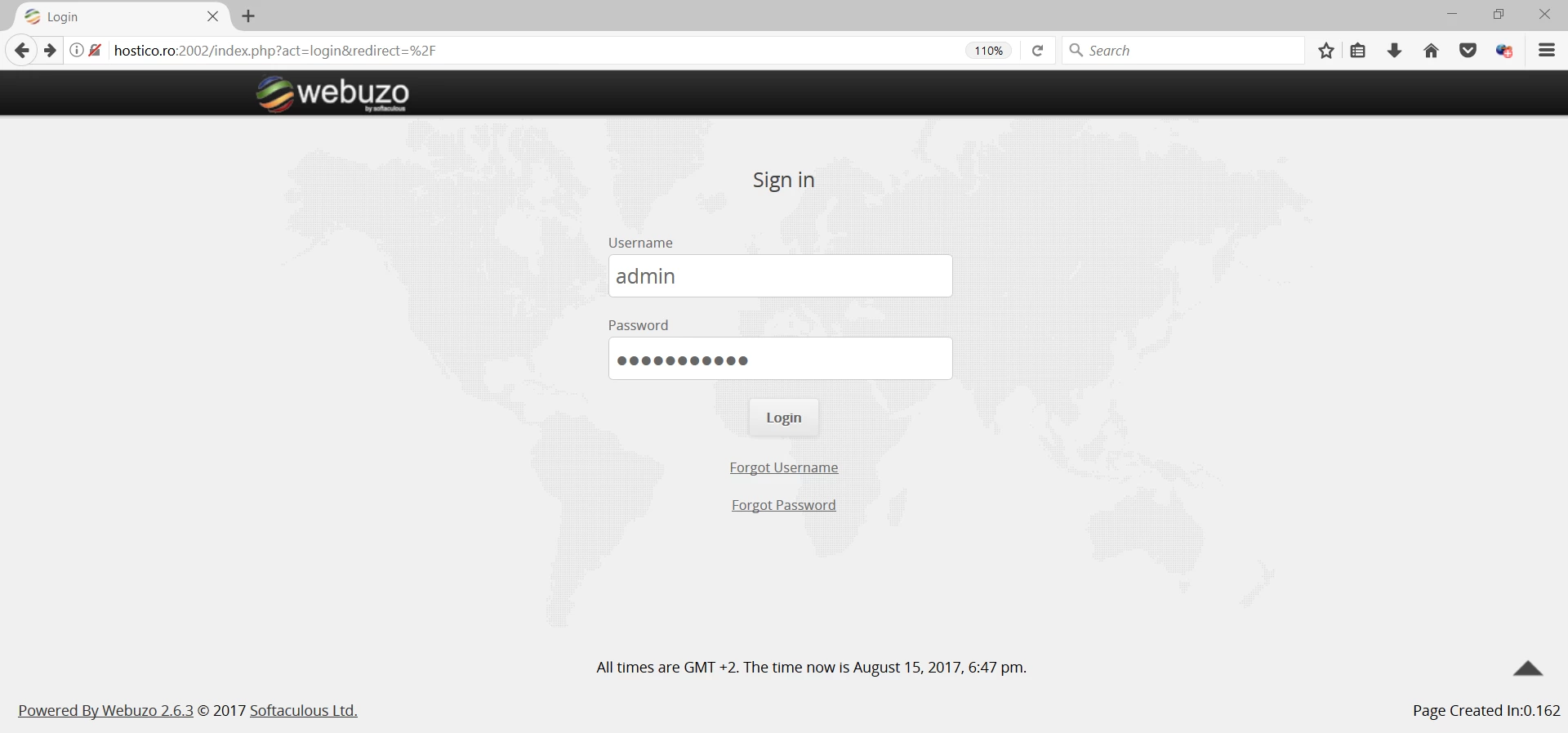
- Når en av disse adressene åpnes, vil vi bli møtt av Webuzo innloggingsvinduet. Her vil vi ha muligheten til å angi brukernavn og passord. Disse detaljene er til stede i e-posten med VPS-administrasjonsdataene.
- .htaccess-filen kan redigeres direkte via FTP eller gjennom File Manager-funksjonen til Webuzo.
- I dette eksemplet vil vi bruke Filbehandler.

- Vi vil legge inn autentiseringsdataene for Filbehandler. Denne informasjonen kan finnes i e-posten som inneholder Webuzo administrasjonsdata.
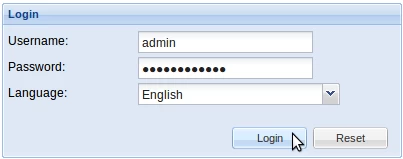
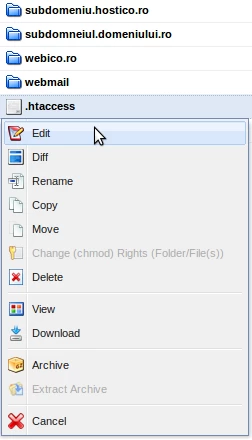
- Når vi er autentisert, klikker vi på listen på venstre side på public_html-mappen (eller rotmappen til nettstedet vi ønsker å aktivere gzip-kompresjon for). I dette eksempelet vil vi bruke .htaccess-filen fra public_html, rotmappen til hoveddomenet.
- Vi vil høyreklikke på .htaccess-filen, og deretter klikke på rediger.
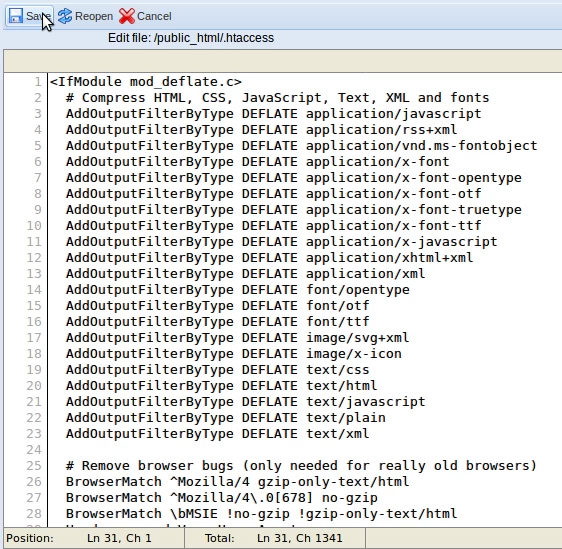
- I redigeringsgrensesnittet vil vi sette inn følgende linjer:
Legg til utdatafilter etter type DEFLATE applikasjon/javascriptAddOutputFilterByType DEFLATE application/rss+xml LeggTilUtdatafilterEtterType DEFLATE application/vnd.ms-fontobjectAddOutputFilterByType DEFLATE application/x-fontAddOutputFilterByType DEFLATE application/x-font-opentype AddOutputFilterByType DEFLATE application/x-font-otf LeggTilUtdataFilterEtterType DEFLATE application/x-font-truetype AddOutputFilterByType DEFLATE application/x-font-ttf AddOutputFilterByType DEFLATE application/x-javascriptAddOutputFilterByType DEFLATE application/xhtml+xml AddOutputFilterByType DEFLATE application/xmlAddOutputFilterByType DEFLATE font/opentype LeggTilUtdataFilterEtterType DEFLATE font/otfAddOutputFilterByType DEFLATE font/ttf LeggTilUtdataFilterEtterType DEFLATE image/svg+xmlAddOutputFilterByType DEFLATE image/x-icon LeggTilUtdataFilterEtterType DEFLATE text/cssAddOutputFilterByType DEFLATE text/html AddOutputFilterByType DEFLATE text/javascriptAddOutputFilterByType DEFLATE text/plain AddOutputFilterByType DEFLATE text/xmlBrowserMatch ^Mozilla/4 gzip-only-text/html BrowserMatch ^Mozilla/4\.0[678] no-gzipBrowserMatch \bMSIE !no-gzip !gzip-only-text/html Header legg til Vary User-Agent
- Med de ovennevnte kompresjonsreglene vil de fleste filer bli komprimert. Reglene kan endres for å komprimere eller ikke komprimere visse filer.
- Etter å ha satt inn reglene i editoren, vil vi klikke på Lagre-knappen i menyen.
- Etter lagring vil vi bli møtt av en bekreftelsesmelding.
- Fra dette øyeblikket vil all data som sendes til nettstedbesøkende bli komprimert.