Veiledninger • Webuzo
Administrasjon av domener i Webuzo-panelet
Lær hvordan du administrerer tilleggdomener i Webuzo-panelet. Opplæringen dekker trinnene for redigering, sletting og legge til domener og underdomener.
4
Visninger 1676Oppdatert 22 orePublisert den 14/09/2017ved Alexandru R.
⚠️ Merknad: Denne artikkelen inneholder utdaterte eller ikke-lenger aktuelle opplysninger. Enkelte instruksjoner, kommandoer eller konfigurasjoner kan kanskje ikke fungere korrekt. For oppdaterte løsninger, sjekk den nyeste dokumentasjonen eller kontakt supportteamet.
Introduksjon
- I denne opplæringen vil vi presentere hvordan du kan administrere eller endre tilleggdomener i Webuzo kontrollpanelet.
Krav
- en Webuzo-konto
Trinn
- Etter å ha logget inn på Webuzo-administrasjonspanelet, går vi til Domene-seksjonen og klikker på Administrer domener.

- Etter å ha åpnet "Administrer domenene", vil vi finne den komplette listen over domenene vist. Fra dette vinduet kan domener og underdomener redigeres, slettes eller til og med legges til.
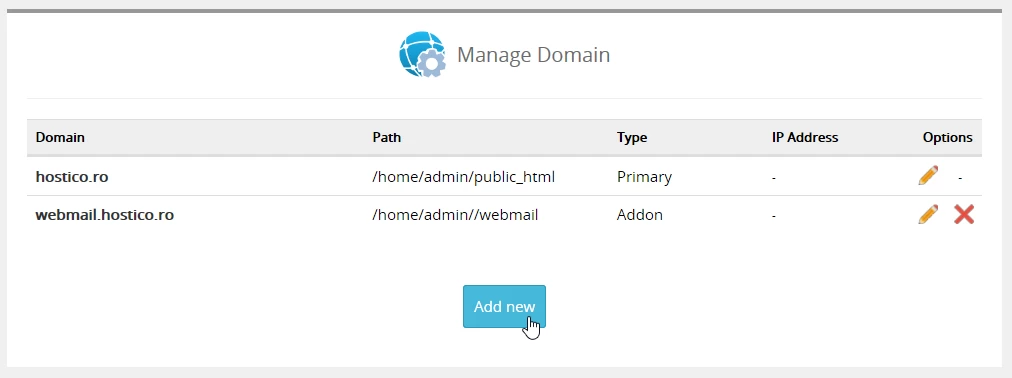
For å redigere eller slette et domene i webuzo-panelet, vil vi bruke ikonene til høyre (blyanten og X-en),
- Ikonet Penn vil bli brukt til å redigere det la til/eksisterende domenet eller underdomenet.
- Ikonet X vil bli brukt for å slette domenet eller underdomenet helt.
- For å legge til et domene eller underdomene, vil vi bruke Legg til ny knapp som åpner Legg til nytt domene vinduet.