Aktivering av sikker autentisering (to-faktor-autentisering) på Hostico-kontoen (Two Factor Authentication - 2FA)
I denne veiledningen vil trinnene for å aktivere sikker autentisering på Hostico-kundeaccountet bli illustrert.
Introduksjon
- Denne artikkelen beskriver trinnene som kreves for å aktivere sikker autentisering fra Hostico-kontoen.
Krav
- Hostico kundeaccount;
- En smart mobiltelefon med internettilkobling; internett;
Trinn
- Etter innlogging i Hostico kundekontoen, vil du få tilgang til Bruker-seksjonen;
- I den nyåpnede menyen vil du få tilgang til 2FA-pålogging på høyre side av siden;
- Neste neste inngivelse av passordet til kundekontoen og aktivering av alternativet ved å klikke på den grønne knappen Aktiver;
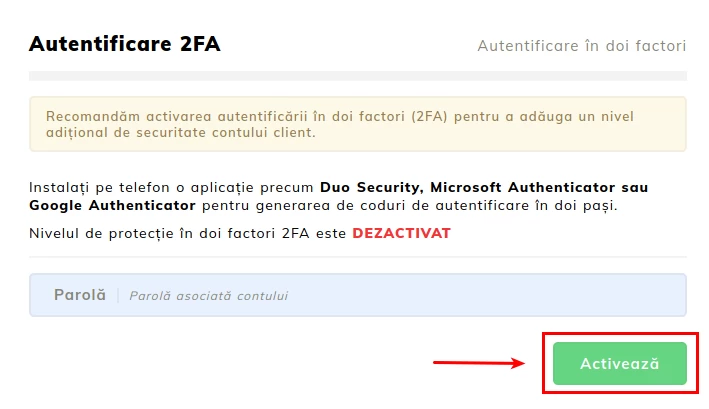
Det anbefales å bruke en smarttelefon, supplert med en app som skal brukes til å generere sikkerhetskoden. Vi har valgt Google Authenticator-appen som er tilgjengelig både på Android™ og iOS®, med Microsoft Authenticator for Windows® Phone, og en av lenkene nedenfor, avhengig av operativsystemet til telefonen:
1. For Android™ - Last ned her
2. For Windows® Phone - Last ned her
3. For iOS® - Last ned her
- Etter at vi har lastet ned og installert applikasjonen, må vi korrelere Hostico-klientkontoen med applikasjonen på telefonen.
- I kundekontoen til Hostico vil en rekke med 2 koder bli vist som vi må bruke:
2FA-kode - representerer den unike koden som vi vil skrive inn i mobilapplikasjonen for å etablere forbindelsen mellom applikasjonen og kundekontoen;
Backupkode - er koden vi vil bruke i tilfelle vi ikke lenger har tilgang til applikasjonen/kodene generert av applikasjonen;
For å gjøre dette, vil en tidsbasert token bli valgt fra applikasjonen.
Neste steg er å skrive inn den hemmelige koden i applikasjonen. Dette kan gjøres på to måter: enten skanner vi QR-koden fra Hostico-siden, eller så skriver vi koden som er gitt inn i applikasjonen manuelt.
.webp)
- Brukerkonto - du vil skrive navnet som du vil identifisere hva den koden er utstedt for (eksempel: Hostico);
- Nøkkel - den genererte nøkkelen vil bli skrevet inn i kundekontoen nederst på QR-koden (for eksempel: koden som finnes i 2FA-koden i bildet under);
- Det vil bli satt Avhengig av tiden og vi vil velge Legg til.
Etter å ha konfigurert applikasjonen, for å fullføre aktiveringen av 2FA, må du skrive inn den første 6-sifrede koden generert av applikasjonen i feltet indikert med den røde pilen i bildet nedenfor.
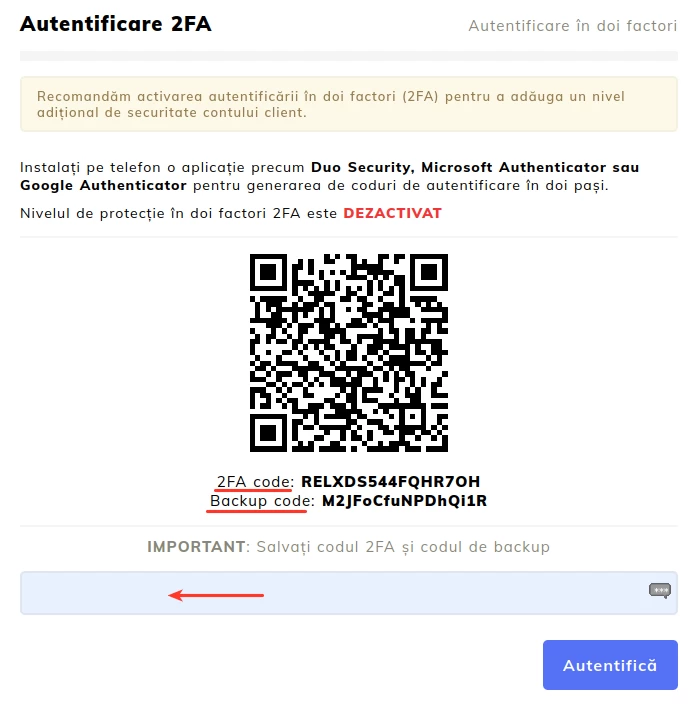
Dersom den angitte koden er korrekt, vil en bekreftelsesmelding bli vist sammen med en gjenopprettingskode. Denne koden bør noteres og oppbevares trygt. Den kan brukes hvis to-faktor autentisering ikke er tilgjengelig.
Merk
- To-faktor autentisering legger til et ekstra lag med beskyttelse til autentiseringsprosessen. Når det er aktivert og konfigurert, må du oppgi både brukernavnet ditt og passordet ditt, samt en andre autentiseringsfaktor som er hentet gjennom en app, ved hver pålogging.
- Sikkerhetskoden endres hvert 30. sekund. Hvis den opprinnelig viste koden ikke blir skrevet inn innen 30 sekunder, må den neste koden som vises av applikasjonen skrives inn.