Veiledninger • WHM
Ytterligere sikkerhet for WHM-påloggingsgrensesnittet gjennom to-faktorautentisering
Denne artikkelen vil presentere trinnene som er nødvendige for å legge til et ekstra lag med sikkerhet ved innlogging til WHM ved hjelp av to-faktorautentisering.
Visninger 1089Oppdatert 1 anPublisert den 01/10/2018ved Sebastian S.
Introduksjon
- To-faktorautentisering, også kjent som 2FA, verifisering i to trinn eller TFA, er et ekstra lag med sikkerhet som, i tillegg til brukernavn og passord, krever en bekreftelseskode for autentisering. Den ekstra bekreftelseskoden hentes vanligvis ved hjelp av en ekstern enhet. Ved å bruke et brukernavn og et passord, sammen med informasjon som bare brukeren kjenner, blir det mye vanskeligere for angripere å få tilgang til personlige data eller å kompromittere brukerens identitet.
- For øyeblikket kan to-faktorautentisering aktiveres for kundekontoen og påloggingssidene for cPanel og WHM. Webuzo kontrollpanelet tilbyr fortsatt ikke denne funksjonaliteten.
Krav
- WHM-påloggingsinformasjon. Denne informasjonen finnes i e-posten med administrasjonsdetaljene for resellerkontoen eller VPS-en med cPanel/WHM.
Trinn
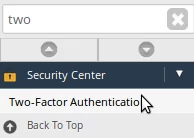
- Logg inn på WHM-kontrollpanelet, gå til seksjonen Sikkerhetssenter og klikk på To-faktorautentisering. Alternativt kan du søke etter dette alternativet ved å bruke søkefeltet øverst til venstre.
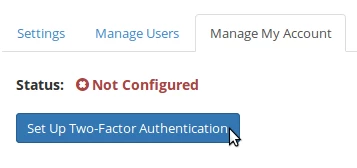
- Klikk på fanen Administrer kontoen min.

- Klipp på Sett opp tofaktorautentisering.
- Bruk en smarttelefon sammen med en app for generering av sikkerhetskode. Vi anbefaler appen Google Authenticator, tilgjengelig for Android™ og iOS®, eller Microsoft Authenticator for Windows® Phone:
1. For Android™ - Google Authenticator
2. For Windows® Phone - Microsoft Authenticator
3. For iOS® - Google Authenticator
- Etter installasjonen av applikasjonen, koble WHM-kontoen til applikasjonen ved å velge et tidsbasert token.
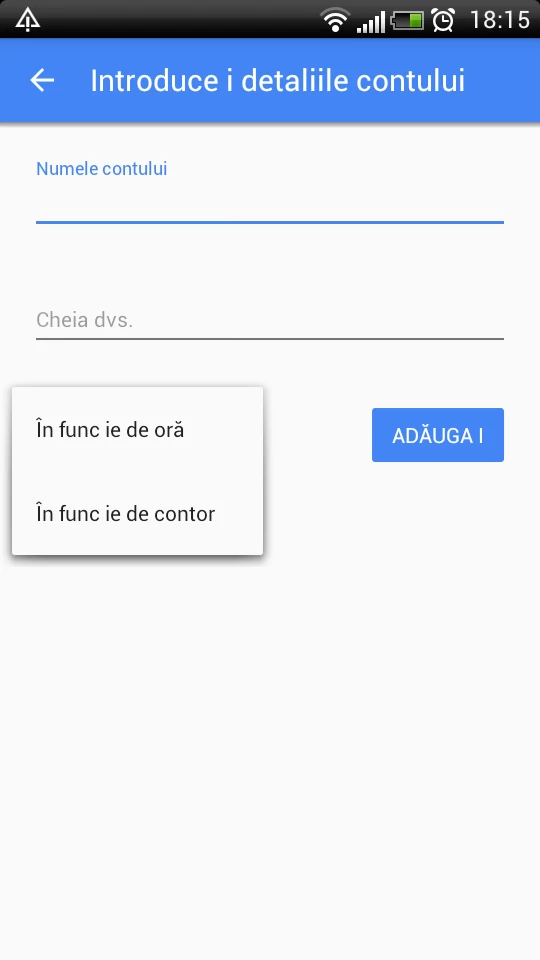
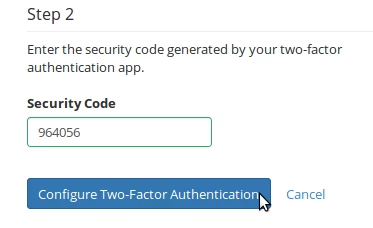
- Sett inn hemmelig kode i appen enten ved å skanne QR-koden eller manuelt. Appen vil generere en unik kode som du må skrive inn i feltet Sikkerhetskode, deretter klikker du på Sett opp tofaktorautentisering.
- Dersom alt er konfigurert riktig, vil du motta en bekreftelsesmelding.
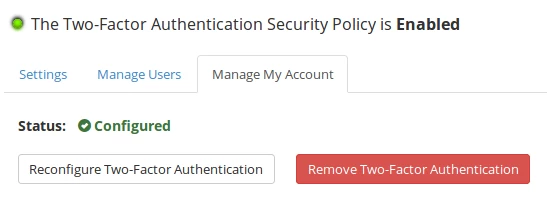
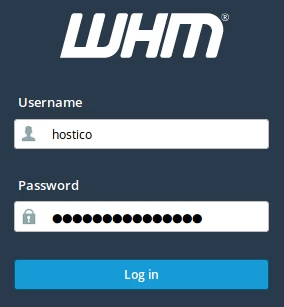
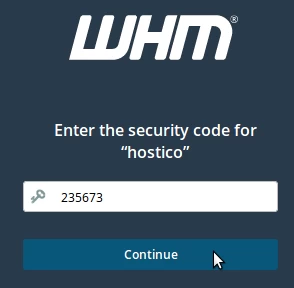
- To-faktorautentisering er nå aktivert for autentisering i WHM. For å teste, gå til WHM, fyll ut autentiseringsfeltene, skriv deretter inn koden generert av appen og trykk Fortsett.