Veiledninger • cPanel
To-faktor-autentisering i cPanel
I denne veiledningen vil vi vise deg hvordan du setter opp to-faktorautentisering i cPanel-administrasjonspanelet.
1
Visninger 1481Oppdatert 2 aniPublisert den 11/05/2018ved Florin P.
Introduksjon
- I denne veiledningen vil vi vise deg hvordan du setter opp To-Faktor Autentisering i cPanel administrasjonspanelet.
Krav
- Tilgang til cPanel administrasjonspanelet.
- Google Authenticator-appen som vi må installere på smarttelefonen eller nettbrettet vårt. App tilgjengelig for Android, iOS og for Windows Phone under navnet Authenticator+.
Trinn
- Vi logger inn på cPanel adminpanelet, og deretter går vi til fanen Sikkerhet og klikker på To-faktorautentisering.

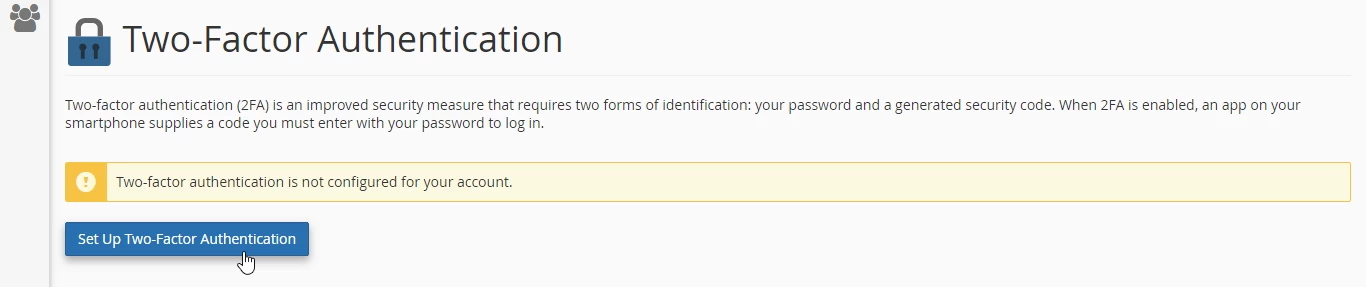
- I den nye siden som åpnes, vil vi kunne konfigurere metoden for to-faktorautentisering ved å klikke på Konfigurer to-faktorautentisering.
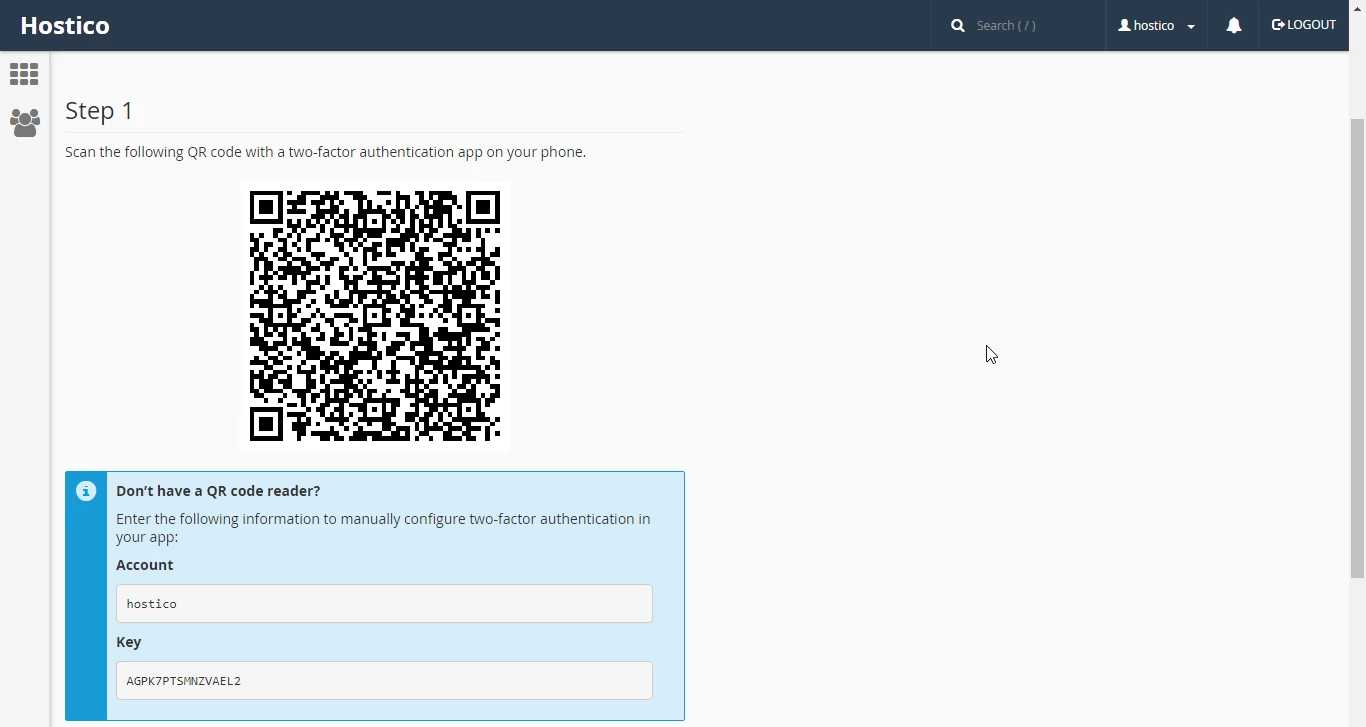
- Vi åpner Google Authenticator-appen og skanner QR-koden fra det første trinnet eller skriver manuelt inn dataene fra Konto- og Nøkkel-feltene i Google Authenticator-appen hvis vi ikke klarer å skanne QR-koden.
- Det neste steget er å skrive inn koden som er generert av Google Authenticator-appen i feltet for sikkerhetskode.

- Etter å ha angitt koden, klikker du på Konfigurer totrinnsautentisering for å fullføre oppsettprosedyrer for totrinnsautentiseringsmetoden.

- Fra dette øyeblikket, når vi logger inn på cPanel-administrasjonspanelet etter å ha tastet inn brukernavn og passord, vil vi bli bedt om en tilleggssikkerhetskode.

- Vi åpner Google Authenticator-appen for å generere den unike koden, skriver inn den unike koden, og klikker deretter på Fortsett for å autentisere oss i cPanel-administrasjonspanelet.
- Kodene som genereres av applikasjonen er unike og endres hvert 15. sekund. Applikasjonen krever ikke en internettforbindelse for å generere kodene.
- Dersom vi ikke lenger ønsker å bruke to-faktorautentisering, logger vi inn på cPanel-administrasjonspanelet, går til sikkerhetsfanen, klikker på to-faktorautentisering, og på den nye siden som åpnes, klikker vi på Fjern to-faktorautentisering.
