Veiledninger • Apper
Tøm cache og historikk i Chrome-nettleseren
Lær hvordan du sletter historikken og cachen fra Google Chrome ved å bruke tastekombinasjonen Ctrl+Shift+Delete. Veiledningen inkluderer enkle trinn og anvendbarhet i andre nettlesere.
38
Visninger 7311Oppdatert 5 aniPublisert den 08/01/2018ved Florin P.
Introduksjon
- I dette tutorialet vil vi vise deg hvordan du kan slette historikk fra Google Chrome nettleser.
Krav
- Google Chrome-nettleser.
Trinn
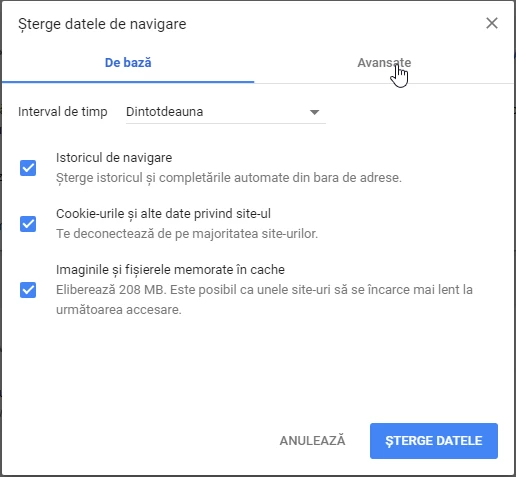
- Vi vil samtidig trykke på Ctrl+Shift+Delete-tastene i nettleseren, deretter klikke på Avansert på den følgende siden.
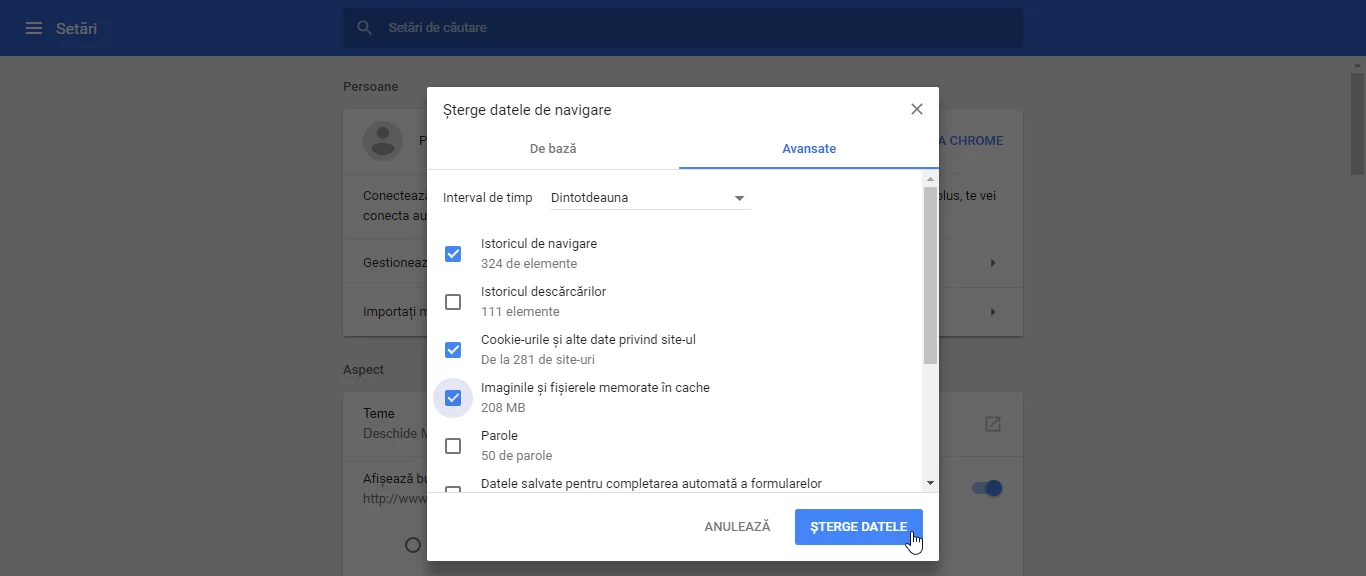
- Vi krysser av boksene i bildet og deretter DELER DATAENE.
Tastatursammensetningen kan også brukes i nettlesere: Microsoft Edge, Firefox, Opera og Internet Explorer for å tømme hurtigbufferet og nettleserhistorikken.