Veiledninger • cPanel
Få tilgang til phpMyAdmin med direkte lenke uten cPanel
Finn ut hvordan du får tilgang til phpMyAdmin direkte, uten cPanel, gjennom en trinn-for-trinn guide. Følg instruksjonene for å håndtere databasen effektivt.
Visninger 1409Oppdatert 1 anPublisert den 09/10/2018ved Cătălin A.
Introduksjon
Denne veiledningen forklarer hvordan du får tilgang til phpMyAdmin med en direkte kobling uten å gå via cPanel.
Krav
- en cPanel-konto
- phpMyAdmin-programvare tilgjengelig for nedlasting her phpMyAdmin
Trinn å følge
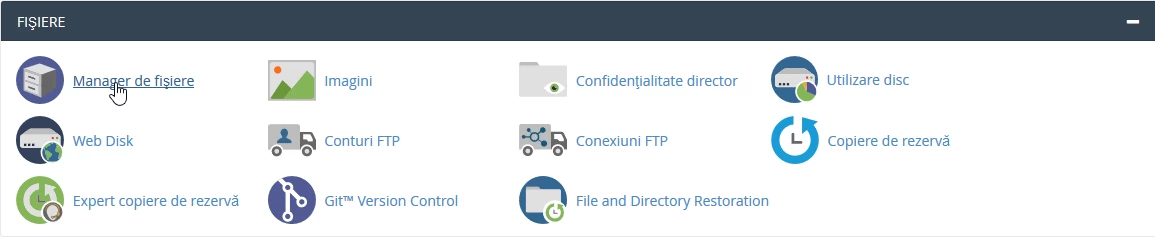
- etter å ha logget inn på cPanel kontrollpanelet, i grensesnittet som vises, ser vi etter "FILER"-seksjonen, og der klikker vi på "Filbehandler".
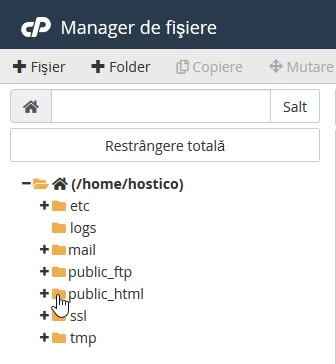
- et nytt vindu vil åpne seg der innholdet av dataene om hosting vil bli listet. I det vinduet, få tilgang til webkatalogen "public_html".
- I den posisjonen må arkivet lastet ned fra phpMyAdmin-nettstedet lastes opp ved å klikke på knappen "Last opp"

- et nytt vindu vil åpne seg hvor knappen "Velg fil" vil bli trykket.
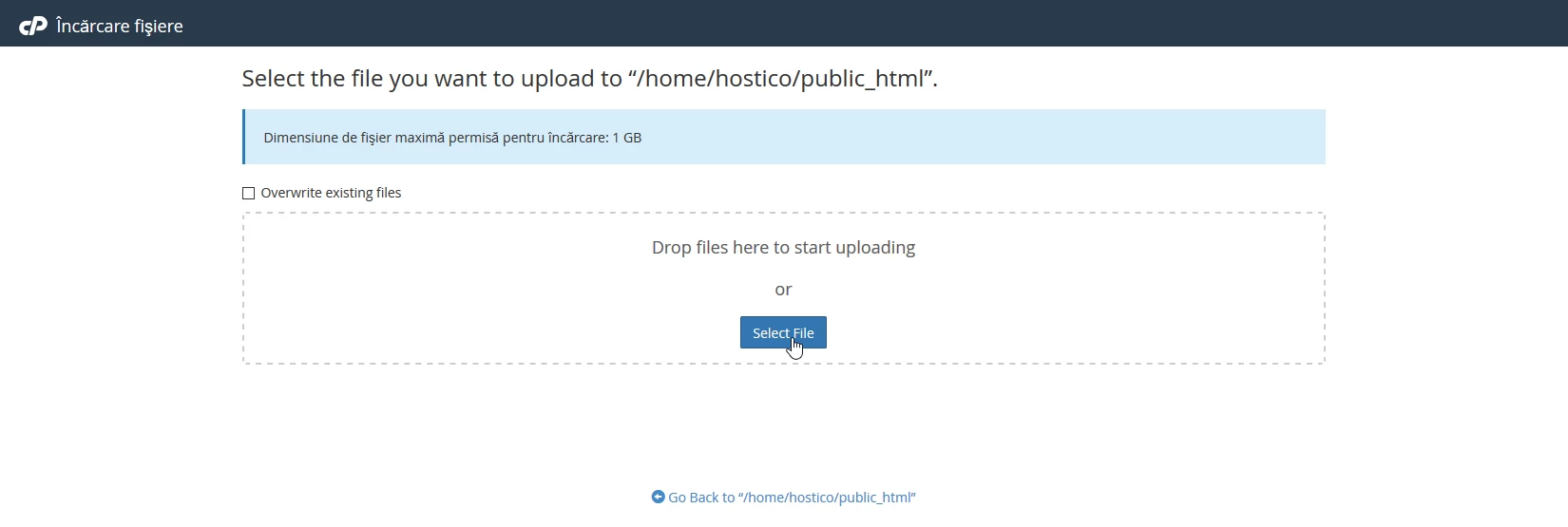
- etter å ha valgt det nedlastede arkivet, vil en fremdriftslinje vises som indikerer opplastingsstatus. Når den når 100%, kan vinduet lukkes.

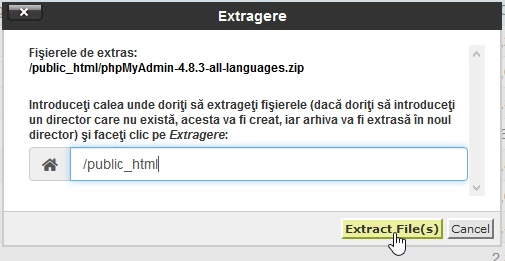
- neste trinn er å pakke ut arkivet, som gjøres i filbehandleren i public_html katalogen der arkivet ble lastet opp. Velg arkivet kalt "phpMyAdmin-4.8.3-all-languages.zip" ved å klikke på det, og trykk deretter på "Extract" knappen fra toppbaren.

- et vindu vil vises der "Pak ut fil(er)"-knappen trykkes
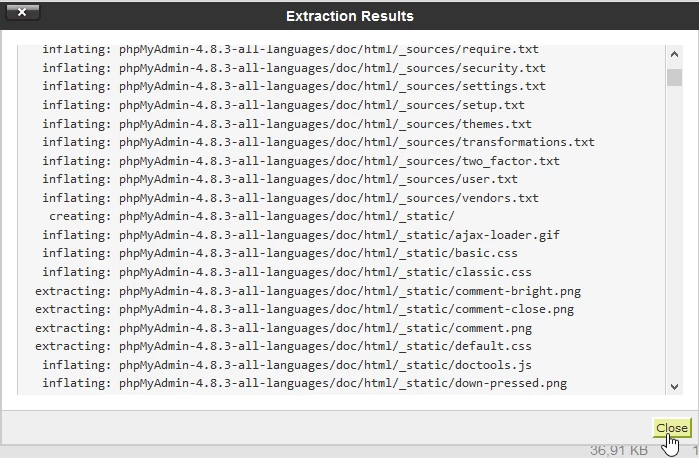
- etter å ha pakket ut arkivet, vil et vindu som viser rapporten om de nedlastede filene vises, og knappen "Lukk" må trykkes.
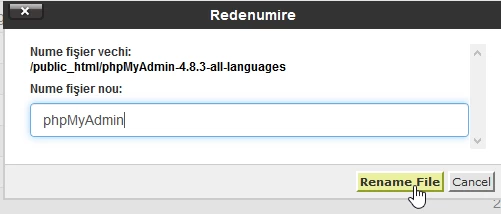
- et nytt katalog med navnet på det respektive arkivet, men uten .zip utvidelse, vil vises innenfor public_html katalogen. Denne katalogen må døpes om slik at kun "phpMyAdmin" gjenstår. Omdøping gjøres ved å velge den aktuelle katalogen og trykke på "Omdøp" knappen fra linjen øverst på siden.

- I vinduet som vil vises, skriv inn det angitte navnet og trykk deretter på "Gi nytt navn til fil"-knappen, hvoretter alle vinduer kan lukkes.
- tilgang til phpMyAdmin vil bli gjort i nettleseren med domenenavnet .ro/phpMyAdmin, og innlogging til en database gjøres med brukernavn og passord.
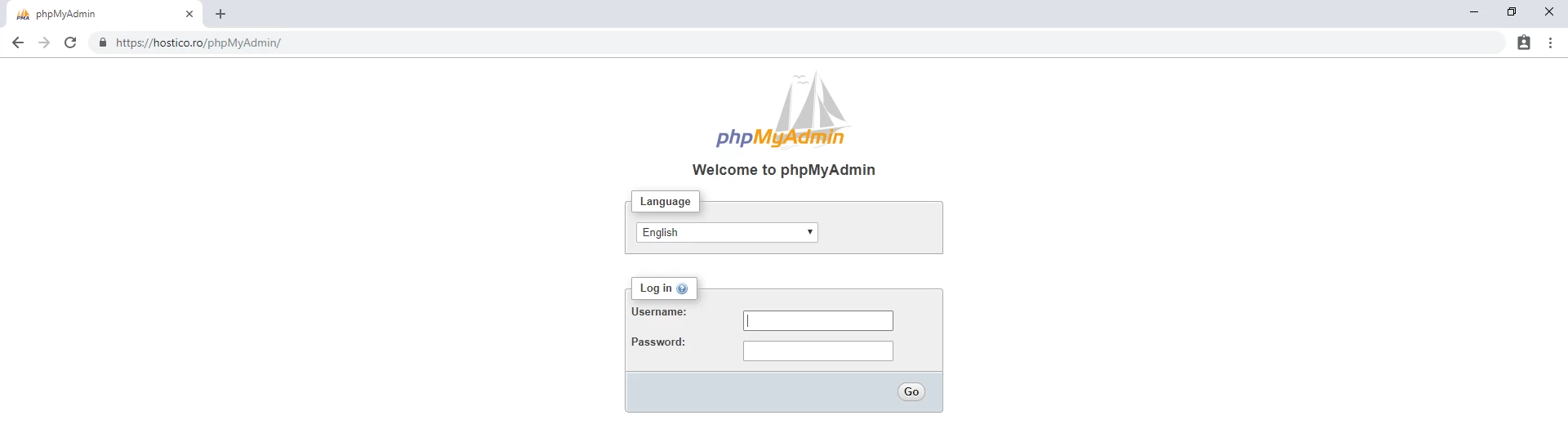 !!!OPPMERKSOMHET påloggingslenken er skille mellom store og små bokstaver, så du må skrive /phpMyAdmin nøyaktig som katalogen ble navngitt i public_html.
MERK:
1. med denne metoden, i motsetning til å få tilgang til phpMyAdmin fra cPanel, kan bare én database sees, spesifikt den hvis bruker og passord brukes for innlogging.
2. phpMyAdmin kan også installeres fra Softaculous-applikasjonen ved å følge trinnene beskrevet her: Installerer en applikasjon gjennom cPanel Softaculous-plugin