Tilgang til PhpMyAdmin i cPanel-panelet
Oppdag hvordan du får tilgang til PhpMyAdmin i cPanel, trinn for trinn. Lær om import og eksport av databaser for effektiv administrasjon av nettstedet ditt.
Introduksjon
I denne guiden vil vi presentere trinnene som er nødvendige for å få tilgang til PhpMyAdmin i cPanel.
Krav
Autentiseringsdata for hostingpakken.
Trinn
- Få tilgang til cPanel administrasjonspanelet, autentiser med administrasjonsdataene (brukernavn/passord) gitt av Hostico, og etter vellykket autentisering, gå til Databaser-seksjonen hvor vi vil klikke på PhpMyAdmin.

- Brukergrensesnittet for applikasjonen vil åpne på en ny side hvor det vil være ulike alternativer for redigering, endring av tabeller, import/eksport, osv.

På venstre side vil databasene i kontoen bli vist. Ved å klikke på navnet til en av dem, vil tabellene vises, samt alternativene øverst i midten, alternativer som kan brukes på den valgte databasen.
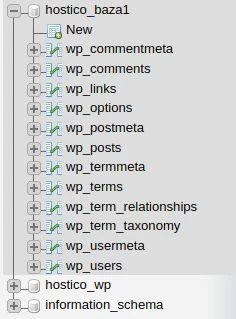
I tillegg til databasene knyttet til hostingkontoen, kan det også være en standarddatabase som automatisk opprettes av systemet (information_schema) som tilhører systemet, og vi ber deg om ikke å endre/redigere den for å opprettholde den riktige funksjonaliteten til hostingkontoen.
Avhengig av hva du skal arbeide med i databasene og tabellene deres, anbefaler vi å være nøye med redigeringen, da enhver feilaktig eller inkompatibel endring direkte og vanligvis umiddelbart vil påvirke nettstedet som bruker den databasen.
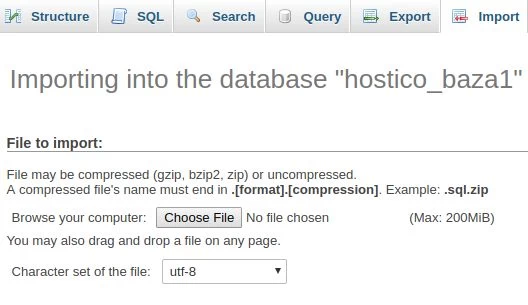
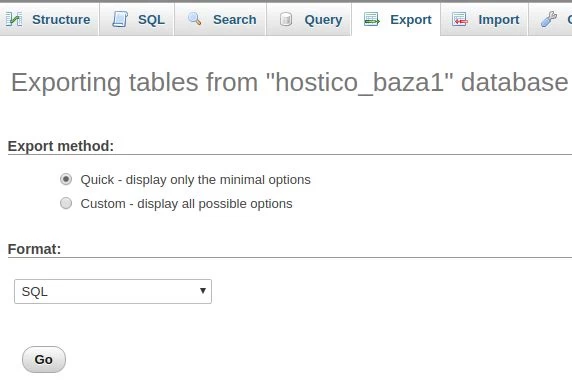
De mest brukte alternativene i PhpMyAdmin for databasen er Eksporter og Importer.
Eksportalternativet vil komprimere hele databasen du har valgt på høyre side av siden til en fil med .sql-utvidelse, som du vil kunne lagre lokalt på datamaskinen din.
Importalternativet vil bli brukt (etter at nåværende tabeller har blitt slettet) for å importere .sql databasefilen som tidligere ble eksportert enten fra samme konto eller fra en annen hosting, med tanke på at databasene inneholder flertallet av nettstedets informasjon.