Opprette en e-postboks i ISPConfig kontrollpanelet.
Opprett og konfigurer e-postbokser i ISPConfig med enkle trinn. Lær hvordan du legger til bokser, administrerer alternativer og filtre for e-post.
Introduksjon
- ISPConfig-kontrollpanelet tillater oppretting og konfigurasjon av et ubegrenset antall e-postkontoer knyttet til de hostede domenene.
Krav
- Administrasjonsdetaljene for ISPConfig-panelet mottatt i e-postinnboksen knyttet til Hostico-kontoen når VPS-en ble aktivert.
Trinn å følge
- Først vil vi koble til ISPConfig kontrollpanelet ved å bruke en av tilgangsadressene:
https://SERVERNAME:10200
eller
https://SERVER_IP:10200
eller
https://DOMAIN.XX:10200
- Når vi har logget inn på panelet, vil vi klikke på E-post-knappen i navigasjonslinjen.
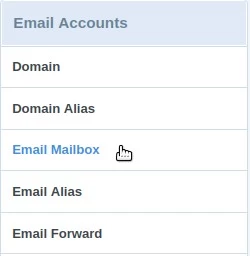
- Nest, vi vil klikke på Email Mailbox fra Email Accounts-kategorien.
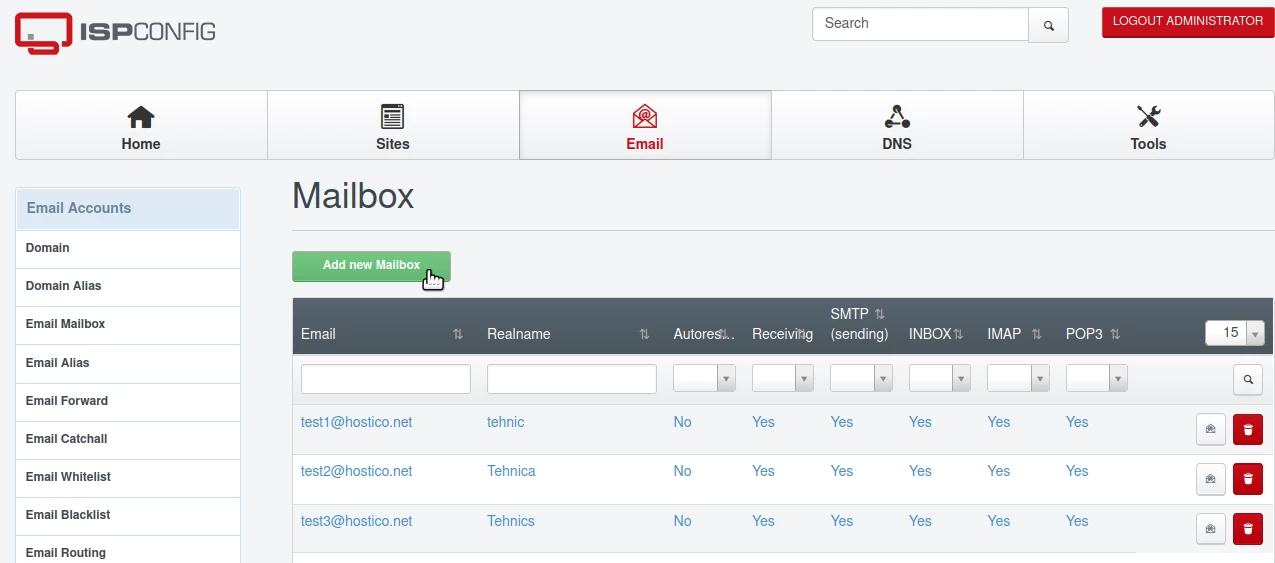
Legg til postkassen vil bli gjort ved å bruke knappen Legg til ny postkasse.
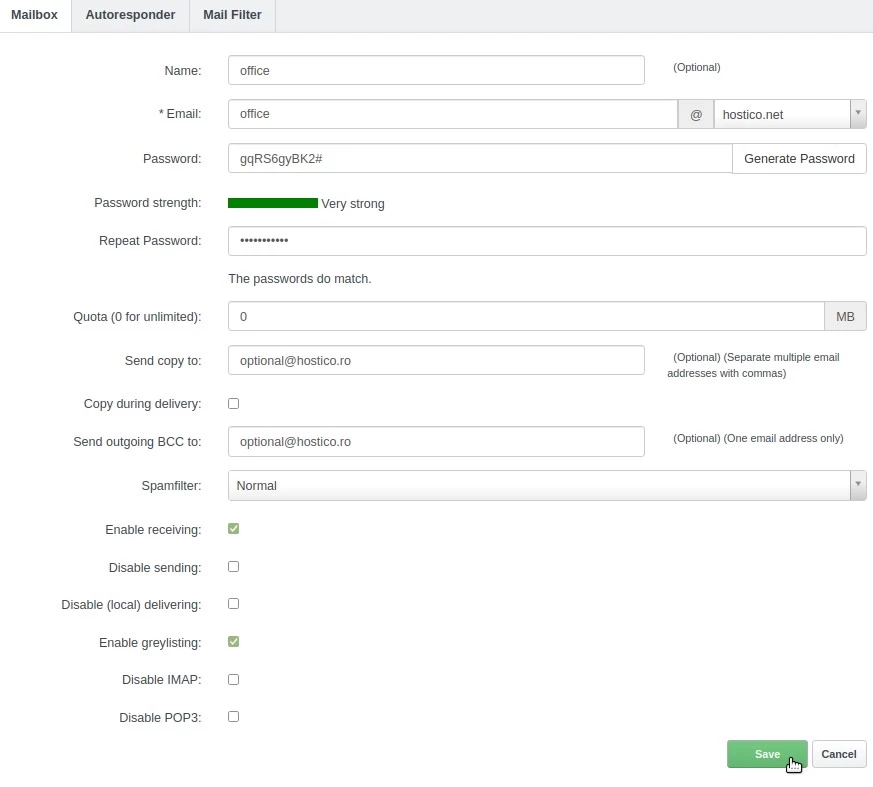
I det neste vinduet vil vi fylle ut feltene som følger:
-Navn: Navnet på postkassen, valgfritt, for visning/filtering i listen over allerede opprettede postkasser;
-E-post: Navnet på e-postpostkassen. For eksempel skriver vi "kontor" i utfyllingsfeltet, og til høyre, i nedtrekksfeltet, velger vi domenet for hvilket vi vil opprette postkassen. Resultatet vil være - kontor@valgtedomene.xx;
-Passord: Det ønskede passordet skrevet manuelt eller generert fra knappen: Generer passord;
-Gjenta passord: Skrive passordet igjen eller auto-fullføre det automatisk genererte passordet;
-Quota (0 for ubegrenset): Diskplassen tildelt e-postpostkassen. Det anbefales å sette verdien til "0" for ubegrenset plass;
-Send kopi til: Brukes for automatisk å sende en kopi av enhver melding levert til denne postkassen til en annen forskjellig e-postpostkasse. Flere postkasser kan legges inn, adskilt med komma;
-Kopi under levering: Denne avmerkingsboksen påvirker ovennevnte alternativ Send kopi til. Hvis den er avmerket, vil kopien sendt til de ovennevnte adressene ikke passere gjennom noen filtre definert på fanen for e-postfilter, også på denne siden;
-Send utgående BCC til: Brukes for automatisk å sende en kopi av enhver melding sendt fra denne postkassen (Sendt) til en annen forskjellig e-postpostkasse. Kun én postkasse kan legges til i dette feltet;
-Spamfilter: Aggressiviteten til anti-spam filteret. Verdien "Normal" anbefales;
-Aktiver mottak: Aktivere/deaktivere melding mottak i denne postkassen. Det anbefales å merke av i denne boksen;
-Deaktiver sending: Aktivere/deaktivere sending av meldinger fra denne postkassen. Det anbefales at denne boksen er avmerket;
-Deaktiver (lokal) levering: Aktivere/deaktivere melding innganger i INNBOKS (meldinger sendes automatisk kun til adressen i feltet: Send kopi til). Det anbefales at denne boksen er avmerket;
-Aktiver grålisting: Aktivere/deaktivere et tilleggs anti-spam filter. Det anbefales å merke av i denne boksen;
-Deaktiver IMAP: Aktivere/deaktivere tilgang til postkassen via IMAP-protokollen;
-Deaktiver POP3: Aktivere/deaktivere tilgang til postkassen via POP3-protokollen;
Deretter, for å opprette boksen, vil vi klikke på Lagre -knappen nederst til høyre.
Fra dette punktet vil boksen bli opprettet og være brukbar. Funksjonalitetene som presenteres videre i opplæringen er valgfrie og vil kun bli konfigurert om nødvendig.
- Etter å ha opprettet postkassen, vil vi kunne få tilgang til den igjen med ett klikk på navnet fra listen i E-post postkasse-alternativet, for å endre eventuelle alternativer hvis nødvendig. For eksempel, for å endre passordet som er satt for postkassen.
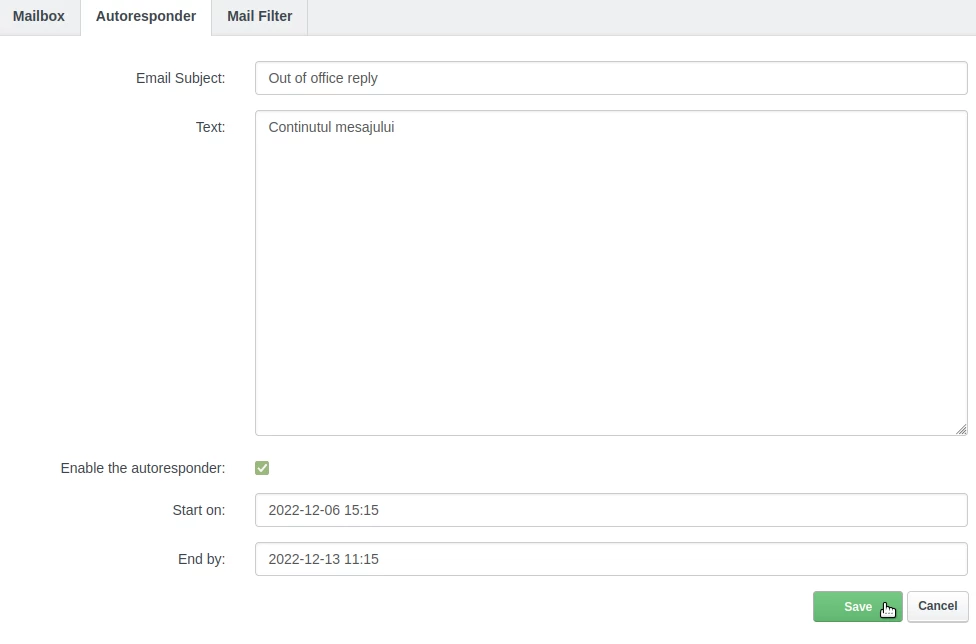
- I fanen Autoreply kan vi lage automatiske svarmeldinger som vil bli sendt tilbake til avsenderen (For eksempel: På ferie, jeg kommer tilbake den, osv).
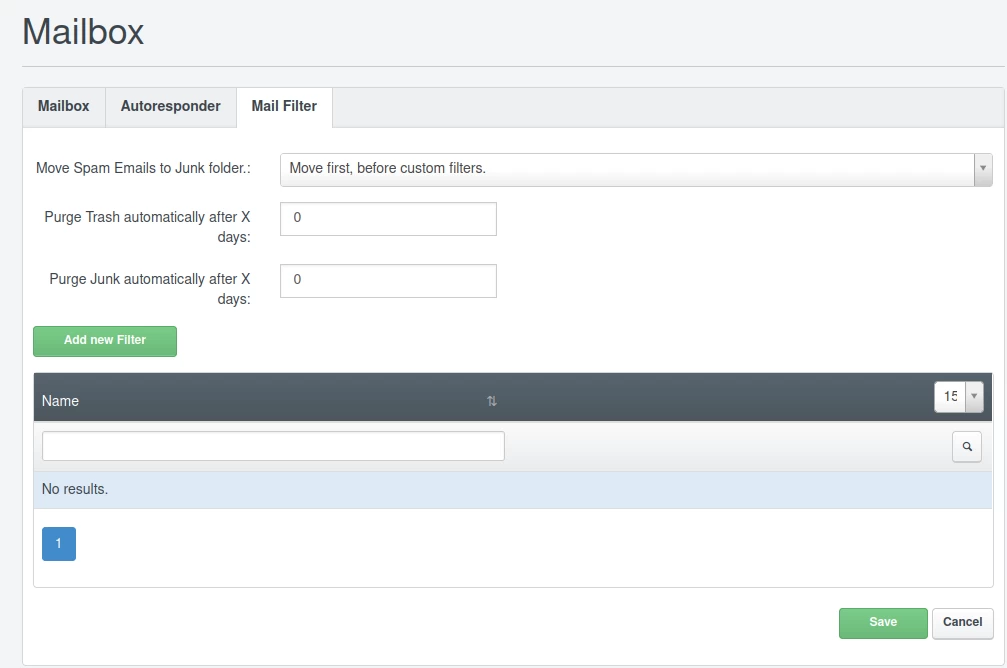
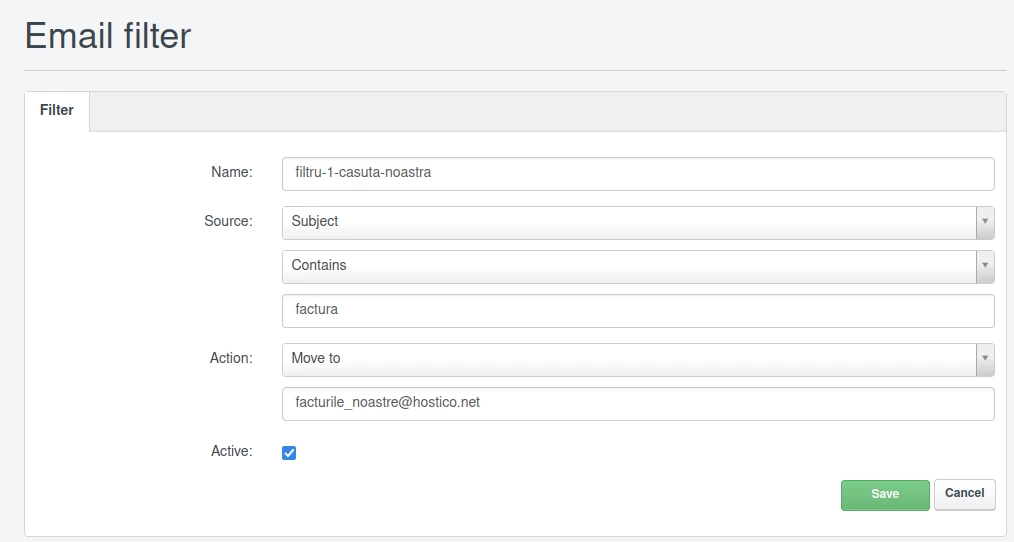
I fanen Mailfilter kan vi sette tilpassbare tilleggssfilter for e-postmeldingene som sendes til innboksen, som vil kjøre automatisk før de kommer inn i innboksen, og utføre forskjellige konfigurerbare handlinger fra Legg til nytt filter-knappen.