Legge til en e-postadresse i spamfilter svartelisten i ISPConfig kontrollpanelet.
Denne veiledningen viser hvordan vi kan merke e-poster mottatt fra en spesifikk e-postadresse som søppelpost, uavhengig av deres legitimitet.
Introduksjon
- Blacklist-menyen i Spamfilter-seksjonen i ISPConfig lar oss merke enhver melding mottatt fra en e-postinnboks som spam, uavhengig av om det faktisk er spam eller ikke.
Krav
- Administrasjonsdetaljene for ISPConfig-panelet mottatt i e-postinnboksen knyttet til Hostico-kontoen når VPS-en ble aktivert.
Trinn å følge
- Først vil vi koble til ISPConfig kontrollpanelet ved å bruke en av tilgangsadressene: https://NUMESERVER:10200 eller https://IP_SERVER:10200 eller https://DOMAIN.XX:10200.
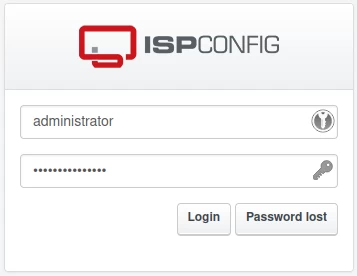
- I grensesnittet som vises, skal brukernavnet og administrasjonspassordet for panelet, mottatt via e-post ved aktivering av tjenesten, legges inn.
For å legge til en e-postadresse i spamfilter svartelisten, klikk på "E-POST"-knappen i navigasjonslinjen øverst.

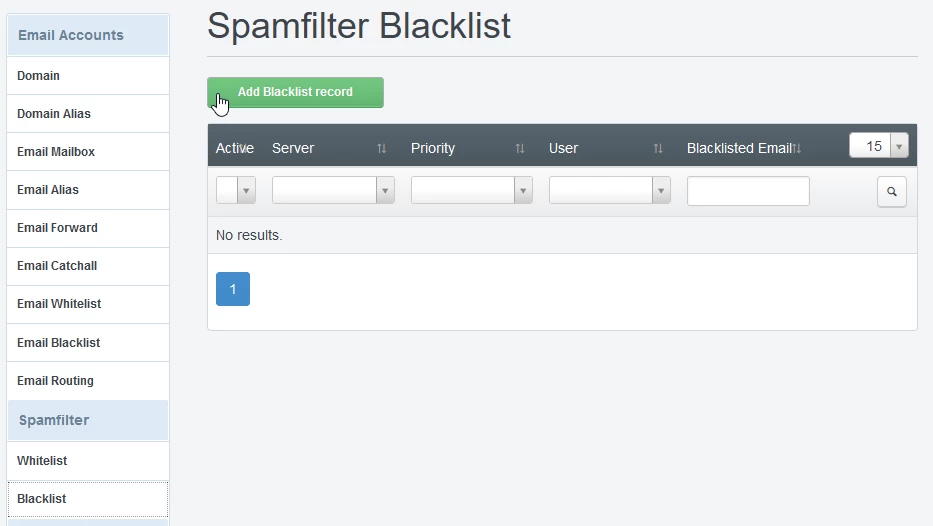
- Deretter, fra venstremenyen, går vi til Spamfilter kategorien og velger "Svarteliste"
- For å legge til en ny regel, trykker vi på den grønne knappen "Legg til svartelistepost".
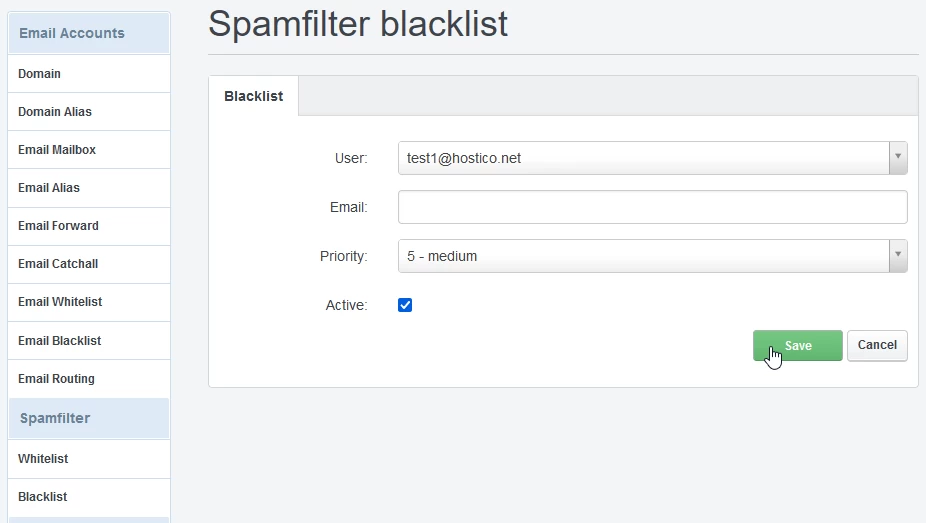
På siden som vises, fyller vi ut feltene som følger:
1. I "Bruker" vil vi velge e-postinnboksen vi ønsker å bruke spamfilteret på;
2. I "E-post" feltet legger vi til e-postadressen vi ønsker å legge til svartelisten (alle e-poster som kommer fra e-postadressen som er angitt i dette feltet, vil bli merket som søppelpost). Hvis vi ønsker at alle e-postadresser fra et domene skal merkes som søppelpost, fyller vi ut: @example.com, uten å spesifisere brukeren av postkassen foran @;
Feltet "Prioritet" brukes for mer granulær filtrering når du bruker e-postfiltre både i Spamfilter Hvitliste og i Spamfilter Svarteliste for e-postinnboksene til et domene. Dette feltet spesifiserer hvilken regel som skal brukes først (10 = høyest prioritet, 1 = lavest prioritet);
For eksempel, hvis du svartelister domenet @exemplu.com med en prioritet på 5, og hvitelister user@exemplu.com med en prioritet på 6, vil e-poster fra user@exemplu.com sin innboks ikke bli filtrert, mens alle andre innbokser fra exemplu.com-domenet vil bli filtrert.
4. Vi krysser av for "Aktiv" boksen for å aktivere filteret, hvoretter vi trykker på Lagre knappen.