Veiledninger • ISPConfig
Legge til en e-postadresse i spamfilterets hviteliste i ISPConfig kontrollpanelet.
Denne veiledningen viser deg hvordan vi kan sette e-poster mottatt fra en spesifikk e-postadresse til aldri å bli merket som søppelpost, uansett deres legitimitet.
Visninger 1212Oppdatert 1 anPublisert den 22/11/2022ved Alexandru R.
Introduksjon
- Whitelist-menyen i Spamfilter-delen av ISPConfig gir muligheten til å ekskludere meldinger mottatt fra en spesifikk e-postadresse fra anti-spam filtrering.
- Meldinger mottatt fra den respektive adressen vil aldri bli merket som søppelpost.
Krav
- En VPS med ISPConfig-panel;
- Tilgang til data for administrasjonspanelet.
Trinn å følge
- Logg inn på ISPConfig-panelet ved å bruke en av følgende adresser: https://SERVERNAME:10200, https://SERVER_IP:10200, eller https://domain.tld:10200.
- Angi brukernavnet og passordet mottatt via e-post ved aktivering av tjenesten.
For å legge til en e-postadresse i Spamfilter Hviteliste:
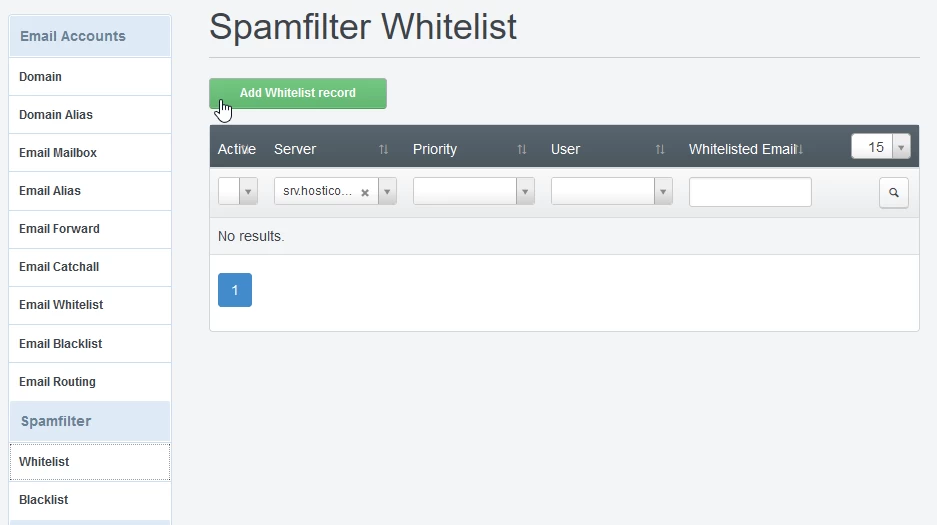
- Klikk på knappen "EPOST" i den øverste navigasjonslinjen.

- Fra venstremenyen, gå til Spamfilter-kategorien og velg Hviteliste.
- For å legge til en ny regel, klikk på den grønne knappen "Legg til hvitelistepost".
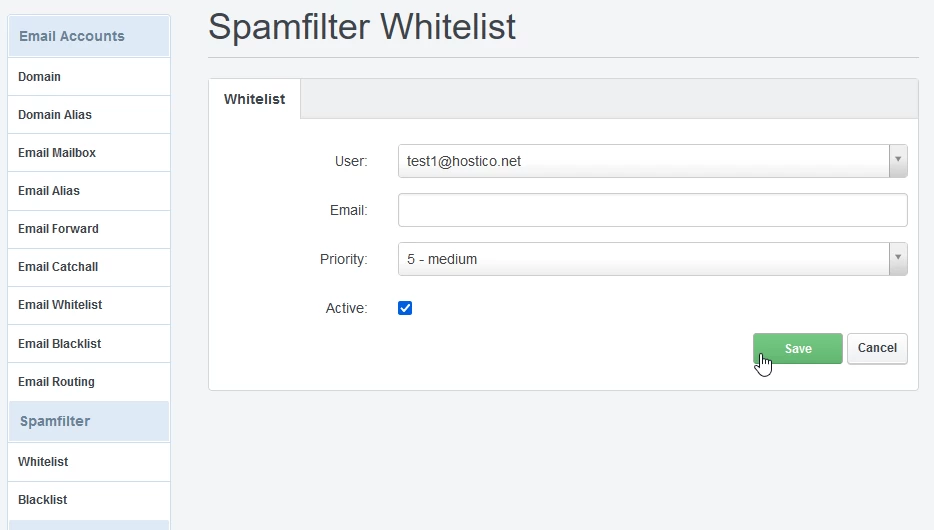
På siden som åpnes, fyll ut feltene som følger:
- Bruker: Velg e-postadressen som du ønsker å bruke anti-spam-filteret på.
- E-post: Skriv inn e-postadressen du vil legge til i hvitelisten.
Hvis du vil at alle adresser fra et domene skal ekskluderes fra filtrering, skriv inn formatet:@example.com. - Prioritet: Angi prioriteten til regelen (10 = høyest prioritet, 1 = lavest prioritet).
For eksempel:- Svarteliste for
@example.commed prioritet 5; - Hvitliste for
user@example.commed prioritet 6;
utilizator@exemplu.comikke bli filtrert, mens andre adresser fra domenetexemplu.comvil bli filtrert. - Svarteliste for
- Marker av "Aktiv" boksen for å aktivere filteret.
Trykk på Lagre-knappen for å lagre endringene.
Etter lagring vil Whitelist-regelen bli anvendt, noe som sikrer at meldinger fra den angitte adressen ikke lenger blir merket som spam.