Veiledninger • Webuzo
Legge til ekstra domener i Webuzo-panelet
Lær hvordan du legger til et ekstra domene i Webuzo-panelet. Følg de enkle trinnene for å håndtere domener og underdomener effektivt.
4
Visninger 1847Oppdatert 1 anPublisert den 14/09/2017ved Alexandru R.
Introduksjon
- I denne veiledningen vil vi vise hvordan du legger til eller administrerer et ekstra domene i Webuzo administrasjonspanelet.
Krav
- en Webuzo-konto
Trinn
- Etter å ha logget inn på Webuzo-administrasjonspanelet, går vi til domenedelen og klikker på Legg til domene.

- Etter å ha åpnet "Legg til domene", vil vinduet nedenfor åpne seg, og vi vil kunne legge til domener og underdomener ved å fylle ut skjemaet.
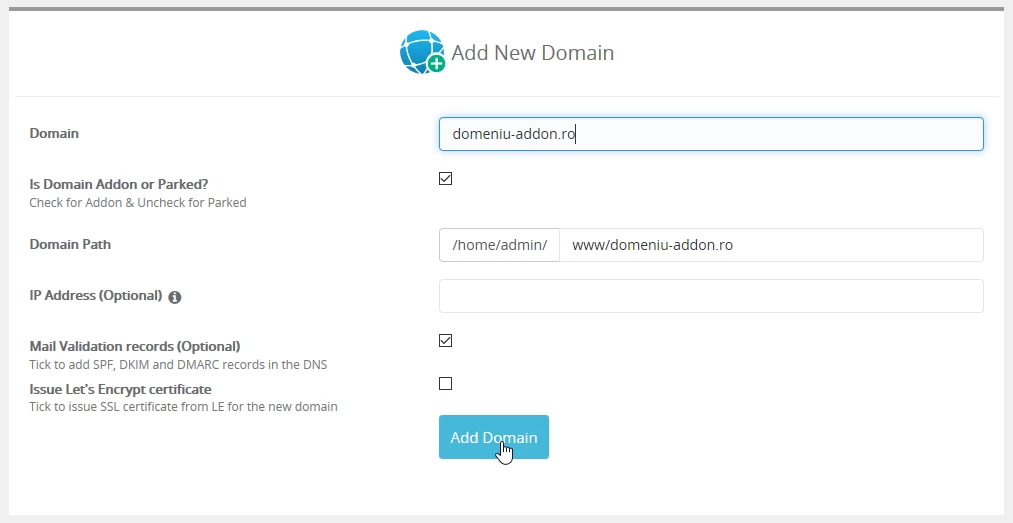
Vi vil nøye fylle ut hvert felt i følgende rekkefølge:
- I felt Domenet feltet, vil vi skrive inn navnet på domenet eller underdomenet som vi ønsker å legge til hostingkontoen.
- Er domenet tillegg eller parkert? Vi lar det være avkrysset for å fungere som et tilleggdomene. Vær oppmerksom på dette feltet, hvis det ikke er avkrysset vil domenet eller subdomene bli lagt til som parkert.
- I Domenesti sti vil vi sette domenets plassering.
- Feltet IP-adresse (Valgfritt) vil bli brukt i tilfelle serveren har flere dedikerte IP-adresser; vi fyller deretter inn og tildeler den ønskede IP-adressen for vårt domene eller underdomene. Hvis det forlates tomt, tildeles hoved-IP-en til hostingkontoen automatisk.
- Hos Mail Validation records (Valgfritt) sjekker vi for å generere DNS poster for e-post DKIM og SPF, nødvendige for riktig funksjon av e-posttjenesten.
- Det siste alternativet Utsted Let's Encrypt-sertifikat er kun funksjonelt med fullversjonen av Webuzo-panelet (Hvis du bruker gratisversjonen av Webuzo kontrollpanelet, vil denne funksjonen ikke ha noen effekt!)
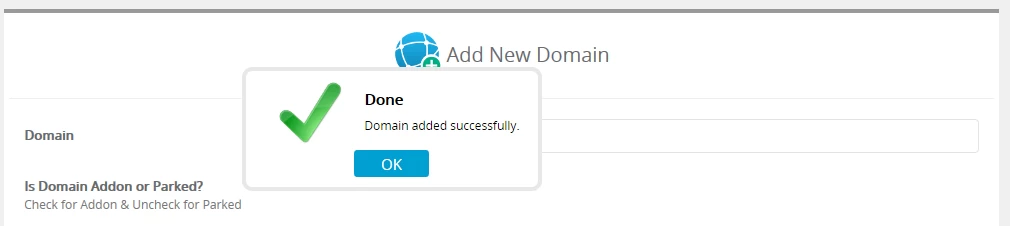
Umiddelbart etter å ha fylt ut feltene, trykker vi på knappen nedenfor Legg til domene og venter på at bekreftelses-popupen vist nedenfor skal vises.