Legge til et underdomene for nettstedet i ISPConfig kontrollpanelet.
Denne artikkelen vil presentere de nødvendige trinnene for å legge til et Subdomene for nettstedet, som vil laste inn innholdet fra et nettsteder-domene i ISPConfig kontrollpanelet.
Introduksjon
- ISPConfig-kontrollpanelet tilbyr muligheten til å legge til et ubegrenset antall subdomener for domenetyper av nettsted. Denne typen domene vil laste inn det samme innholdet som hoveddomenet det er knyttet til.
- For eksempel kan det brukes for subdomenet development.hostico.test for å laste inn innhold fra hostico.net.
Krav
- Dataene for administrasjonen av ISPConfig-panelet mottatt på e-posten knyttet til Hostico-kontoen da VPS-en ble aktivert.
Trinn å følge
- Først vil vi koble til ISPConfig kontrollpanelet ved å bruke en av tilgangsadressene: https://SERVERNAME:10200 eller https://IP_SERVER:10200 eller https://DOMAIN.XX:10200

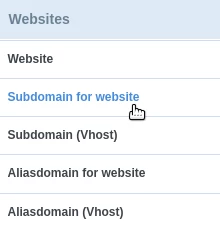
I vinduet som vises, vil vi velge Nettsteder fra navigasjonslinjen.

På venstre side velger vi Underdomene for nettstedet
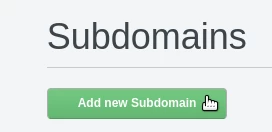
Klikk på knappen Legg til ny underdomene
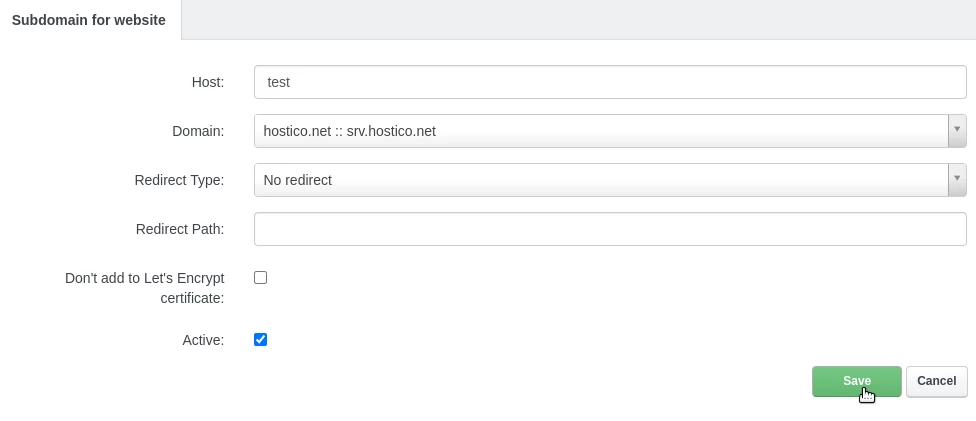
På siden som vil laste inn, fyller vi ut feltene som følger:
-Vert: Prefikset til underdomenet. For eksempel, i tilfelle av underdomenet development.hostico.net, vil vi kun skrive "development" i dette feltet;
-Domene: Vi vil velge hoveddomenenavnet som underdomenet skal knyttes til;
-Omdirigeringstype: Typen omdirigering, hvis vi ønsker at aliasdomenet skal omdirigere til hoveddomenet;
-Omdirigeringsbane: Hvis vi bruker omdiriger alternativet fra feltet over, kan vi her spesifisere en lenke eller katalog som omdirigeringen skal gjøres til;
-Ikke legg til Let's Encrypt-sertifikat: Hvis du ikke vil legge til en gratis SSL, anbefales det å krysse av for dette feltet;
-Aktiv: La det være krysset av hvis du ønsker at domenet skal være konfigurert og aktivt/tilgjengelig;
For å fullføre oppsettet, vil vi klikke på Lagre knappen nederst på siden.