Legge til et underdomene (Vhost) i ISPConfig kontrollpanelet.
I denne artikkelen vil vi presentere de nødvendige trinnene for å legge til et ekstra underdomene i ISPConfig-kontrollpanelet, som vil laste fra en katalog tilknyttet et nettsted (hoveddomene).
Introduksjon
- Denne artikkelen vil vise deg hvordan du legger til et underdomene som vil laste inn et nettsted fra rotkatalogen til hoveddomenet.
- For eksempel kan det brukes for domenet development.hostico.test for å laste inn innholdet fra et frittstående nettsted fra en katalog som er i rotkatalogen til hoveddomenet hostico.net.
Krav
- Dataene for administrasjonen av ISPConfig-panelet mottatt på e-posten knyttet til Hostico-kontoen da VPS-en ble aktivert.
Trinn å følge
- Først vil vi koble til ISPConfig kontrollpanelet ved å bruke en av tilgangsadressene: https://SERVERNAME:10200 eller https://IP_SERVER:10200 eller https://DOMAIN.XX:10200

I vinduet som vil vises, velger vi seksjonen for nettsteder:

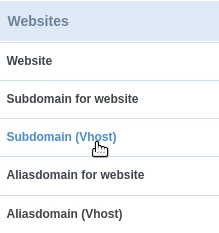
På venstre side klikker vi på Underdomene (Vhost)
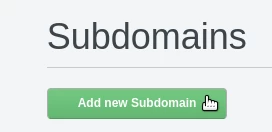
Vi vil klikke på Legg til ny underdomene knappen
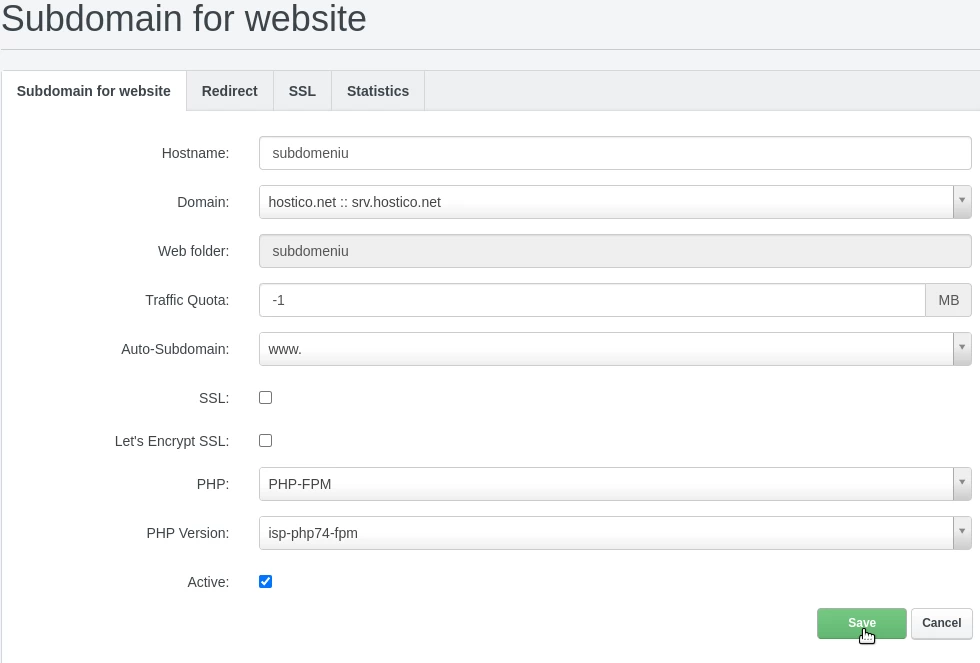
I den respektive seksjonen vil vi fylle ut feltene:
-Vertsnavn: Navnet på subdomenet, uten hoveddomenet;
-Domen: Navnet på domenet vi ønsker å knytte subdomenet til;
-Webmappe: Navnet på katalogen som er opprettet på serveren fra hvor subdomenet vil laste;
-Traffic quota: I dette feltet kan vi spesifisere trafikklimiten knyttet til domenet hvis ønskelig. For ubegrenset trafikk vil verdien -1 bli satt;
-Auto Subdomene: I dette feltet spesifiserer vi om vi ønsker automatisk konfigurasjon av et www subdomene eller ikke;
-SSL: Dette er huket av for automatisk generering av et SSL-sertifikat;
-Let's Encrypt SSL: Dette er huket av for automatisk generering av et SSL-sertifikat;
-PHP: Dette er valgt som php-fpm;
-PHP Versjon: PHP-versjonen som skal brukes av domenet vil bli valgt;
-Aktiv: Vi lar den være huket av hvis vi ønsker at domenet skal være konfigurert og aktivt/tilgjengelig;
For å fullføre oppsettet, vil vi klikke på Lagre knappen nederst på siden.