Veiledninger • Plesk
Legge til en Scheduled Task (en planlagt kommando - CRON JOB) i Plesk
Lær hvordan du legger til en planlagt oppgave (cron job) i Plesk, ved å konfigurere automatiske kommandoer som skal kjøres med angitte intervaller. Trinnvis veiledning inkludert.
1
Visninger 1122Oppdatert 1 anPublisert den 16/07/2021ved Alexandru J.
Introduksjon
- En planlagt oppgave / cronjob representerer en kommando som blir utført med jevne tidsintervaller.
- Kommandoene som brukes nedenfor er eksempler.
Krav
- For dette, trenger du en Plesk-konto.
Trinn
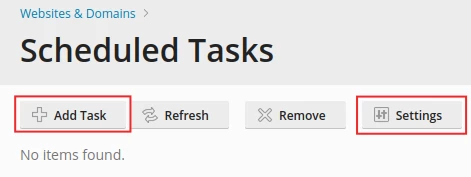
- Etter å ha logget inn på panelet Plesk, vil vi klikke i boksen til høyre på knappen for planlagte oppgaver, som vil ta oss til den respektive siden.

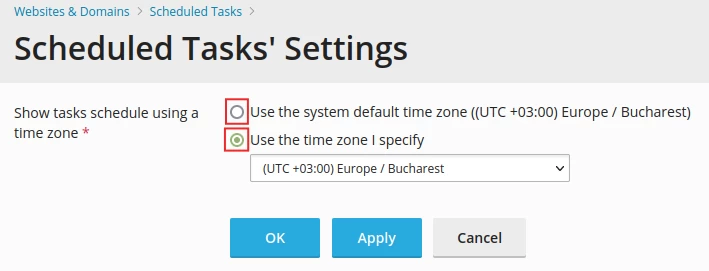
- Her har vi muligheten til å legge til en oppgave / cron-jobb, oppdatere listen, slette, eller, gjennom Innstillingsknappen, endre tidssonen som applikasjonen vil ta hensyn til når den utfører kommandoer.
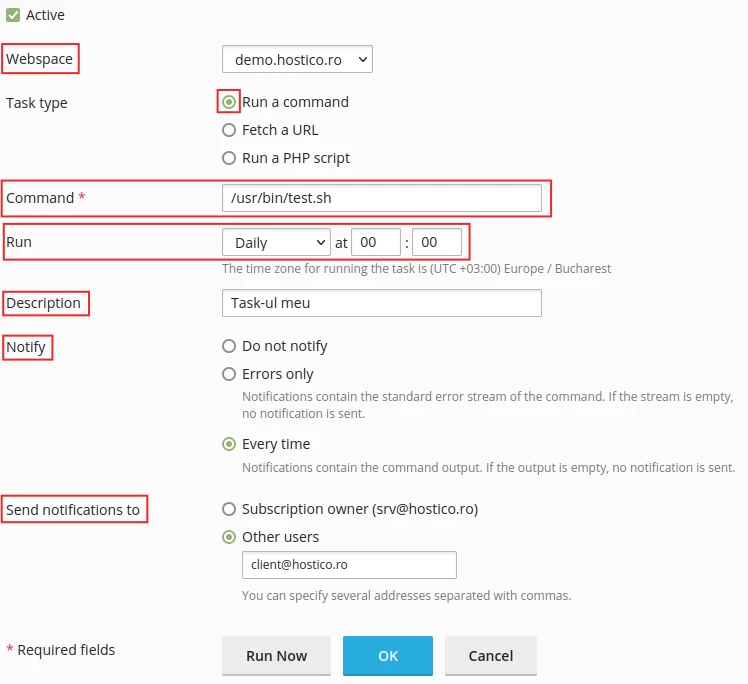
- Hvis vi klikker på Legg til Oppgave, vil vi komme til menyen hvor vi faktisk setter opp oppgaven / automatisert cron-jobb fra Oppgavetypen-knappen, som kan være av 3 typer, som følger:
- Først må vi velge domenet som vi ønsker å sette opp oppgaven / cron fra Webspace-knappen
- 1. Kjør en kommando - Dette alternativet lar oss kjøre en kjørbar fil ved å gi den absolutte stien til den eller ved å spesifisere en kommando for utførelse før vi sender den absolutte stien til den filen i Kommandoboksen.
- 1.1 Kjør - Her kan vi velge frekvensen som kommandoen vil kjøre med.
- 1.2 Beskrivelse - Vi kan gi en beskrivelse av bestillingen.
- 1.3 Varsle - Vi velger om vi vil motta en varsling i tilfelle feil eller hver gang kommandoen kjører vellykket.
- 1.4 Send notification to - Her vil vi skrive inn e-postadressen som vi ønsker å sende den respektive varslingen til.
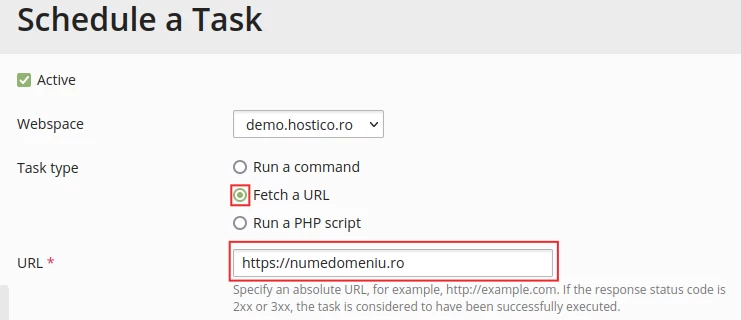
- 2. Hent en URL - Dette alternativet lar oss spesifisere en direkte lenke/URL for kommandoen. Det er ikke nødvendig å spesifisere selve kommandoen for å utføre den lenken som curl eller wget.
- Trinn 1.1 - 1.4 gjelder her også.
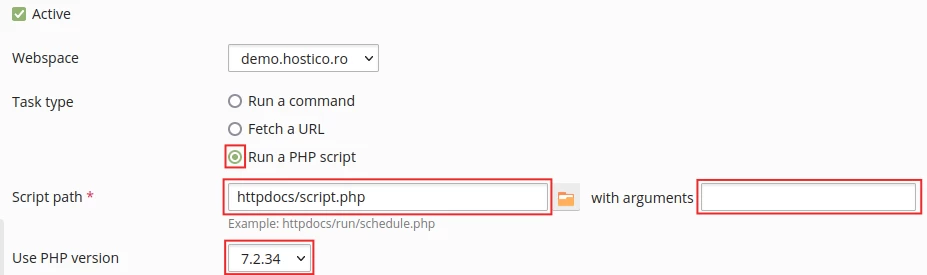
- 3. Kjør et PHP-skript - Dette alternativet lar oss kjøre et PHP-skript fra mappestrukturen til den nåværende kontoen ved å spesifisere den absolutte banen til filen og eventuelt nødvendige argumenter i neste boks. Her kan vi bruke ikonet
 for å velge filen manuelt. I tillegg kan vi også velge PHP-versjonen vi ønsker å kjøre det skriptet med knappen Bruk PHP-versjon.
 - Trinn 1.1 - 1.4 gjelder her også.