Veiledninger • Email
Legge til en e-postkonto på iPhone eller iPad i Mail-appen
Lær hvordan du legger til en e-postkonto på iPhone eller iPad i Mail-appen, med enkle trinn for å sette opp IMAP/POP3.
2
Visninger 2811Oppdatert 2 aniPublisert den 10/01/2019ved Florin P.
Introduksjon
- I denne veiledningen vil vi vise deg hvordan du legger til en e-postkonto i Mail-appen på iPhone/iPad.
Krav
- E-postkonto, passord og innstillinger for e-postkonto.
Trinn
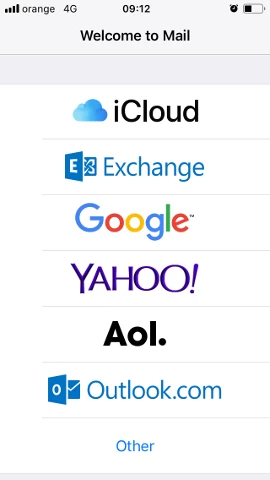
- Vi åpner Mail-appen på enheten vår og velger Annet
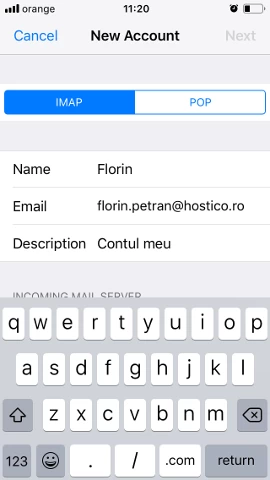
- På neste side velger vi IMAP/POP3-protokollen (i vårt tilfelle IMAP), og deretter legger vi til navnet, e-postadressen, kontoens passord og en kort beskrivelse.
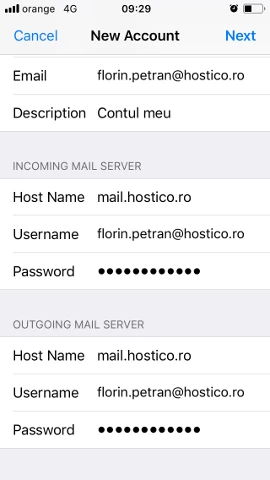
- I den følgende siden vil vi konfigurere e-post serveren for innkommende/utgående. E-postserveren i vårt tilfelle er mail.hostico.ro, brukeren er den fullstendige adressen florin.petran@hostico.com og det tilhørende kontopassordet, og deretter klikker du på Neste øverst på skjermen.
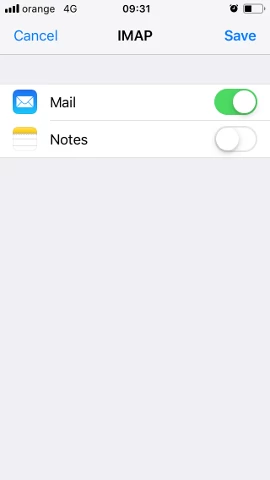
- Serveren sjekker innstillingene, og så kan vi lagre kontoopprettelsen ved å klikke på Lagre øverst på skjermen.