Veiledninger • Softaculous
Kloning av en applikasjon installert via Softaculous
Artikkelen beskriver trinnene som er nødvendige for å klone en applikasjon installert med Softaculous til et annet domene.
Visninger 1689Oppdatert 2 aniPublisert den 08/12/2017ved Sebastian S.
Introduksjon
- I denne opplæringen vil vi presentere de nødvendige trinnene for å klone en applikasjon installert ved hjelp av Softaculous, til et annet domene
- Softaculous er en auto-installer som forenkler installasjonen av webapplikasjoner. Den inneholder en rekke CMS-er (Innholdsforvaltningssystemer), som: Wordpress, Joomla, PrestaShop, phpBB, Magento, WHMCS, osv.
Krav
For de følgende trinnene, vil vi trenge følgende:
- Påloggingsinformasjonen for cPanel, som finnes i e-posten med administrasjonsdetaljene.
Trinn
- Først vil vi logge inn på cPanel kontrollpanelet.
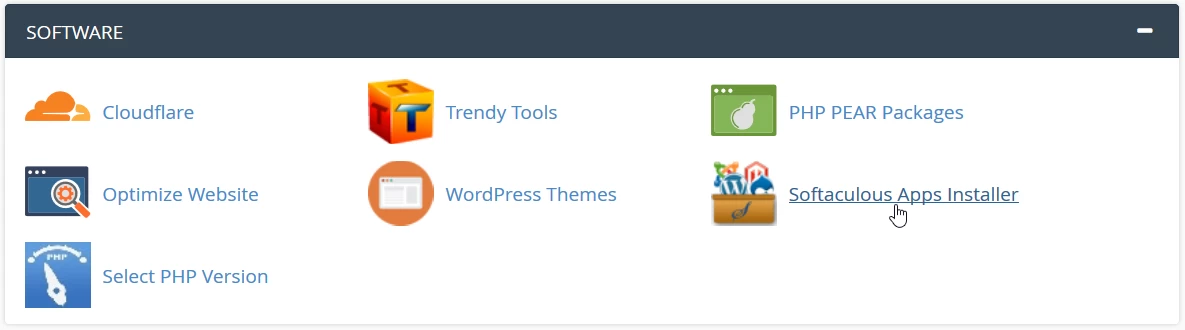
- Når vi har autentisert oss, går vi til Programvare-seksjonen og klikker på knappen Softaculous Apps Installer.
- På neste side vil hovedgrensesnittet til Softaculous auto-installer bli lastet inn.
- For å klone en applikasjon, vil vi klikke på Installasjoner.

- I det neste vinduet vil en liste over alle applikasjoner installert med Softaculous bli lastet inn.
- Vi vil klikke på symbolet
 på høyre side av applikasjonen vi ønsker å klone. I dette tilfellet er det enWordpress installasjon.

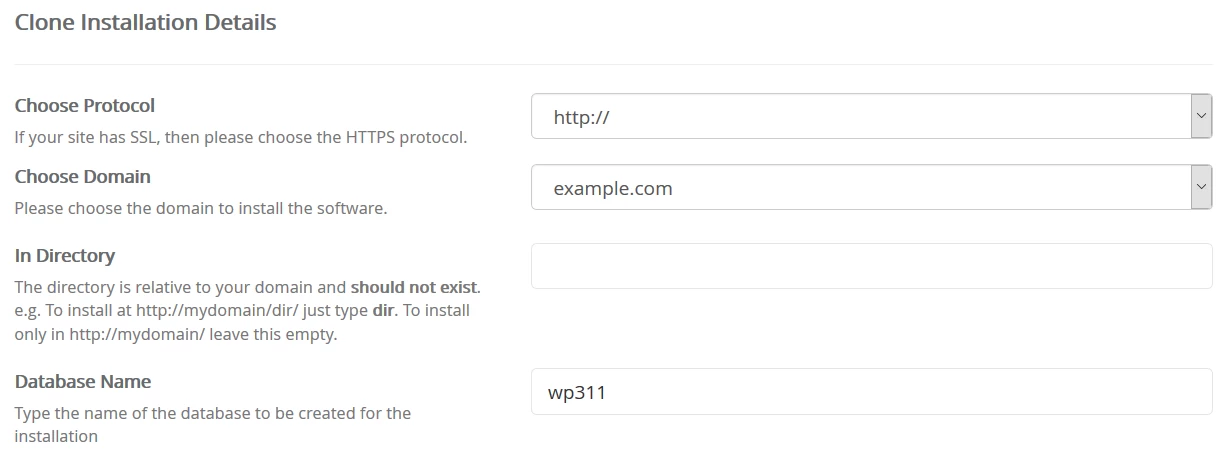
- Det neste vinduet vil inneholde feltene:
-Velg Protokoll - vi velger protokollen vi ønsker at den klonede applikasjonen skal operere på: HTTP eller HTTPS
-Velg Domene - vi velger domenet som vi ønsker å klone applikasjonen til. Som vist i bildet nedenfor, vil Wordpress fra demo.hostico.ro bli klonet til domenet example.com.
-I Katalog - hvis vi ønsker at den klonede applikasjonen skal lastes fra en underkatalog, må vi spesifisere navnet i dette feltet. Ellers lar vi dette feltet stå tomt (applikasjonen vil lastes fra domenets katalog, ikke fra en underkatalog av den).
-
-I informasjonsseksjonen vil vi kunne finne informasjon om applikasjonen som skal klones.
- For å starte kloningsprosessen, klikker vi på knappen Klon Installasjon nederst på siden.
- Hvis prosessen har gått knirkefritt, vil vi bli møtt av en suksessmelding.
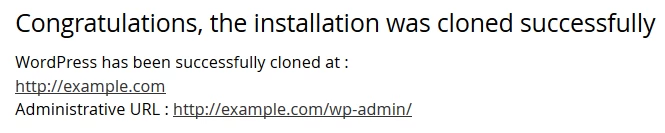
- Fra dette øyeblikket skal den klonede WordPress fungere både fra det gamle og det nye domenet.