Veiledninger • Utvikler
Legge til et domene i Google Postmaster Tools
Lær hvordan du legger til et domene i Google Postmaster Tools med denne trinnvise guiden, det krever en Gmail-konto og tilgang til cPanel. Sjekk det ut nå!
4
Visninger 2760Oppdatert 1 anPublisert den 30/05/2019ved Cătălin A.
Introduksjon
Denne veiledningen forklarer hvordan man registrerer et domene i Google Postmaster Tools.
Krav
- En aktiv Gmail-konto.
- Tilgang til cPanel.
Trinn å følge
- Når du er logget inn på Google-kontoen, går du til siden https://postmaster.google.com/managedomains.
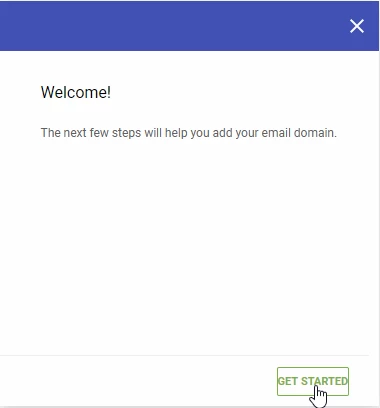
- På den viste siden, velg knappen START.
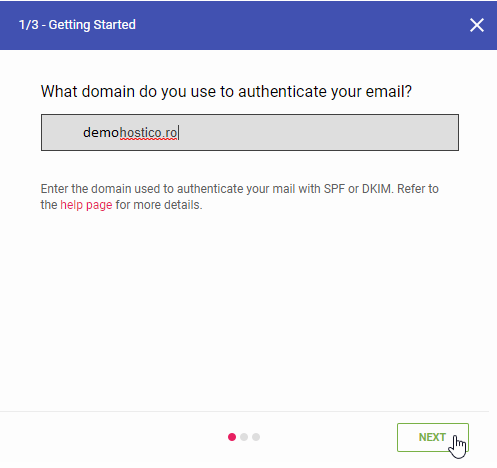
- Neste steg involverer å legge til domenet. Etter å ha skrevet inn domenet, klikk på NESTE.
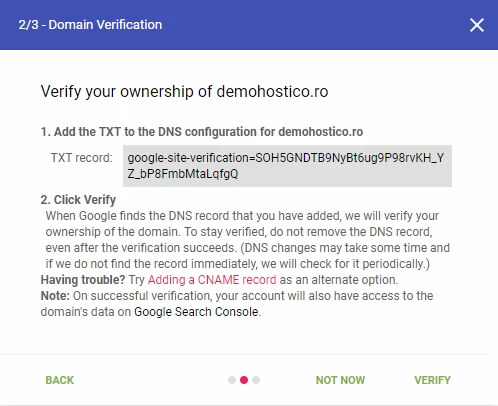
- Neste steg tilbyr en TXT-post som må legges til i DNS-sonen til domenet.
- Få tilgang til cPanel-panelet for domenet for å legge til denne oppføringen:
1. Få strengene som tilbys av Google på Postmaster-siden. Eksempel:
"google-site-verification=SOH5GNDTB9NyBt6ug9P98rvKH_YZ_bP8FmbMtaLqfgQ"
2. Åpne cPanel og naviger til seksjonen Sone Editor.
3. Velg det ønskede domenet og legg til TXT-post:

- Etter å ha lagt til registreringen, gå til Google Postmaster-konsollen og klikk på knappen VERIFY.
- Hvis verifiseringen er vellykket, vil du motta en bekreftelsesmelding. Velg Ferdig for å fullføre.

For mer informasjon om tolkning av rapportene, besøk støttesiden Google.