Veiledninger • Email
Legg til en MX-post i cPanel-administrasjonspanelet, og omdiriger e-postserveren til Google
Hvordan legge til MX-poster og hvordan omdirigere e-poster til Google e-postserveren
2
Visninger 2980Oppdatert 2 aniPublisert den 21/07/2017ved Florin P.
Introduksjon
- I denne veiledningen vil vi forklare de nødvendige trinnene for å legge til en MX-post og omdirigere e-poster til Googles e-postserver.
- En MX-post er en type ressurspost i domenenavnsystemet som spesifiserer en e-postserver som er ansvarlig for å akseptere e-postmeldinger på vegne av mottakerens domene og en preferanseverdi som brukes til å prioritere e-postlevering, tilgjengelig.
Krav
- cPanel administrasjonsdetaljer
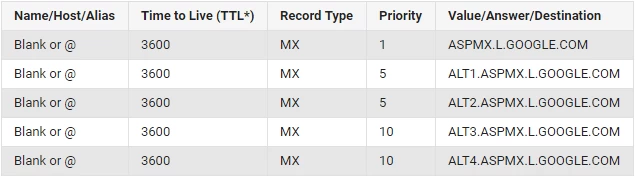
- Google MX-postene som du kan finne på siden https://support.google.com/a/answer/174125?hl=en
Trinn
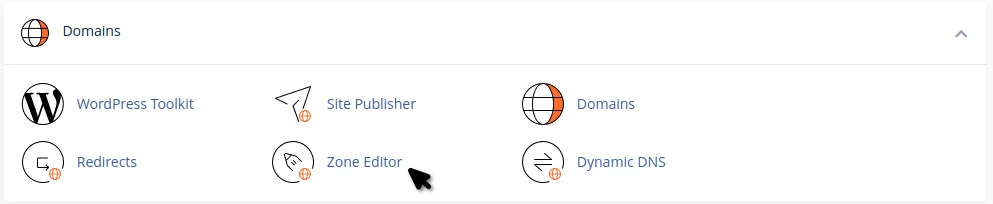
- For å legge til en MX-post i DNS-soneredigeringen, logger vi inn på cPanel-kontoen, går til Domener-seksjonen og klikker på Soneredigerer.
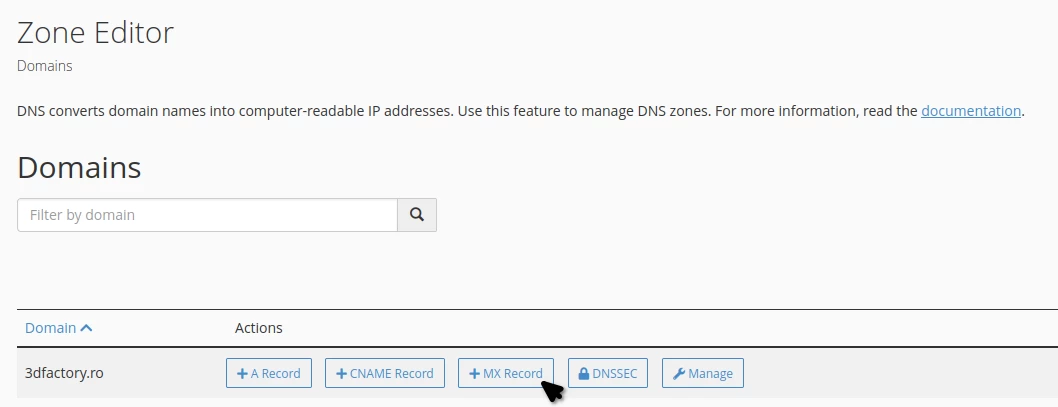
- En ny side vil åpne, og her vil vi klikke på +MX Record.
- I dette vinduet vil vi begynne å legge til MX-postene.
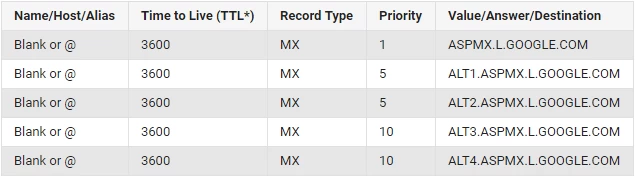
- I Prioritet-feltet legger vi til prioriteten, og i neste felt e-postserveren, alle 5 e-postserverne må legges til for Google.
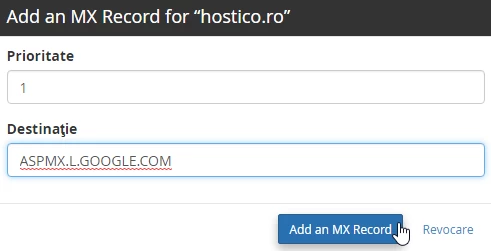
- Fullføringen av denne operasjonen vil bli gjort ved å klikke på Legg til en MX-post.
- Vi vil sørge for at registreringen nedenfor er blitt slettet.
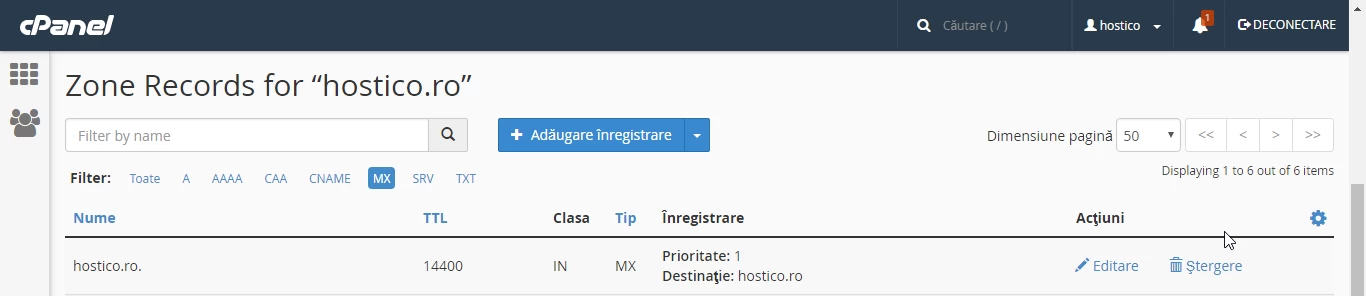
- De eneste registreringene som er nødvendige for at e-postserverens omdirigering skal fungere, er de nedenfor:
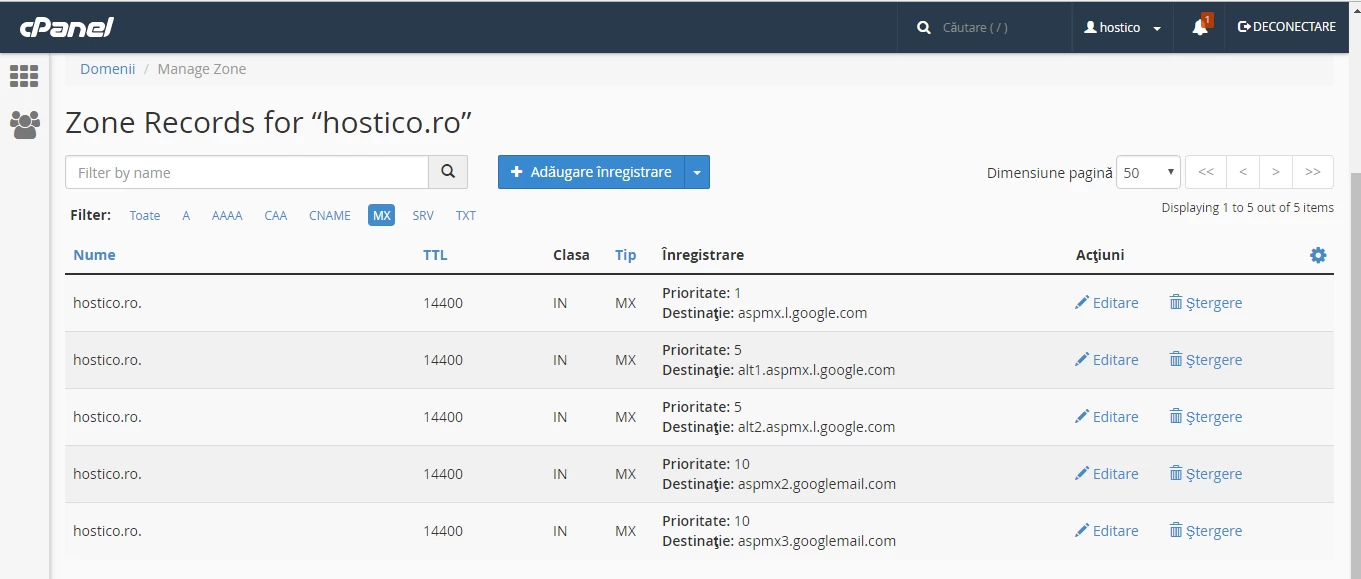
- I eksempelet over brukte jeg Google MX-poster, men prosedyren er den samme, uavhengig av hvilken leverandør vi ønsker å omdirigere e-poster til. Vi vil bare trenge IP-adressene til de eksterne e-postserverne og deres prioritet, hvoretter vi vil sette dem i cPanel, på samme måte som de fra Google, fra instruksjonene ovenfor.
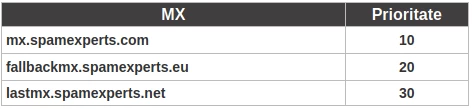
- Som et tilleggseksempel, i tilfelle du har kjøpt Spam Experts-tjenestene, vil MX-postene som du setter i DNS-feltene i Zone Editor være de nedenfor: