Veiledninger • Utvikler
Laster inn en database i Virtualmin administrasjonspanelet
I denne artikkelen vil vi presentere de nødvendige trinnene for å laste opp en database i Virtualmin administrasjonspanelet.
7
Visninger 1572Oppdatert 1 anPublisert den 29/01/2020ved Sebastian S.
Introduksjon
- I denne artikkelen vil vi presentere de nødvendige trinnene for å laste opp en database i Virtualmin administrasjonspanelet.
Krav
- Tilgang til Virtualmin kontrollpanelet, brukernavn og passord.
- Databasen vi ønsker å laste opp til serveren (generelt en fil med .sql-utvidelsen).
Trinn
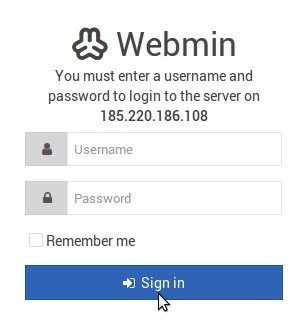
- Først logger vi inn på administrasjonspanelet
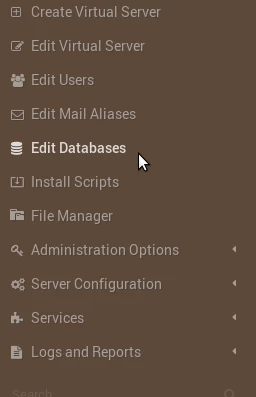
- Når vi er logget inn på kontrollpanelet, klikker vi på Rediger databaser
- Klikk på Administrer på høyre side av databasen vi ønsker å laste opp filen til.

- Klikk på Utfør SQL

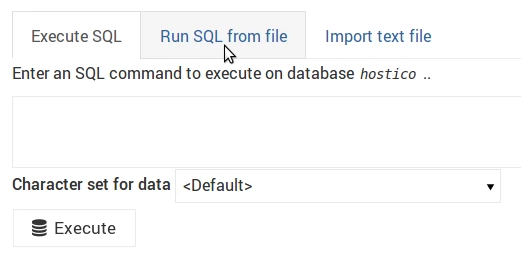
- Etter det vil vi klikke på Kjør SQL fra fil øverst
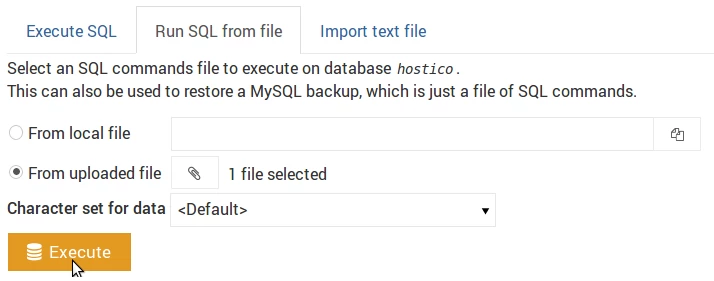
- På neste side vil vi sjekke Fra opplastet fil, vi vil klikke på bindersikonet, vi vil laste opp filen, og vi vil klikke på Utfør.
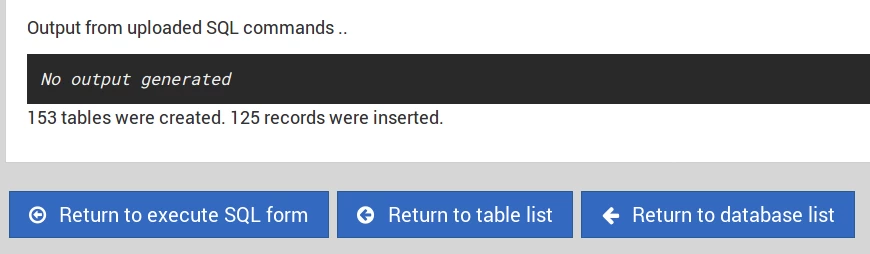
- Dersom opplastingen var vellykket, vil vi bli møtt av en melding som ligner på den i bildet under.
- Dersom det er feil i SQL-kommandoene fra den opplastede filen, vil de bli vist på skjermen.