Opprette en database i cPanel ved hjelp av MySQL Database Wizard
I denne artikkelen forklarer vi trinnene for å opprette databaser i cPanel ved hjelp av MySQL Database Wizard-applikasjonen.
Introduksjon
I denne veiledningen vil vi lede deg gjennom trinnene som er nødvendige for å opprette MySQL-databaser ved å bruke verktøyet MySQL Database Wizard i cPanel-panelet. Denne forenklede prosessen er ideell for brukere som ønsker å konfigurere databaser raskt og koble dem til sine webapplikasjoner.
Krav
For å følge denne guiden trenger du:
- Påloggingsdetaljene for hostingkontoen (brukernavn og passord).
- Tilgang til cPanel-panelet levert av Hostico.
Trinn
1. Å få tilgang til cPanel-panelet
- Logg inn på cPanel-kontoen din ved å bruke påloggingsinformasjonen levert av Hostico.
- Gå til Databaser seksjonen og klikk på "MySQL Database Wizard" alternativet.

2. Opprette en database
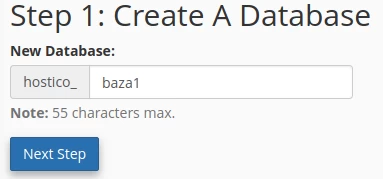
I det første trinnet, fyll ut feltet for databasenavnet. Navnet kan ha maksimum 54 tegn og vil inkludere et prefiks som blir generert automat basert på cPanel-brukeren.
Eksempel: prefix_numebaza
3. Opprettelse av en bruker for databasen
Angi et navn for databasebrukeren (maksimalt 7 tegn) og sett et sikkert passord. Alternativt kan du bruke knappen "Passordgenerator" for å automatisk generere et sterkt passord. Sørg for å lagre passordet et sikkert sted, da det vil være nødvendig for å koble applikasjonen til databasen.
Eksempel: prefiks_brukernavn
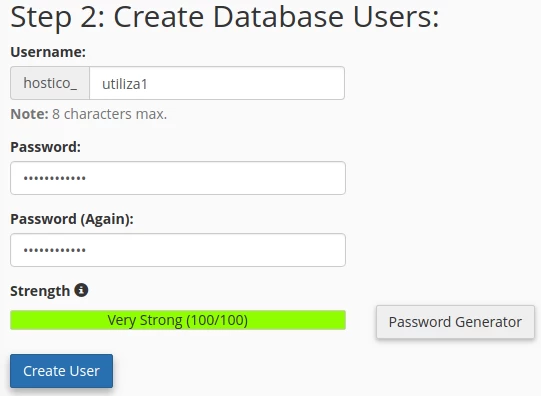
Dess tre parametere (databasenavnet, brukeren og passordet) er essensielle for å konfigurere forbindelsen mellom webapplikasjonen og databasen.
4. Tildeling av bruker til database
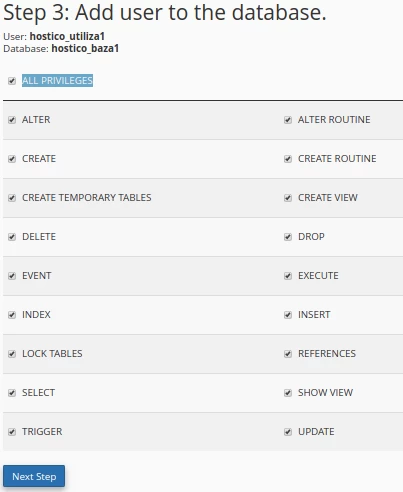
I dette trinnet velger du brukeren og databasen som ble opprettet tidligere, og gir alle nødvendige tillatelser ved å bruke alternativet "ALL PRIVILEGES". Etter konfigurasjonen, klikk på "Next Step".
5. Avslutning av prosessen
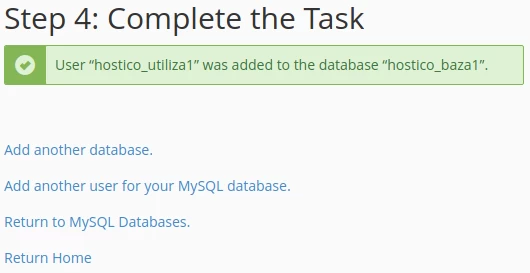
Gratulerer! Du har vellykket opprettet en database, en tilknyttet bruker og knyttet dem med de nødvendige tillatelsene for databehandling. Etter fullføring har du følgende alternativer tilgjengelig:
- Add another database: For å opprette en annen database, følg de samme trinnene.
- Add another user for your MySQL database: For å legge til en ekstra bruker til den eksisterende databasen.
- Return to MySQL Databases: For å gå tilbake til listen over allerede opprettede databaser.
- Return Home: For å gå tilbake til startsiden for cPanel-panelet.