Veiledninger • Apper
Opprettelse av et nettsted i 3 enkle trinn
Lær hvordan du lager et nettsted i 3 enkle trinn, fra valg av tema til tilpasning av innhold, uten avanserte tekniske kunnskaper.
9
Visninger 4946Oppdatert 1 anPublisert den 03/09/2020ved Mark D.
Introduksjon
- Å lage en nettside har aldri vært enklere. Denne artikkelen er passende for de som nettopp har startet og ønsker en online tilstedeværelse, men ikke har avansert IT-kunnskap. Enten det er en blogg, en presentasjonside for en restaurant, eller en nyhetsportal, vil du ha alt du trenger for en moderne og optimalisert nettside på alle enheter.
Krav
- En pakke med Hostico hosting
- Et aktivt domene
Installasjon av nettsted
- Som lovet i artikkelens tittel, går vi på bare 3 trinn fra en nykjøpt tjeneste til et tilgjengelig nettsted som kan konkurrere med mange nettsteder laget av erfarne utviklere.
- For videre konfigurasjon, både når det gjelder innhold og design, vil vi ta opp de kommende avsnittene.
Trinn 1 - Tilgang til SiteBuilder (SitePad)
- Vi må få tilgang til kontrollpanelet for hosting der vi skal installere filene som er nødvendige for vår nettside. Dette vil bli gjort ved hjelp av e-posten som ble mottatt ved kjøp av hostingtjenestene (Administrasjonsdata for hosting)
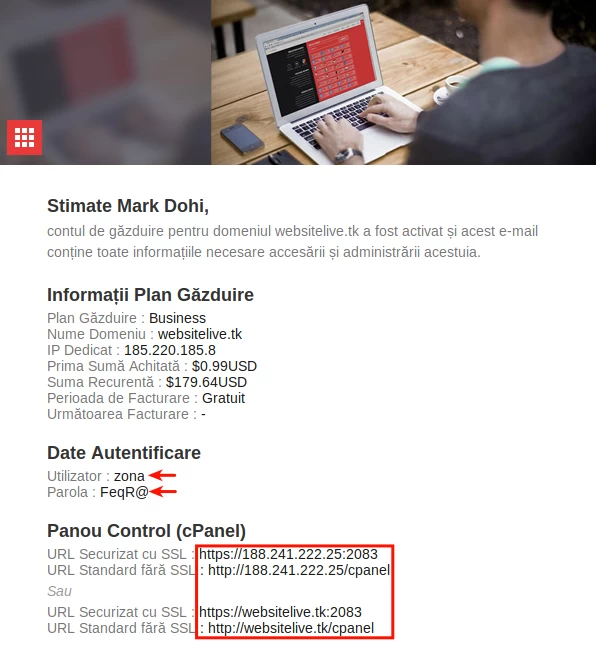
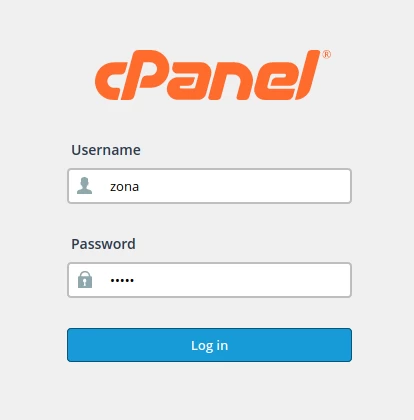
- En av de fire kontrollpaneladressene må åpnes i en nettleser etter eget valg (anbefalt Chrome eller Firefox), på samme måte som en vanlig nettside. Etter å ha åpnet den, vil en side vise seg som lar deg sette inn et brukernavn og et passord. Disse detaljene vil bli hentet fra den tidligere nevnte e-posten, hvoretter vi vil fullføre autentiseringen med Logg inn-knappen.
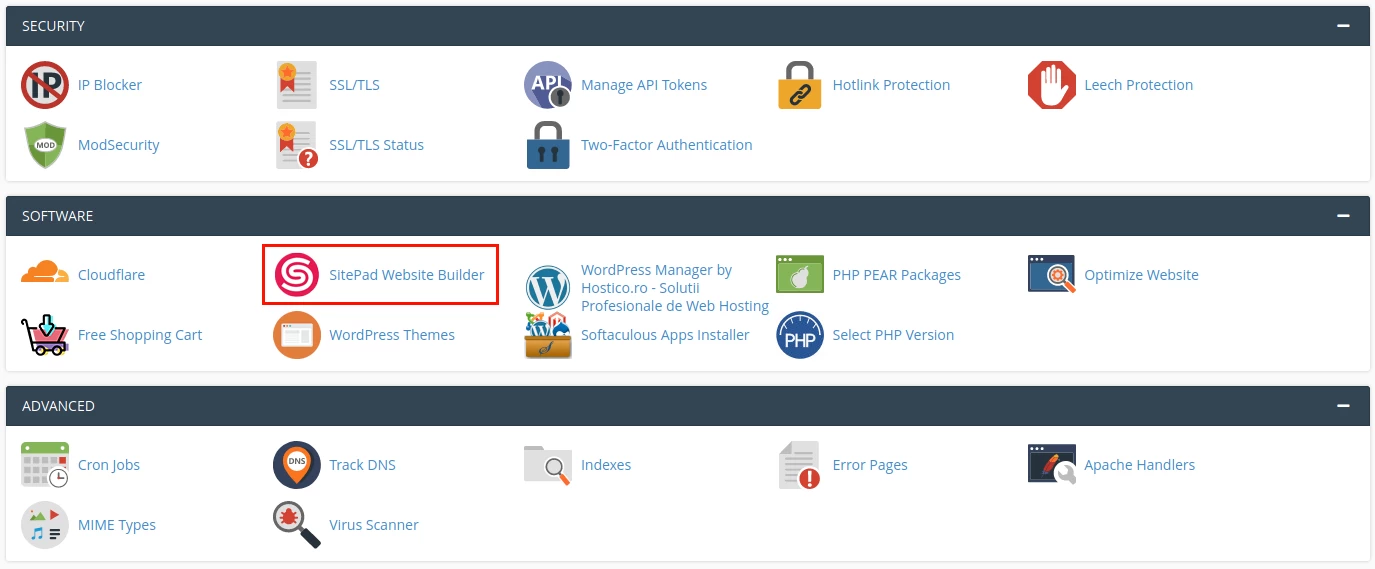
- Når vi er tilkoblet cPanel, vil vi navigere til bunnen av siden og få tilgang til SitePad Website Builder-ikonet i programvarekategorien
Trinn 2 - Velge Tema
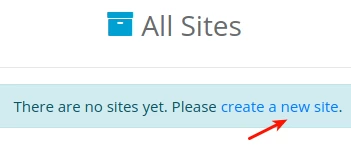
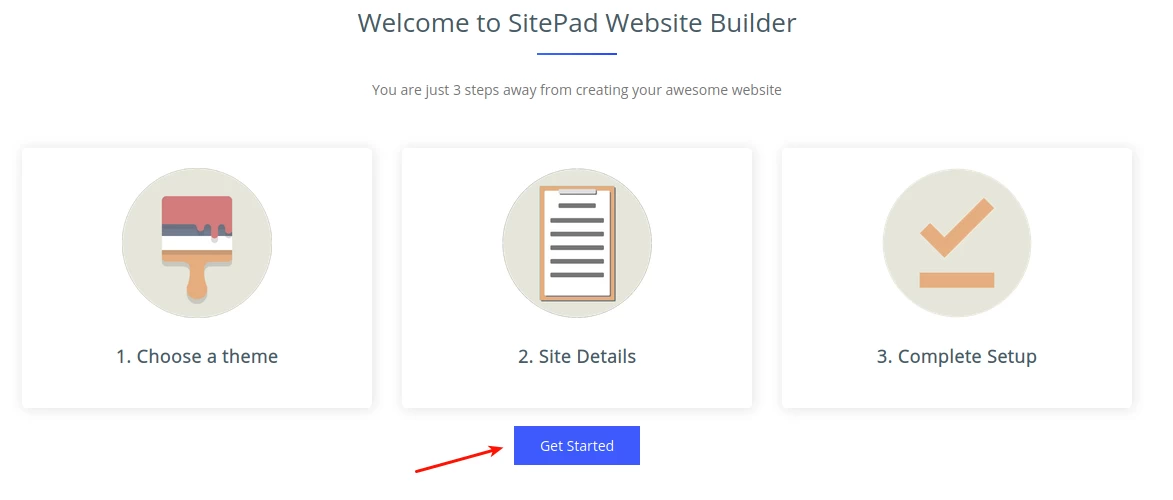
- Etter å ha fått tilgang til SitePad fra cPanel, vil vi bli omdirigert til siden der det vil være mulig å installere nettstedet. Her vil vi få tilgang til teksten opprett et nytt nettsted, og på den neste siden klikkar vi på Kom i gang
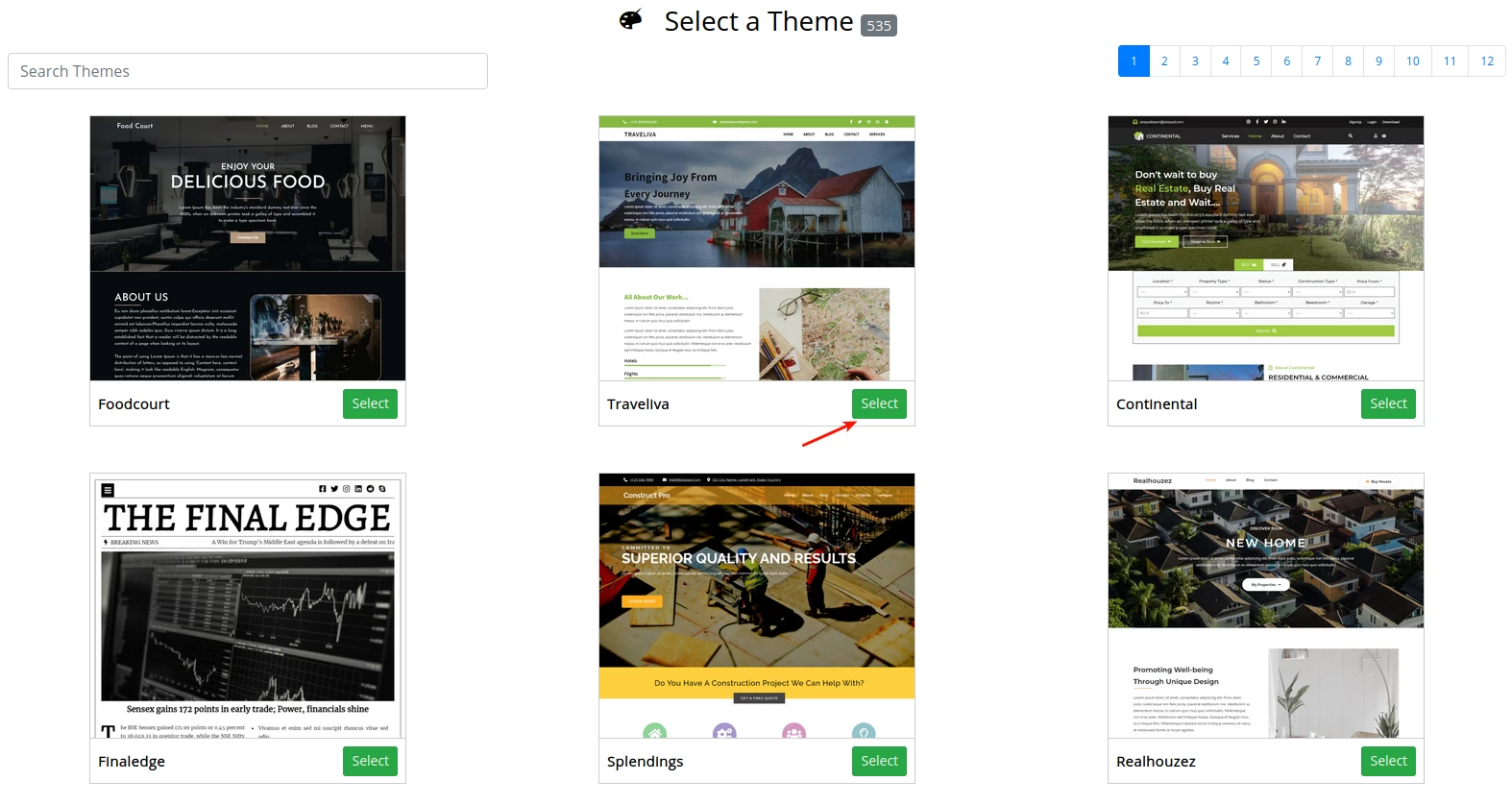
- Den "vanskelige" delen kommer akkurat nå! Vi vil bli presentert for en katalog som har over 535 grafiske temaer, fra et bredt spekter av aktivitetsområder. For å fullføre valg av tema, ingenting enklere, vi går til den grønne knappen Velg
Trinn 3 - Fullføre installasjonen
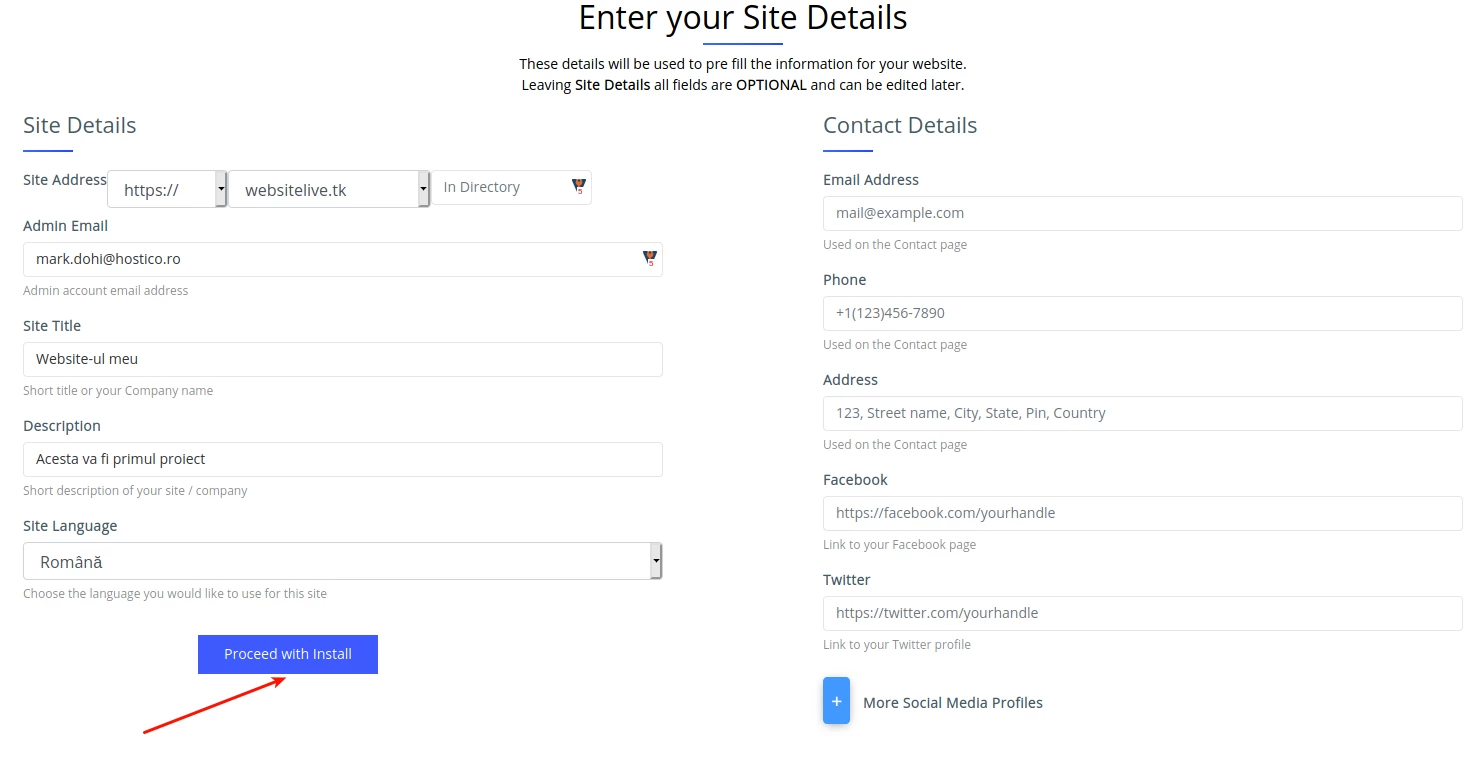
- Den siste delen består av å fylle ut detaljene om vår nettside, og er som følger:
1. Nettsideadresse - Her kan du velge domenet som vi ønsker å installere nettsiden på, katalogen hvor den skal installeres, samt sikkerhetsprotokollene. Vårt anbefaling er at hver side skal installeres med HTTPS-versjon, og katalogfeltet bør stå ubefylt (hvis ikke annet mappe ønskes), slik at hver nettside blir installert i den forhåndsdefinerte mappen.
2. - Denne e-postadressen vil bli brukt til autentisering i SitePad-panelet. Du kan bruke en offentlig adresse (gmail, yahoo) eller e-posten tilknyttet nettstedet ditt.
3. - Tittelen som vises på hovedsiden av nettstedet. Det er irrelevant hva vi skriver, siden det kan endres senere.
4.
5. Nettsidespråk - Språket nettsiden vår vil bli vist på etter installasjon.
- På høyre side kan kontaktinformasjon valgfritt fylles ut. Etter å ha forsikret oss om at alle data er skrevet inn korrekt, vil vi klikke på Fortsett med installasjonen-knappen
- Dersom alle trinn har blitt fulgt, vil vi motta en bekreftelsesmelding om at nettstedinstallasjonen er fullført, og tilpasning kan begynne ved å få tilgang til Klikk her for å logge inn på nettstedet og begynne å redigere

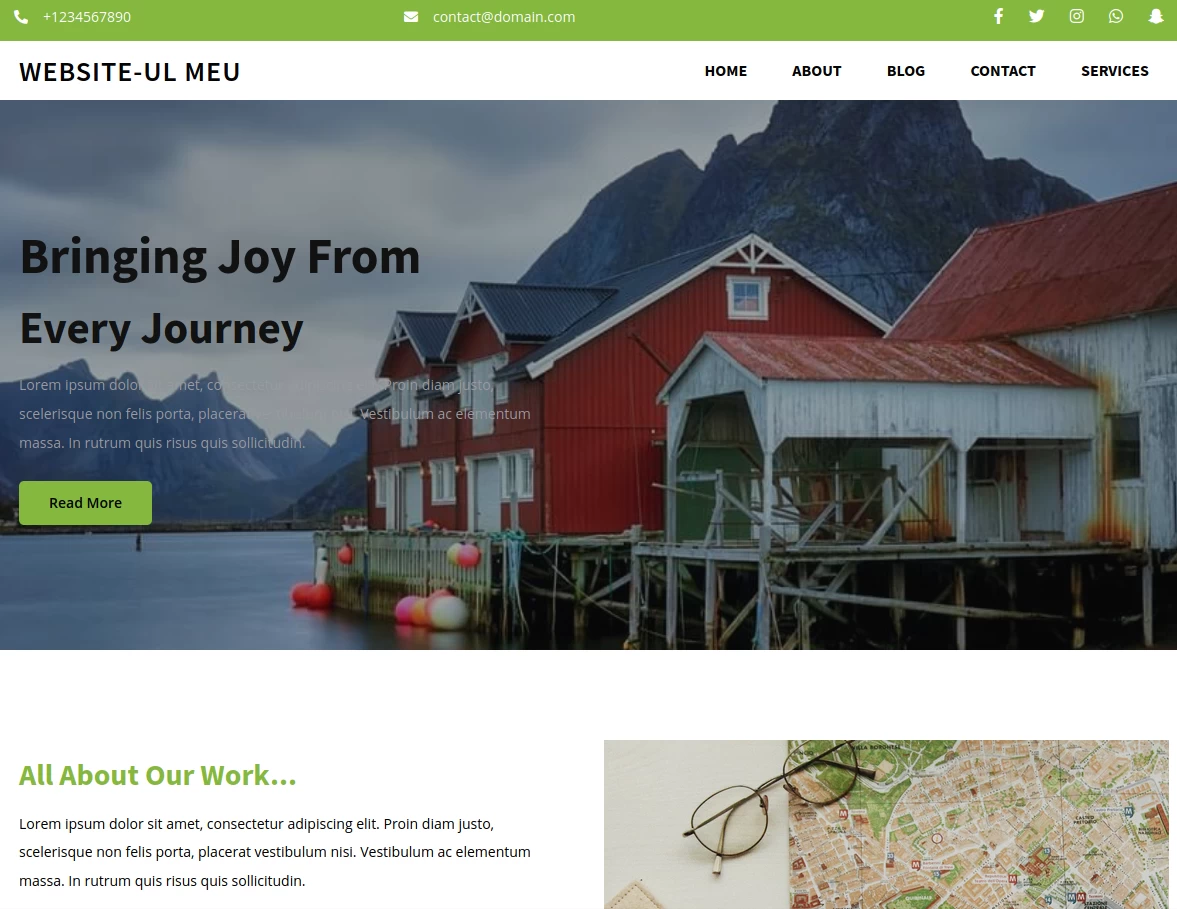
- For øyeblikket, hvis vi besøker domenet der vi har installert nettstedet i en nettleser, vil vi bli møtt av grensesnittet vi valgte tidligere.
Nettstedsoppsett
- Hvis vi har nådd dette trinnet, betyr det at vi har installert vår nye nettside med suksess. Selv om vi kanskje tror at arbeidet er fullført, begynner nå utarbeidelsen og ferdigstillingen.
- I det følgende vil vi gå gjennom alle aspektene som må endres for å få den endelige nettsiden og for effektivt å begynne å tiltrekke den etablerte målgruppen.
Tekster
- Hver forhåndsdefinert tema presenterer lorem ipsum-tekster (standardtekst brukt for å simulere tekstbokser og forenkle vurderingen av et nettsteddesign), disse må erstattes.
- Dette kan gjøres med et enkelt dobbeltklikk på tekstboksen. Størrelsen, fargen, skrifttypen og andre designelementer kan endres fra høyre side av siden under seksjonen Rediger tittel
Bilder
- Det er ingenting galt i å beholde de opprinnelige bildene, ettersom de ikke har spesielle opphavsrettigheter, men for å unngå at nettstedet vårt blir identisk med andre 1.000 brukere, er det tilrådelig (hvis vi har bilder av god kvalitet) å erstatte dem.
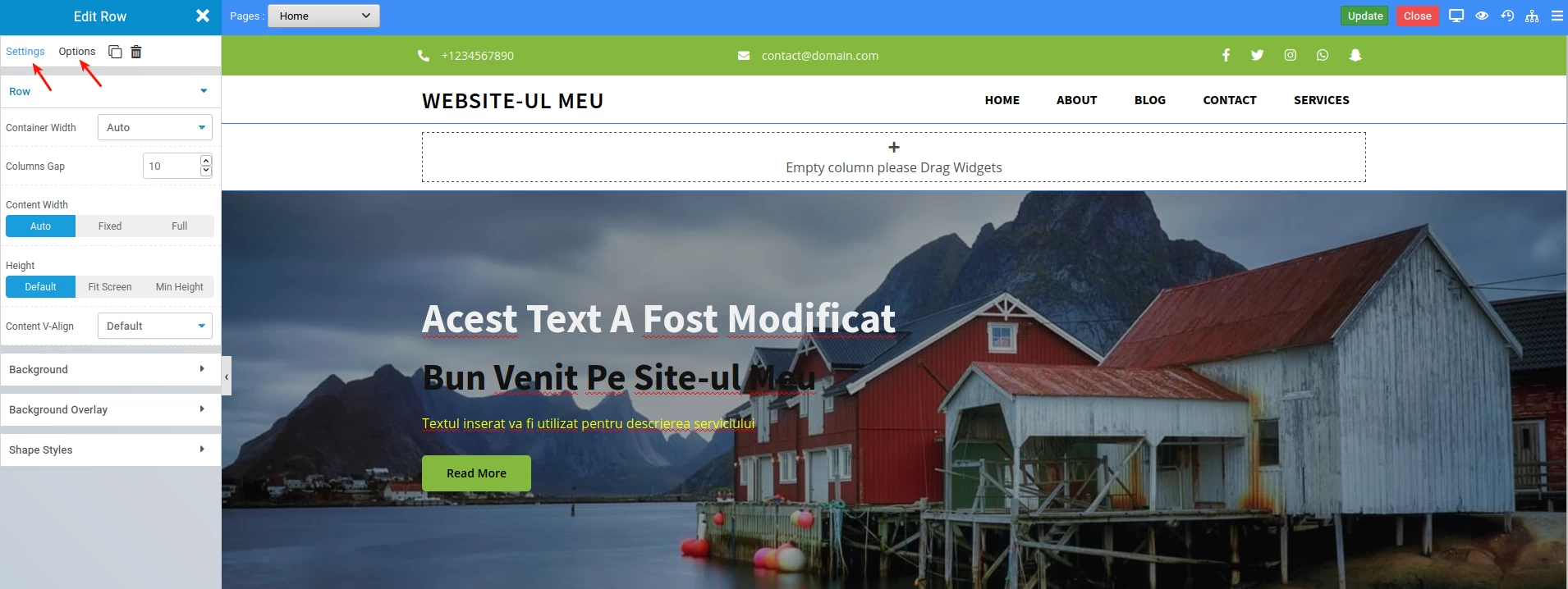
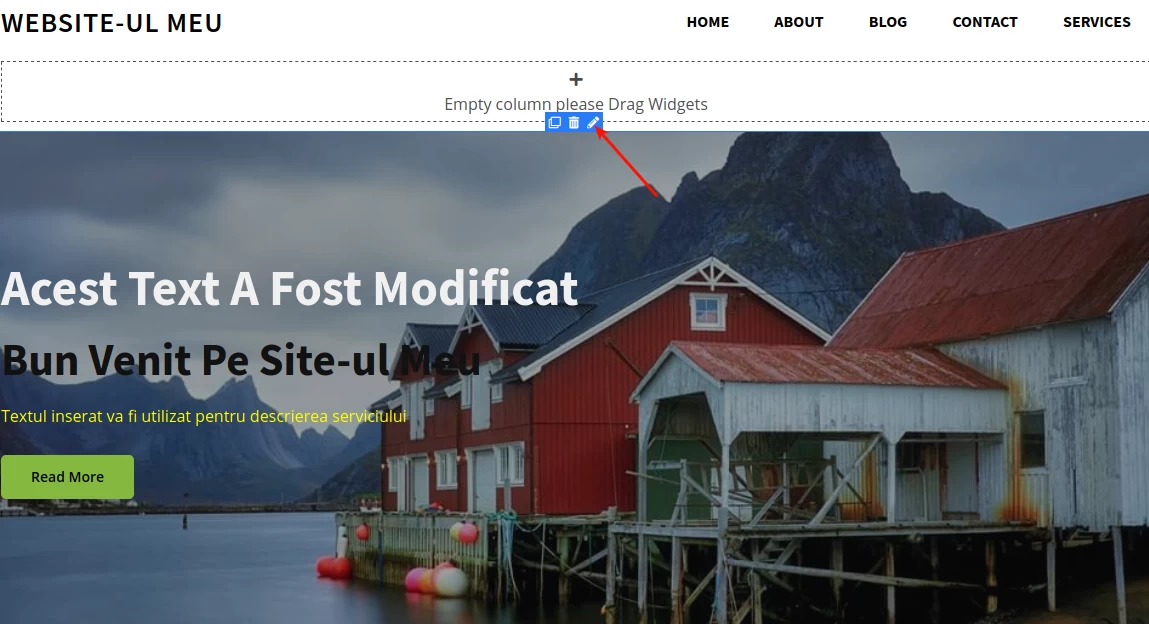
- For å gjøre dette, hold musen over bildet du vil erstatte, og klikk på den blå blyanten
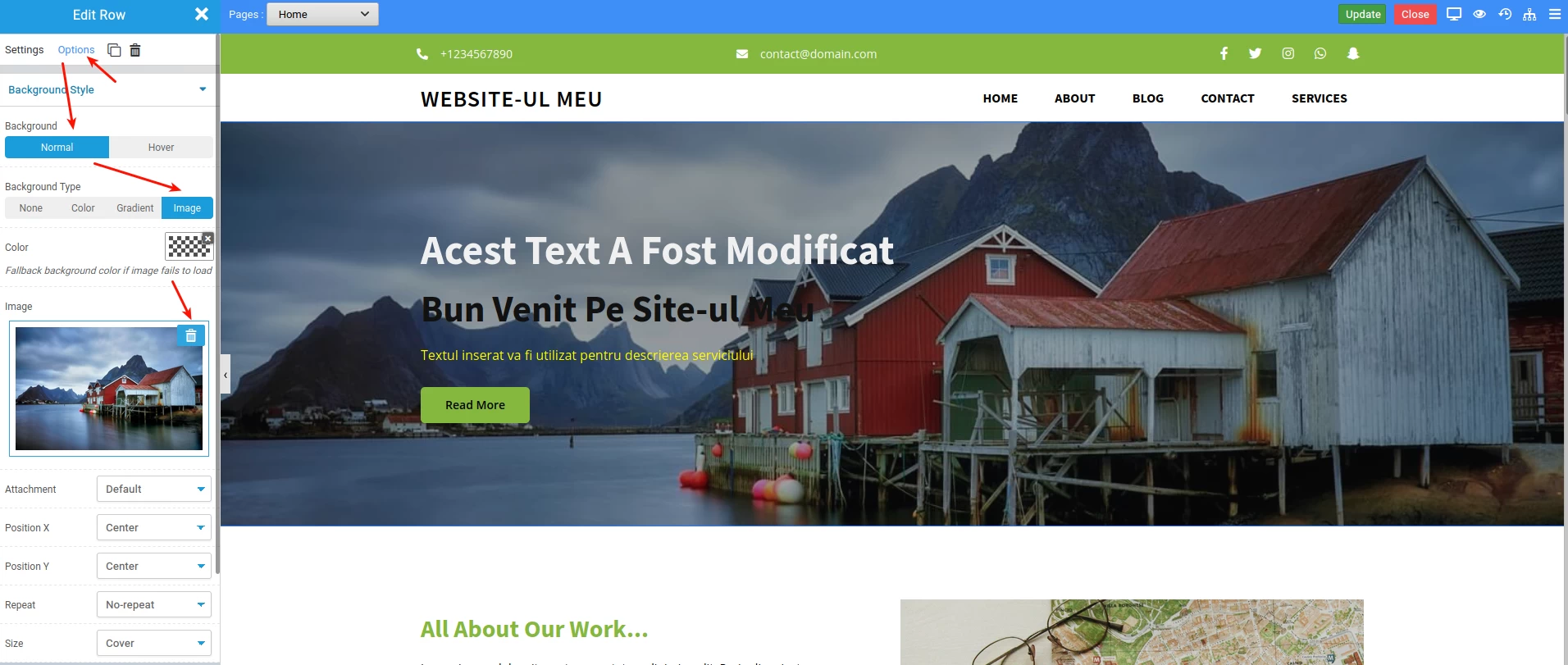
- Fra her, på høyre side, sørger vi for at vi er på Bakgrunnsstil. Hvis vi ikke nødvendigvis ønsker å legge til et bilde, kan vi alltid velge en ensfarget eller gradient alternativ, men det anbefales å bruke bilder i stedet for farger.
Knapper
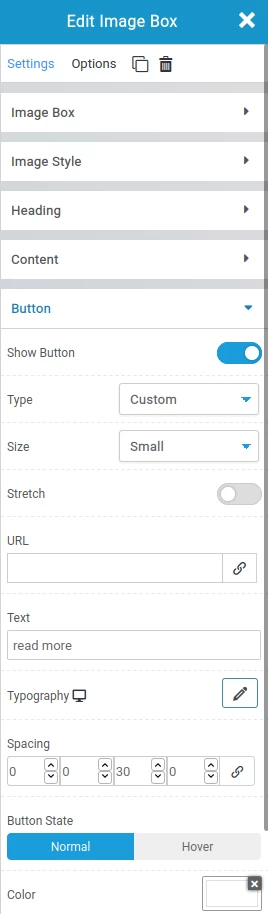
- Jeg tror du allerede har forstått ideen, enhver modifikasjon er veldig enkel å utføre, og oppdatering av knapper er ikke noe unntak. Som med bilder, endres knapper ved hjelp av den blå blyanten som vises når du beveger musen over elementet, eller ved å høyreklikke og velge alternativet Rediger bilde boks
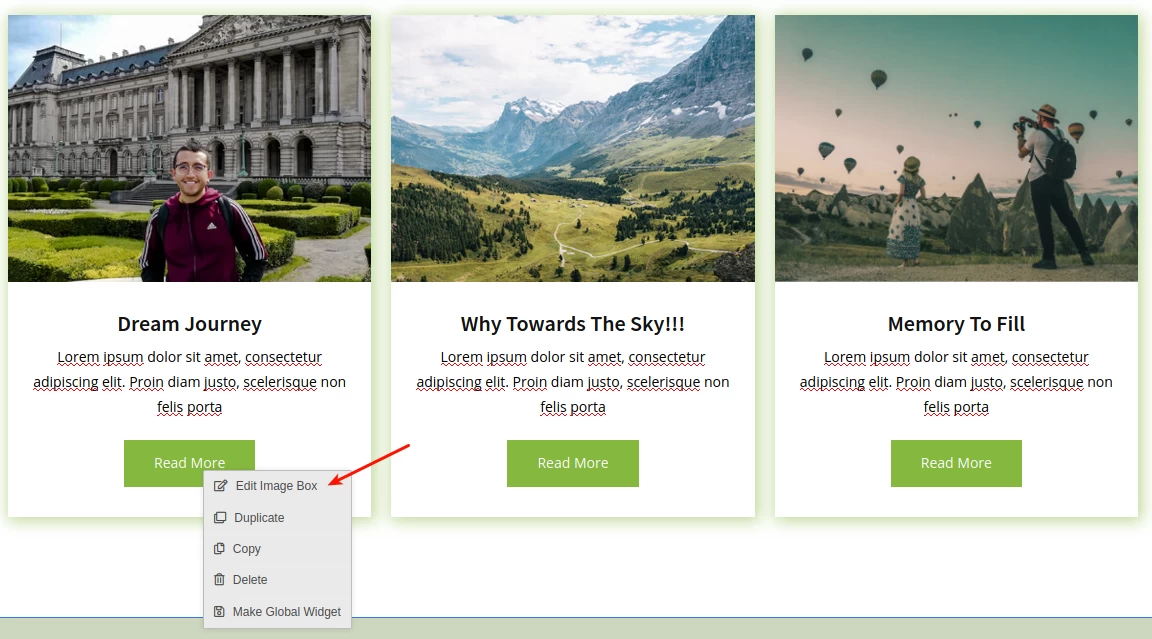
- I nytt, menyen som vises til høyre vil hjelpe oss med å forstå aspektene som kan implementeres, eller fjernes etter ønske. Vi vil ikke gå gjennom hvert enkelt element, ettersom vilkårene er eksplisitte.
Sider
- La oss anta at vi ønsker å legge til ekstra sider øverst på nettstedet som leder til forskjellige seksjoner. For å legge til en side, går du ganske enkelt til Sider og Opprett Ny
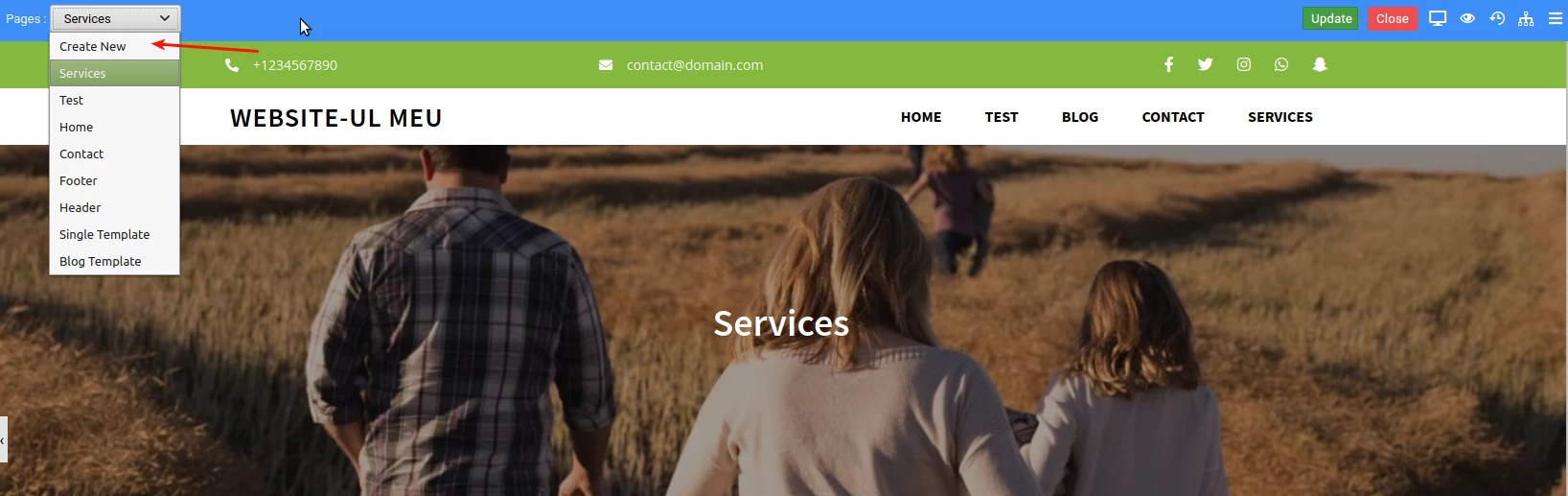
- Fra den innledende installasjonen vil det være flere sider med navn som mest sannsynlig ikke vil være relevante for prosjektet vårt og som må enten endres eller fjernes. Disse handlingene vil bli utført fra de respektive sideinnstillingene, som kan finnes øverst ved siden av SitePad-logoen.

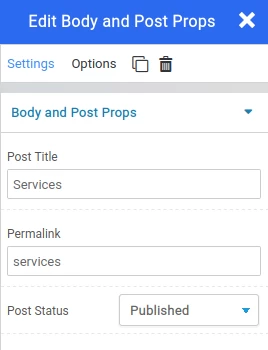
- Etter å ha skrevet inn det nye navnet på siden, eller slettet en eksisterende side, må vi sørge for at vi har lagret endringene, ellers vil de ikke bli beholdt når vi forlater siden.
Widgets
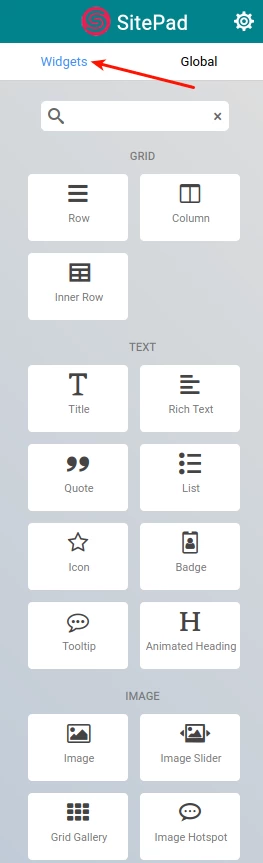
- Over 40 widgeter kan brukes til å tilpasse siden etter eget ønske. Uansett om vi snakker om Google Maps, Kalender, Tabeller eller annet, vil vi med et enkelt "klikk og dra" kunne sette inn ethvert element med stor letthet. Disse elementene kan igjen finnes på høyre side av siden under seksjonen Widgets
Hyperkoblinger
- Det vil helt sikkert være situasjoner der vi ønsker å referere til en annen side på nettstedet vårt, men ikke nødvendigvis gjennom en knapp, heller gjennom tekst. Dette oppnås gjennom hyperkoblinger.
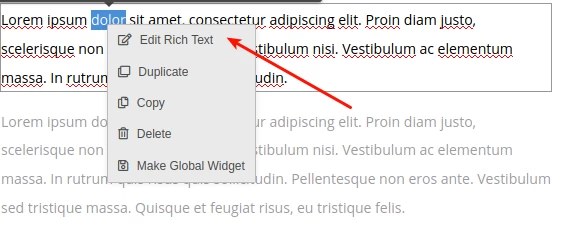
- For å legge til en hyperlenke til teksten vår, må vi velge ønsket tekst, deretter høyreklikke på Rediger rik tekst
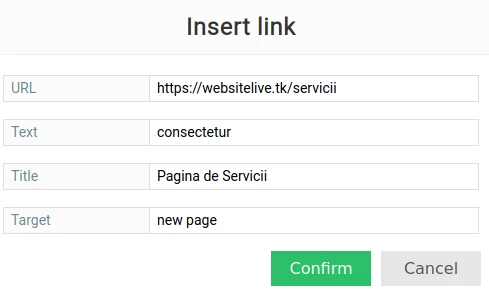
- Fra den allerede kjente menyen velger vi Link-ikonet, og vi setter inn linken til siden hvor vi ønsker at teksten skal lede oss. De to andre feltene, Tittel og Mål, anbefales også å fylles ut av SEO-grunner (mer informasjon i neste avsnitt)
SEO
- Et kjent konsept, men misforstått av en stor del av nettstedseiere. Kort sagt er de en serie identifikatorer som skiller nettstedet vårt fra andre nettsteder på internett, og gir oss en fordel over konkurransen. Jo bedre optimaliseringen av disse identifikatorene er, desto høyere vil posisjonen i søkemotorene være, og følgelig vil antallet besøkende øke.
- For vår nettside, SEO optimalisering kan oppnås gjennom ulike metoder, men den enkleste måten er gjennom knappen som tilbys av Site Builder

- Jo mer generelle betingelsene er, jo større blir konkurransen, og sjansene for at nettstedet ditt havner blant de øverste søkene bare ved å sette disse feltene, vil reduseres.
- Hvis vilkårene er mer uvanlige, vil plasseringen være bedre, men antallet som søker etter disse ordene vil være lavere. Når det gjelder SEO-optimalisering, må det finnes en passende balanse.
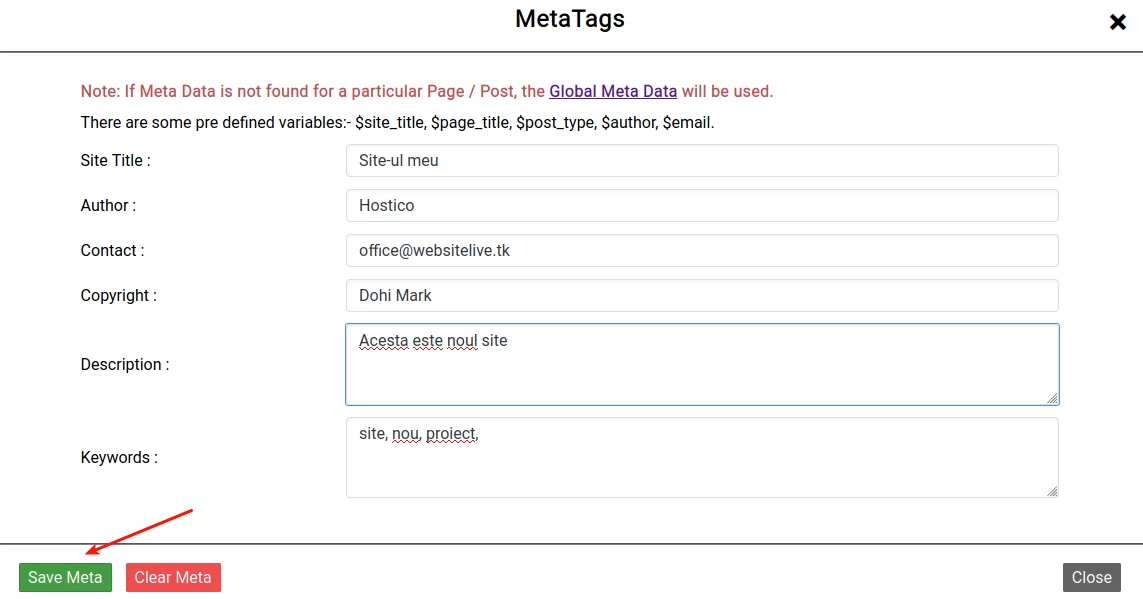
- Dersom MetaTags ikke settes inn, vil de bli tildelt automatisk, og sjansene for at de passer til nettstedet ditt vil være små.
- Du må ta i betraktning at SEO-optimalisering er et variert spektrum som kan innebære kontinuerlig arbeid, og mesteparten av tiden er en dypere forståelse av konseptet nødvendig for å oppnå betydelige resultater.
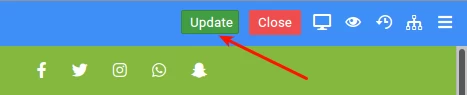
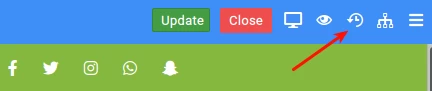
- For å se endringene som er gjort så langt, vil det være nødvendig å få tilgang til Oppdater-knappen igjen, som tidligere ble presentert, og klikke på Forhåndsvisning. Vår side vil bli lastet med oppdateringene som ble gjort i den siste sesjonen.

- Det er mulig at vi har gjort en feil en gang, eller rett og slett ikke liker den valgte designen, hva gjør vi, begynner vi på nettstedet fra starten? Nei. Alle tidligere versjoner kan sees i seksjonen Historikk og Revisjon, slik at vi alltid har muligheten til å gå tilbake til en "eldre" versjon.
- Jeg begynte artikkelen med å si at det å lage en nettside "aldri har vært enklere" og jeg vil tro at dere alle mener det samme nå som deres nettside har blitt fullført med suksess.
Det er imidlertid flere aspekter som må implementeres før nettstedet kan betraktes som "godt laget", men for en innledende tilstedeværelse er det en vellykket start.
Underveis vil dere bli kjent med nettsidebyggeren, og enkelte aspekter vil bli bedre forstått og lettere å implementere.
Merk
- Denne nettstedbyggeren er et tredjepartsprogram levert gjennom en leverandør, og den er ikke direkte utviklet av Hostico-teamet.
- Installering av et nettsted kan gjøres på flere domener, selv om de er lagt til av den samme hostingpakken
- SSL sikkerhetssertifikater genereres automatisk av cPanel når nettstedet installeres på hosting, og ingen ytterligere manuell konfigurasjon kreves
- SitePad-applikasjonen er hovedsakelig ment for folk som leter etter en enkel nettside som ikke nødvendigvis krever involvering av en utvikler
- Site Builder kan ikke brukes til eCommerce-type nettsteder. For dette anbefaler vi andre CMS plattformer som Prestashop, Magento, Wordpress + Woocommerce som er spesifikt designet for dette formålet.
- Applikasjonen kommer ikke forhåndsdefinert med et databaseadministrasjonsgrensesnitt. Alle poster gjøres direkte i PHPMyAdmin, og enhver ny oppføring eller spørring må utføres direkte fra cPanel