Veiledninger • Plesk
Kopiere nettsiden i Plesk-panelet
I denne veiledningen vil vi presentere trinnene for å kopiere nettstedfilene til et annet nettsted på samme hostingpakke (kloning) eller via FTP til en ekstern server.
1
Visninger 1608Oppdatert 1 anPublisert den 16/07/2021ved Alexandru J.
Introduksjon
- Plesk-panelet lar deg kopiere nettstedfiler til et annet domene på samme hostingpakke (kloning) eller via FTP til en ekstern server.
- Kopiering av nettstedfilene er en del av kloningsprosessen, men for å fullføre kloningen må du også kopiere databasene som brukes av nettstedet. Hvis du ikke har et annet nettsted å bruke som staging-miljø, kan du legge til et domene eller en underdomen for dette formålet.
Krav
- For dette trenger du en Plesk-konto og to nettsteder mellom hvilke filene vil bli kopiert hvis du ønsker kloning.
- FTP-påloggingsdetaljene for kontoen som du ønsker å kopiere nettstedet til i tilfelle du ønsker å gjøre det eksternt.
Trinn
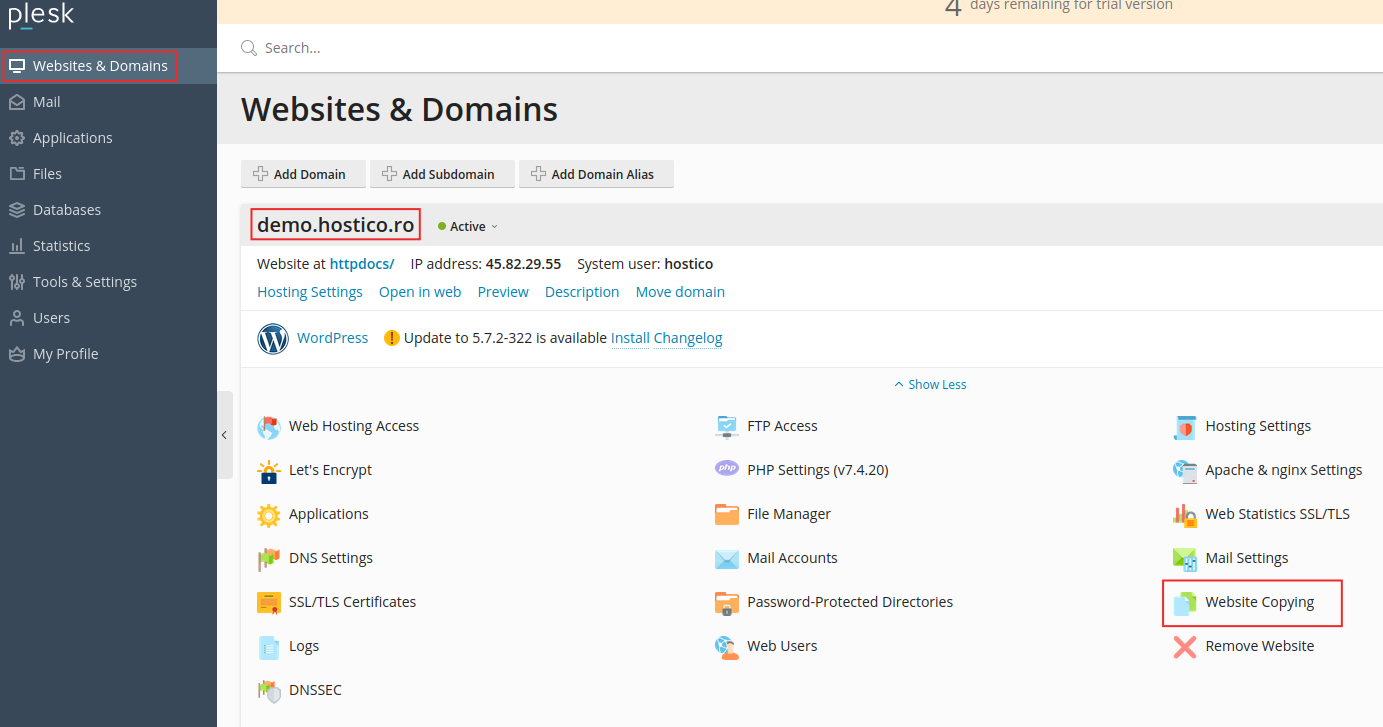
- Etter å ha logget inn på panelet Plesk, går vi til Nettsteder & Domener, så velger vi nettstedet vi ønsker å kopiere, og i menyen til det domenet klikker vi på Nettstedskopiering.
- I det neste vinduet har vi to kopieringsalternativer, Nettsted i Plesk eller FTP-lagring.
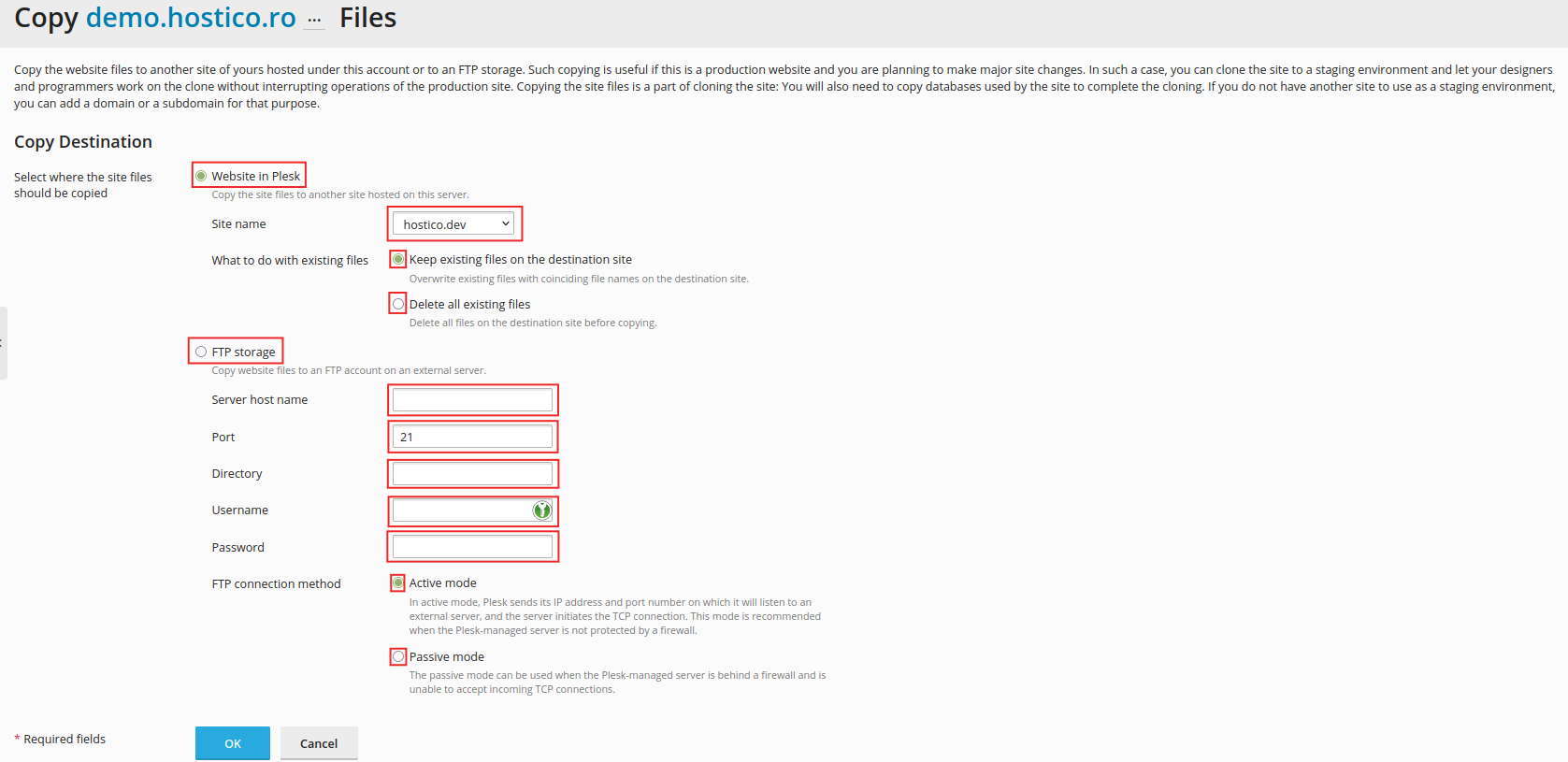
- Hvis vi velger Nettsted i Plesk, vil vi opprette en klone av nettstedet på et annet domene på den samme hostingpakken som følger:
- Nettstednavn - vi vil velge domenet som vi ønsker å flytte filene til (det er lurt å være forsiktig når man gjør dette og anbefales å opprette et underdomene eller et tilleggdomene for denne flyttingen fordi tjenesten vil overskrive rotkatalogen til destinasjonsnettstedet hvis en eksisterer, dermed unngår vi dette eller vi kan endre navnet på standardkatalogen "/httpdocs" før vi starter kopieringen)
- Her kan vi velge hva vi skal gjøre med de respektive filene, enten å kopiere dem og dermed beholde dem på kildesiden eller å flytte dem til destinasjonsstedet.
- Dersom vi velger FTP-lagring, vil vi lage en kopi av det respektive nettstedet til en ekstern kilde ved hjelp av FTP-tjenesten. Mer informasjon om FTP-tilkoblingen kan finnes her
- Serververtsnavn - navnet på nettstedet du vil overføre filene til eller nettstedets IP
- Port - vanligvis vil port 21 bli brukt
- Katalog - her vil vi skrive inn navnet på katalogen der vi ønsker å kopiere filene (i motsetning til den andre kopieringsmetoden, kan vi her velge katalogen der filene vil bli kopiert, og den vil være i formen /public_html/katalog.navn)
- Brukernavn - skriv inn brukernavnet til FTP-kontoen som vi ønsker å overføre filene til
- Passord - vi skriver inn passordet for FTP-kontoen mottaker
- FTP tilkoblingsmetode
- Aktiv modus - I aktiv modus sender Plesk IP-adressen og portnummeret som det vil vente på forbindelser fra en ekstern server, og serveren initierer TCP-forbindelsen. Denne modus anbefales hvis serveren som administreres av Plesk ikke er beskyttet av en brannmur.
- Passiv modus - Passiv modus kan brukes når serveren som administreres gjennom Plesk er bak en brannmur og ikke kan motta TCP-tilkoblinger fra utsiden. (dette er den anbefalte tilkoblingsmodusen)