Veiledninger • Email
Manuell konfigurasjon av en e-postkonto i Outlook
Lær hvordan du manuelt konfigurerer en e-postkonto i Outlook, inkludert de nødvendige innstillingene for IMAP- og SMTP-serverne, både for SSL- og ikke-SSL-tilkoblinger.
7
Visninger 5618Oppdatert 1 anPublisert den 15/02/2018ved Florin P.
Introduksjon
- I denne veiledningen vil vi vise deg hvordan du manuelt kan sette opp e-postkontoen din i Outlook e-postklienten.
Krav
- E-postadresse og passord, Outlook e-postklient, e-postserverinnstillinger.
- E-postinnstillingene finnes i cPanel-kontoen under E-postkontoer, og ved siden av e-postkontoen for hvilken vi ønsker innstillingene, klikker du på Sett opp e-postklient.
Non-SSL-innstillinger
Brukernavn: florin.petran@hostico.com
Passord: Bruk e-postkontopassordet.
Inngangsserver: mail.hostico.ro
IMAP-port: 143 POP3-port: 110
Utgående server: mail.hostico..ro
SMTP-port: 26
Trinn
- Åpne Outlook e-postklienten, klikk deretter på Fil og klikk deretter på Legg til konto.

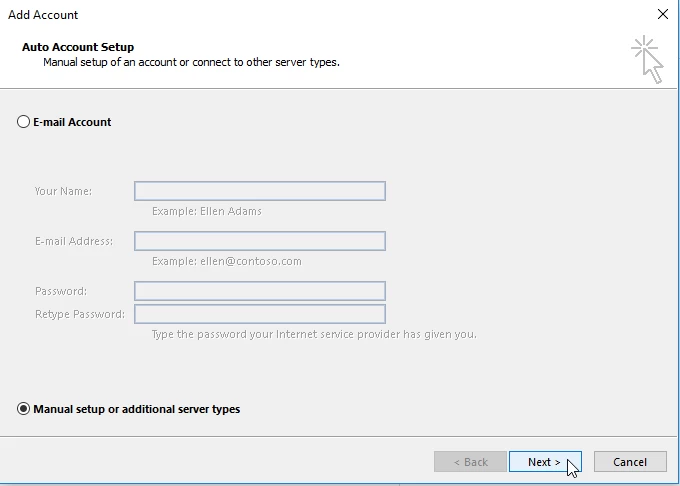
- I vinduet som åpnes, sjekk Manuell oppsett eller andre servertyper, og klikk deretter Neste>.
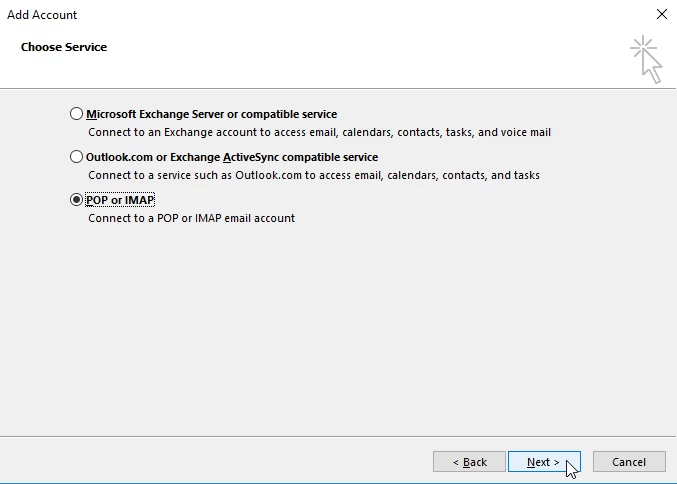
- I det neste vinduet velger vi POP eller IMAP og klikker Neste.
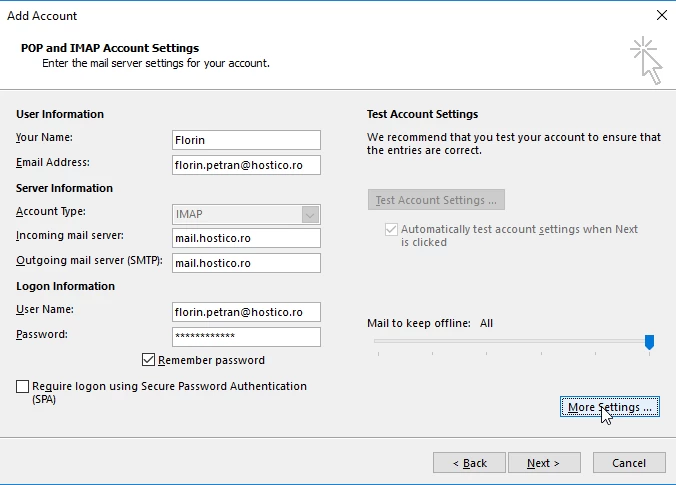
- I feltene nedenfor vil vi fylle ut følgende informasjon:
User information
- Navnet på e-postkontoen og e-postadressen.
Serverinformasjon
- Vi vil velge IMAP.
- E-postserveren for både innkommende og utgående er mail.hostico.ro.
Påloggingsinformasjon
- Den komplette e-postadressen florin.petran@hostico.com og passordet dens.
- Vi vil sjekke Husk passord.
- Vi vil ikke sjekke Krev pålogging med sikker passordautentisering (SPA)
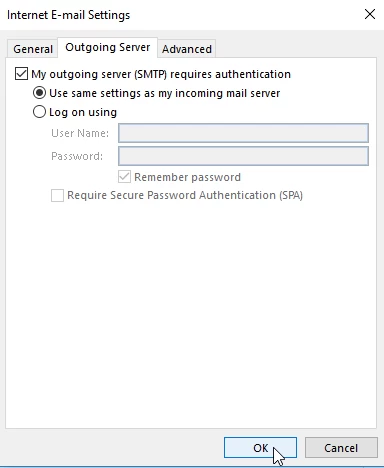
- Klikk på Flere innstillinger, og deretter klikk på Utgående server hvor vi vil sjekke at Min utgående server (SMTP) krever autentisering og sikre at boksen Bruk samme innstillinger som min innkommende e-postserver også er avmerket.
- Klikk på den neste fanen Avansert, hvor vi vil sette port 26 for Utgående server (SMTP) hvis standardport 25 er blokkert eller filtrert av internettleverandøren.
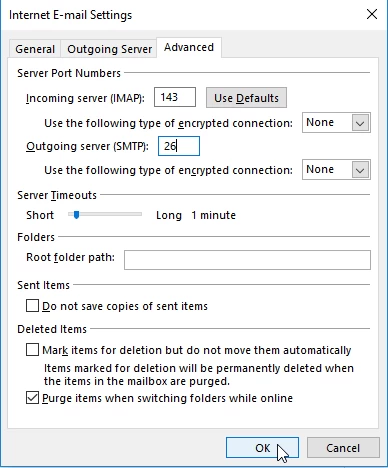
- Klikk OK og deretter Klikk Neste.
- Innstillingene skal testes av e-postklienten.
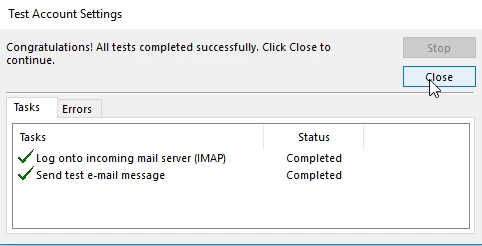
- Etter at innstillingene er blitt testet kan vi lukke dette vinduet og fullføre oppsettet av e-postkontoen ved å klikke på Fullfør.
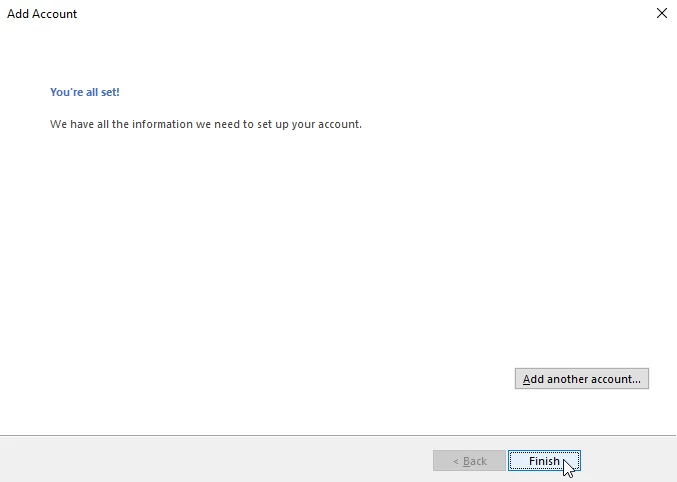
- For å konfigurere e-postkontoen med SSL-innstillinger, vil vi bruke:
Brukernavn: florin.petran@hostico.com
Passord: Bruk passordet for e-postkontoen.
Inngangsserver: hostico.ro
IMAP Port: 993 eller POP3 Port: 995
Utgående server: hostico.ro
SMTP Port: 465
- Vi vil bruke de ovennevnte innstillingene i feltene for hvilke vi har satt opp e-postkontoen med ikke-SSL innstillinger.