Veiledninger • Email
Manuell konfigurasjon av e-postkontoen i Thunderbird
Lær hvordan du manuelt konfigurerer e-postkontoen din Thunderbird ved å bruke IMAP eller POP3-innstillingene. Følg de enkle trinnene for en rask konfigurasjon!
2
Visninger 2597Oppdatert 1 anPublisert den 15/02/2018ved Florin P.
Introduksjon
- I denne veiledningen vil vi vise deg hvordan du manuelt konfigurerer e-postkontoen din i Thunderbird.
Krav
- E-postadressen og dens passord.
- E-postklienten Thunderbird installert.
- E-postserverinnstillinger (IMAP, POP3 og SMTP).
Trinn
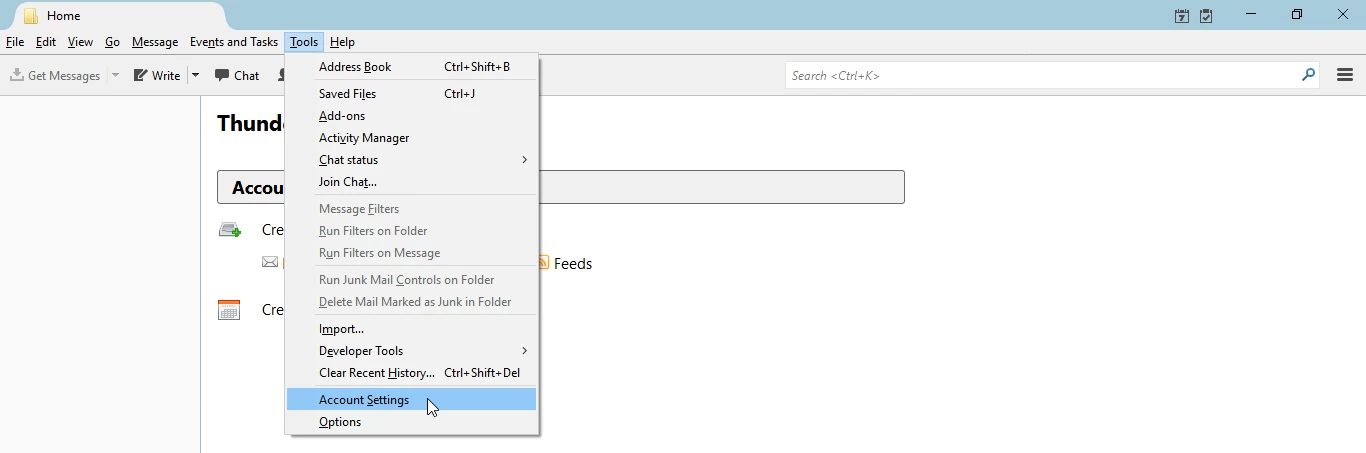
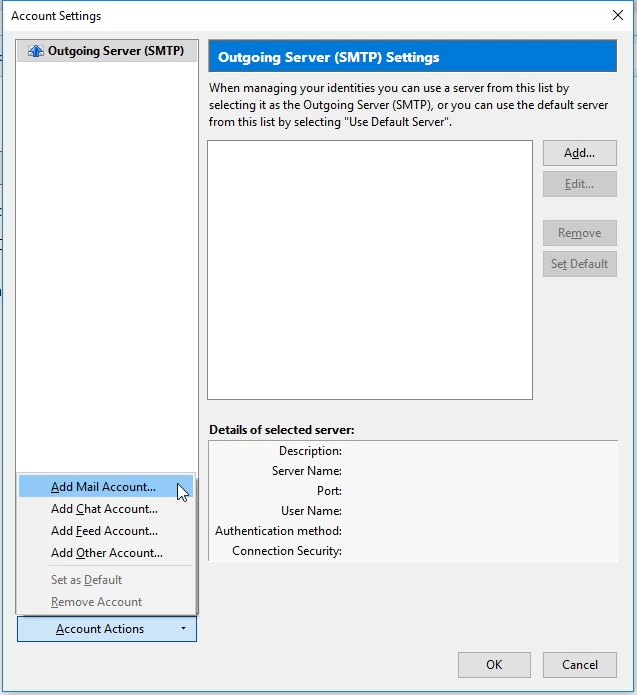
- Åpne Thunderbird-programmet, klikk på Verktøy, deretter på Kontoinnstillinger. Nederst i vinduet, velg Kontooperasjoner og klikk på Legg til e-postkonto.
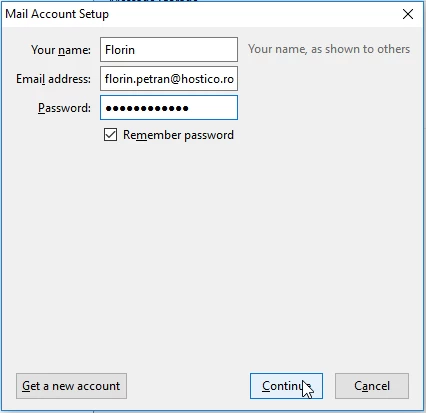
- Fyll ut feltene med følgende informasjon:
- Navn: Navnet som vil vises som avsender.
- E-postadresse: Den fullstendige e-postadressen.
- Passord: Passordet til e-postkontoen.
- For å konfigurere e-postkontoen manuelt, klikk på Manuell konfigurasjon.
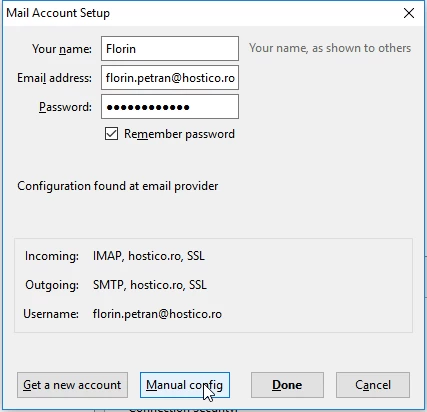
- Vi anbefaler å konfigurere e-postkontoen ved å bruke protokollen IMAP.
- Fyll ut feltene med følgende innstillinger:
- Brukernavn: Fullstendig e-postadresse (f.eks. florin.petran@hostico.com).
- Passord: Passordet til e-postkontoen.
- Inngående server (Incoming): hostico.ro.
- IMAP-port: 993 eller POP3-port: 995.
- Utgående server: hostico.ro.
- SMTP-port: 465.
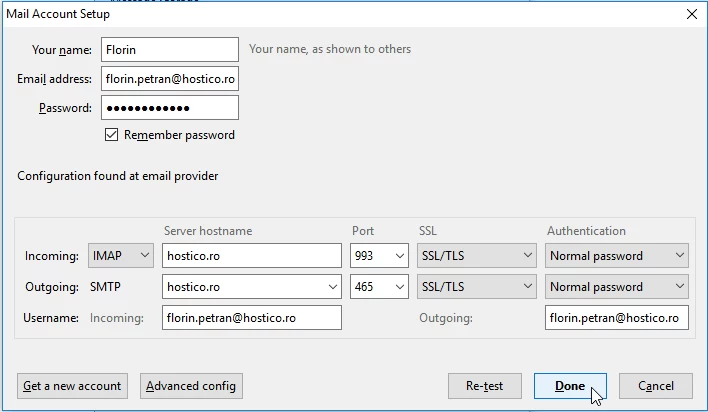
- Etter å ha fylt ut informasjonen, klikk på Ferdig for å fullføre oppsettet av e-postkontoen.