Veiledninger • Apper
Oppretting en e-postinnboks i Gmail-grensesnittet
I denne veiledningen vil vi gå gjennom de nødvendige trinnene for å sette opp din egen e-postinnboks i Gmail-grensesnittet.
Visninger 3226Oppdatert 2 aniPublisert den 18/12/2018ved Sebastian S.
Introduksjon
- Det nettbaserte grensesnittet som tilbys av Gmail for å sjekke e-postbokser kan også brukes som en e-postklient for eksterne Gmail-bokser.
Krav
- Påloggingsinformasjonen for Gmail-kontoen der du vil legge til den eksterne postkassen.
Trinn
- Vi logger inn på Gmail-kontoen, og deretter klikker vi på Innstillinger knappen.

- Deretter klikker vi på Kontoer og import.

- Ulike Gmail-kontoinnstillinger vil bli lastet. Vi klikker på Legg til en e-postkonto fra Sjekk e-post fra andre Kontoer felt.
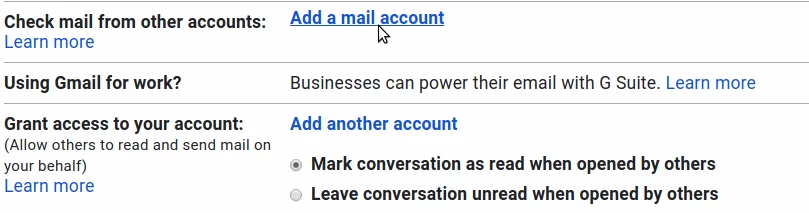
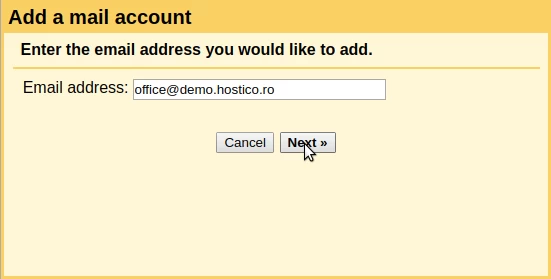
- Grensesnittet for å legge til en ekstern postkasse vil vises. I E-postadresse-feltet fyller vi inn den eksterne e-postadressen og klikker på Neste. Som et eksempel bruker vi adressen office@demo.hostico.ro.
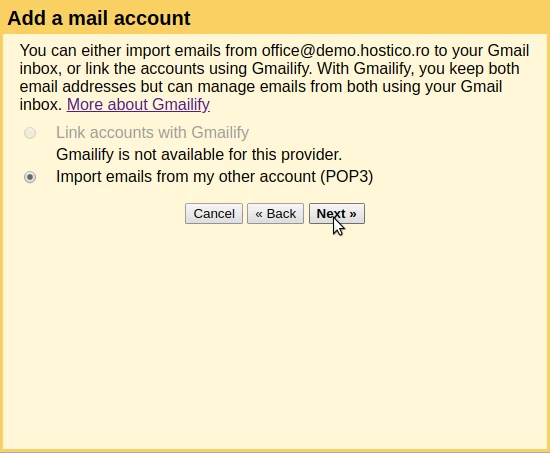
- Neste, vil vi sjekke alternativet Importer e-poster fra min andre konto (POP3) og klikke på Neste.
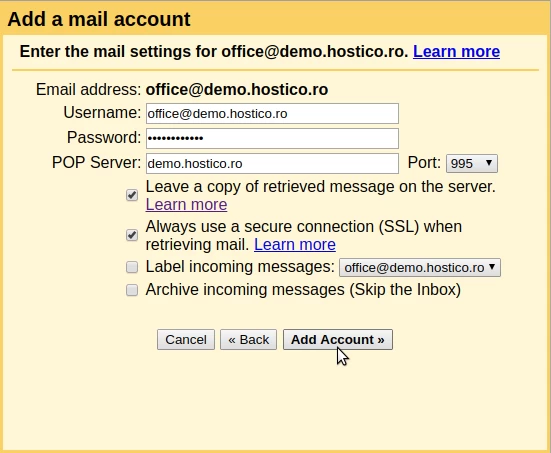
- I det neste vinduet vil vi kunne sette autentiseringsdetaljene og andre alternativer for den eksterne e-postboksen. Feltene vil bli fylt ut som følger:
- Brukernavn: Den eksterne e-postboksen.
- Passord: Passordet for den eksterne e-postboksen.
- POP-server: Adressen til e-postserveren hvor den eksterne boksen ligger. Dette kan være domenenavnet, IP-adressen, mail.domenenavn.tld, osv.
- Port: Den eksterne serverporten som Gmail vil koble til: 995 for sikker tilkobling eller 110 for usikker tilkobling.
- La en kopi av hentede meldinger være på serveren: Kryss av her hvis vi ønsker at Gmail skal beholde en kopi av e-postene på den eksterne serveren. Hvis dette alternativet ikke er krysset av, vil Gmail slette e-postene på den eksterne serveren.
- Bruk alltid en sikker tilkobling (SSL) når du henter e-post: Tilkoblinger vil strengt bli gjort gjennom sikre porter.
- Merk innkommende meldinger: Kryss av her hvis vi ønsker å sette en etikett for e-poster lastet ned fra den eksterne e-postboksen.
- Arkiver innkommende meldinger (Hopp over innboksen): Kryss av her hvis vi ønsker at e-poster fra den eksterne e-postboksen skal arkiveres ved mottak (de vil ikke vises i innboksen, de vil bli lagret i et arkiv).
*Tilkoblingsdetaljene til e-postboksen kan finnes ved å gå til cPanel -> E-postkontoer -> Fanen for e-postkontoer -> på høyre side av e-postboksen vil vi ha Koble til enheter -> klikk på Sett opp e-postklient -> på siden som lastes finner vi tilkoblingsdetaljene til boksen. - For å legge til e-postkontoen, klikker vi på Legg til konto.
- I neste vindu kan vi velge om vi vil sende e-poster fra denne postboksen ved å bruke Gmail-grensesnittet. Hvis vi ønsker dette, vil vi krysse av for Ja og klikke Neste.
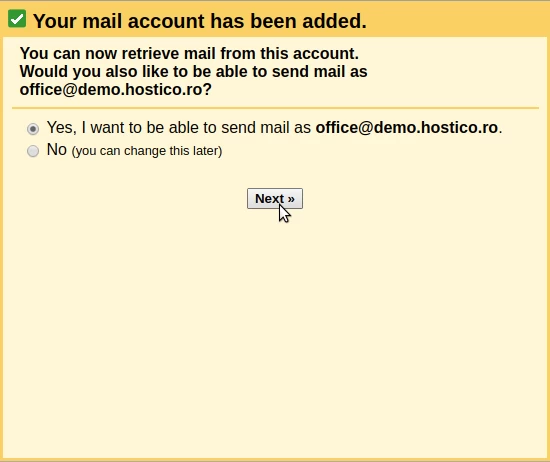
- Deretter vil vi kunne tilpasse noen innstillinger for sending av e-poster fra den konfigurerte postkassen. Feltene vil bli fylt ut som følger:
- Navn: Navnet vi ønsker å vises som avsender.
- Behandle som et alias: Hvis postkassen er personlig, anbefales det å merke av for dette alternativet.
- Angi en annen "svar-til"-adresse: Her kan vi spesifisere alternative adresser som e-postmottakerne kan svare til.
For å fortsette, klikker vi på Neste steg.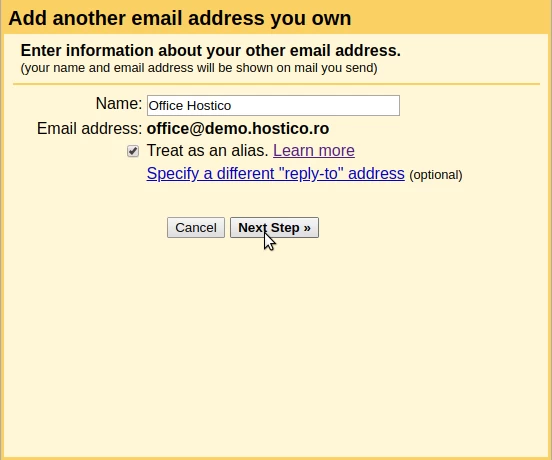
- Vi vil sette tilkoblingsdetaljene til den eksterne e-postserveren. Feltene vil bli fylt ut som følger:
- SMTP-server: Adressen til e-postserveren der den eksterne postboksen ligger. Dette kan være domenenavnet, IP-adressen, mail.domain.tld, osv.
- Port: Porten til den eksterne serveren for Gmail å koble til: 465 for sikker tilkobling eller 26 for usikker tilkobling.
- Brukernavn: Den eksterne e-postboksen.
- Passord: Passordet for den eksterne e-postboksen
- Velg type sikkerhet: Sikker tilkobling ved bruk av TLS (anbefalt).
Etter å ha fylt ut detaljene, vil vi klikke på Legg til konto-knappen.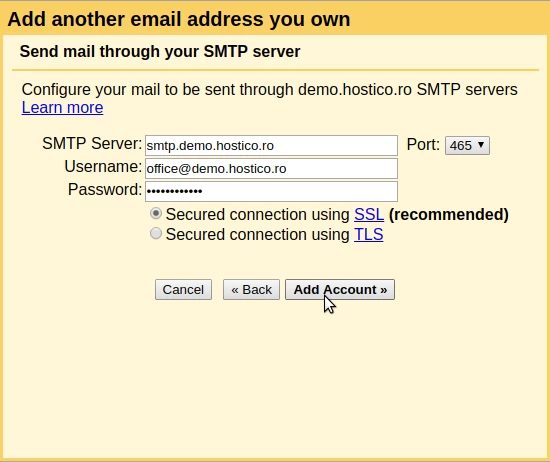
- Etter å ha lagt til postkassen, vil Gmail sende en bekreftelsesemail til den. Vi må enten få tilgang til lenken i e-posten eller skrive inn bekreftelseskoden fra e-posten i Angi og bekreft bekreftelseskoden,feltet, og deretter klikke på Bekreft-knappen.
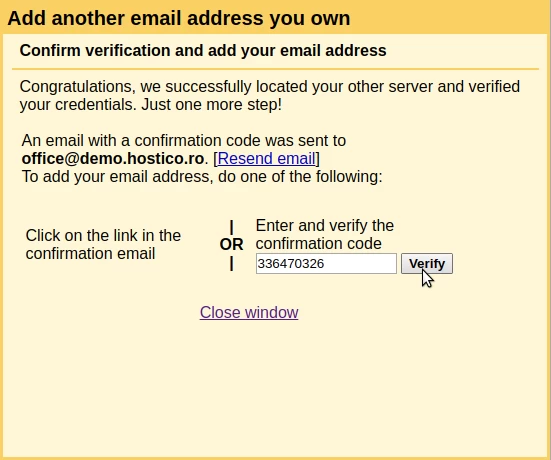
- Hvis alt gikk bra, vil e-postene sendt til den konfigurerte innboksen også være til stede i Innboksen til Gmail-grensesnittet. Tilsvarende, hvis vi fulgte trinnene for SMTP, vil vi også kunne sende e-poster fra den konfigurerte adressen.