Installasjon av SSL-sertifikatet i Webuzo-panelet
Lær hvordan du installerer et SSL-sertifikat i Webuzo-panelet, trinn for trinn. Følg våre instruksjoner for en rask og effektiv installasjon.
Introduksjon
I denne veiledningen vil vi forklare de nødvendige trinnene for å installere et SSL-sertifikat i Webuzo-panelet.
Krav
For å installere SSL-sertifikatet i panelet, trenger vi:
- Sertifikatfiler med de tre spesifikke elementene:
- sertifikat, privat-nøkkel, ca-bundle, som vanligvis finnes i tre filer med eller uten utvidelser, med spesifikke navn, noen ganger er de komprimert i et enkelt arkiv (.zip), skaffet online fra den utstedende institusjonen eller selskapet du kjøpte SSL-en fra.
- En enkel tekstbehandler (f.eks. Notisblokk) for å åpne hver av de tre SSL-komponentfilene, hvorfra all teksten vil bli kopiert linje for linje (velg alt + kopier) -> senere limt inn i feltene nevnt i trinnseksjonen nedenfor.
- Valgfritt - et dekompresjonsprogram (vanligvis inkludert i operativsystemet) - nødvendig i tilfelle filene blir sendt til deg i et arkiv.
Trinn
- Etter å ha logget inn på Webuzo-panelet, går du til SSL-seksjonen hvor vi vil klikke på Installer sertifikat.

- Når vi er der, vil vi fylle ut feltene med de nødvendige verdiene:
Velg Domene - Vi velger fra listen domenet vi ønsker å installere sertifikatet på.
Lim inn nøkkelen din her - Den private nøkkelen plasseres her.
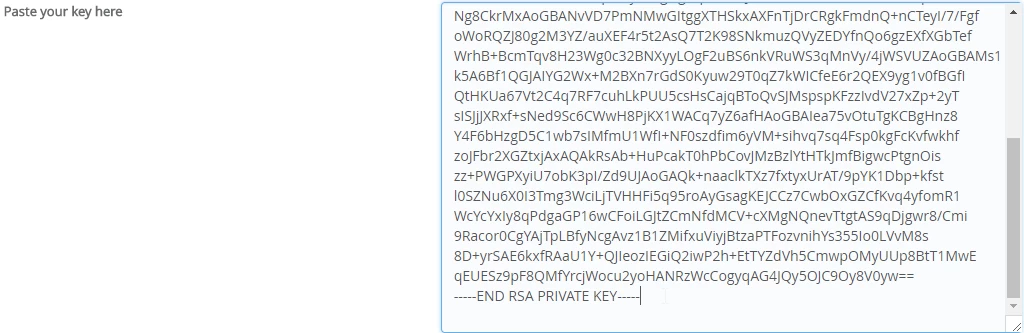
Lim inn sertifikatet ditt her - Sertifikatet plasseres her.
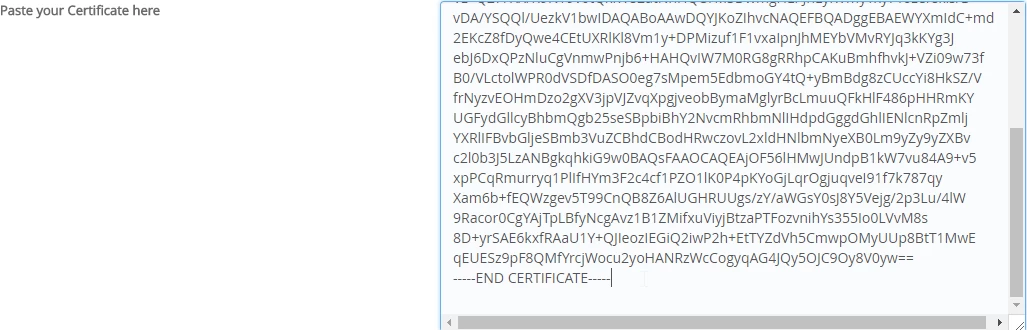
Lim inn CA-pakken din (Valgfritt) - Selv om teksten sier at det er valgfritt, vil vi alltid inkludere CA-pakken, da den er nødvendig for at SSL skal fungere riktig når vi får tilgang til nettstedet.
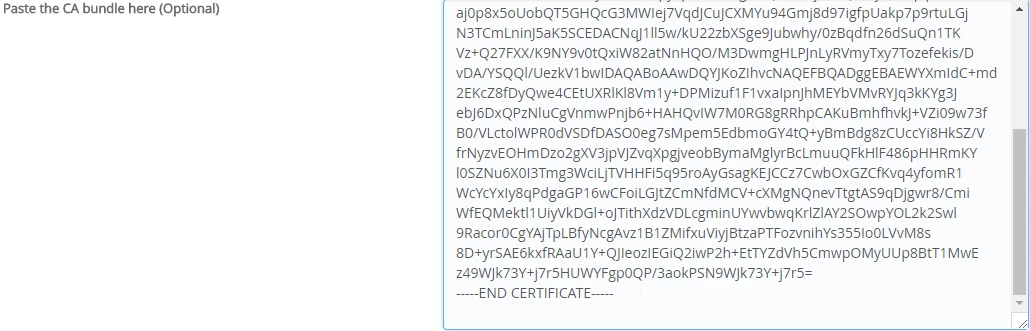
Bruk dette sertifikatet for webuzo-panelet [ ] - Hvis dette alternativet er aktivert, vil dette sertifikatet også bli brukt for å sikre innloggingsforbindelsen til Webuzo-panelet ved å bruke innloggingslenkene med https-porter.
- Vi vil kun sjekke dette alternativet når vi installerer sertifikatet for hoveddomenet til VPS-en. Ellers, hvis vi installerer sertifikatet for et annet domene (underdomene til VPS-en), vil vi ikke sjekke det alternativet.
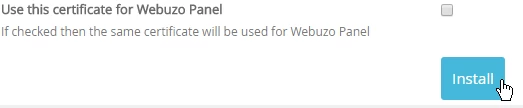
- Det trykkes på Installer. Sertifikatet har blitt installert med suksess.

- Etter dette trinnet kan man sjekke om nettstedet som vi har installert SSL på fungerer med dette sertifikatet, ved enklest å få tilgang direkte i nettleseren via en link av formen https://