Oppsett av e-postskjemaer via SMTP i phpBB
Denne veiledningen viser hvordan du setter opp et mail-skjema ved hjelp av SMTP-autentisering i phpBB-applikasjonen.
Introduksjon
Denne veiledningen forklarer hvordan du setter opp e-postskjemaer ved hjelp av SMTP-protokollen i phpBB.
Krav:
- En gyldig hosting- og domene-konto.
- phpBB-applikasjonen installert på hosting og tilgang til administrasjonspanelet.
- En e-postkonto opprettet i hostingpanelet som vil bli brukt til å sende e-poster.
Trinn å følge:
- Administrasjonssiden til phpBB-applikasjonen vil bli tilgang til, hvor vi vil bruke innloggingsinformasjonen på plattformen.
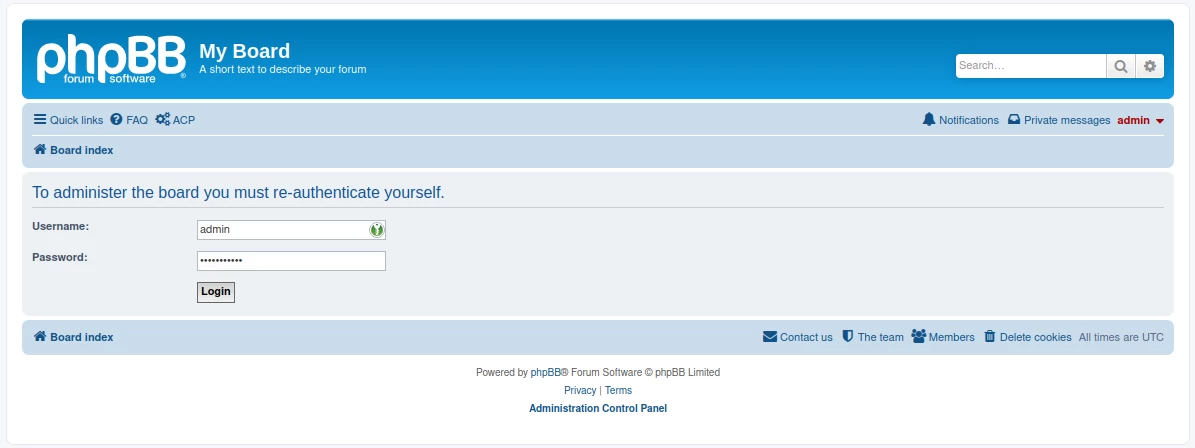
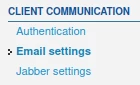
- I hovedadministrasjonssiden, i fanen Generelt, få tilgang til menyen for E-postinnstillinger i klientkommunikasjonsseksjonen, som ligger på venstre side av siden.
- På siden vil noe bli vist, vi vil sette skjemaene som følger:
- Generelle innstillingsseksjon
1. Aktiver e-poster på tvers av styret velg alternativet Aktivert for å tillate sending av e-poster

2. Brukere sender e-post via forum den Deaktivert alternativet er valgt slik at forummedlemmer ikke kan sende e-poster under signaturen til nettstedets adresse.

3. Størrelse på e-postpakke det anbefales å ha så liten verdi som mulig for å unngå overbelastning av e-postserveren.

4. Maksimalt tillatte e-postmottakere det anbefales å ha en verdi så lav som mulig for å unngå å sende en enkelt e-post til et stort antall mottakere, noe som kan føre til overbelastning av e-postserveren, i tilfelle en av de valgte adressene ikke kan motta den meldingen av forskjellige grunner.

5. Kontakt e-postadresse vil bli fylt ut med e-postadressen som meldingene vil bli sendt fra.

6. Kontaktens navn vil bli fylt ut med navnet du ønsker å vise når du mottar en e-post fra mottakeren.

7. Fra e-postadresse e-postadressen som meldingene skal sendes fra, vil bli fylt ut.

8. Tvungen fra e-postadresse er satt til Nei.

9. E-postsignatur detaljene til signaturen som du ønsker å vises i den sendte e-posten, vil bli fullført.

10. Skjul e-postadresser vil bli satt basert på preferanse om å skjule e-postadresser eller ikke.

11. Send en test-e-post denne funksjonen kan brukes til å teste funksjonaliteten til innstillingene etter at prosessen er fullført.

SMTP-innstillinger seksjon
1. Bruk SMTP-server for e-post vil bli satt til Ja-alternativet for å bruke SMTP-sendingsprotokollen.

2. SMTP-serveradresse vil bli fylt inn med navnet på e-postserveren i formatet mail.domain.ro.

3. SMTP serverport vil bli fylt ut med den tilsvarende porten for den sikre SMTP-tilkoblingstjenesten 587.

4. SMTP autentiseringsmetode metoden LOGIN vil bli valgt.

5. SMTP-brukernavn vil bli fylt ut med brukeren av e-postboksen som meldingene vil bli sendt fra.

6. SMTP-passord vil bli fullført med passordet til e-postboksen som meldingene vil bli sendt fra.

7. Bekreft SSL-sertifikat ja-alternativet vil bli satt slik at e-posttrafikk gjennomføres via den sikre SSL-metoden.

8. Bekreft SMTP-peerens navn vil sette alternativet Ja for å bekrefte tilkoblingen til e-postserveren via den sikre SSL-protokollen.

9. Tillat selvsignerte SSL-sertifikater vil sette alternativet Nei for å tillate drift kun gjennom et SSL-sertifikat utstedt av en kompetent myndighet.

- Når innstillingene er fullført, trykkes Send-knappen nederst på siden.