Veiledninger • Apper
Oppsett av e-postskjemaer via SMTP i Joomla
Denne veiledningen viser hvordan du setter opp et e-postskjema ved hjelp av SMTP-autentisering i Joomla-applikasjonen.
Visninger 1322Oppdatert 4 aniPublisert den 08/06/2022ved Cătălin A.
Introduksjon
Denne veiledningen forklarer hvordan du setter opp e-postskjemaer via SMTP-protokollen i Joomla.
Krav:
- En gyldig hostingkonto og domene
- Joomla-applikasjonen installert på hosting og tilgang til administrasjonspanelet
- En e-postboks opprettet i hostingpanelet som vil bli brukt til å sende e-poster
Trinn å følge:
- Joomla-applikasjonens administrasjonsside vil bli åpnet der vi vil bruke påloggingsdataene for plattformen
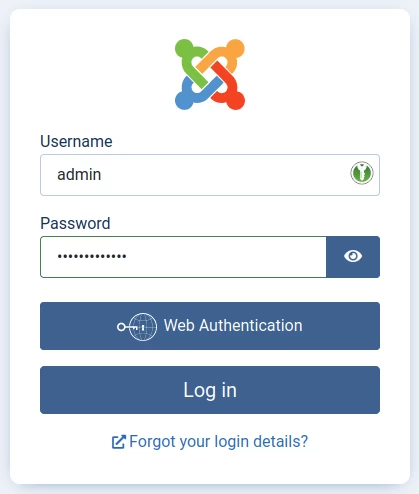
- På hovedadministrasjonssiden, gå til Global Konfigurasjon menyen øverst til høyre
- I den viste siden, velg fanen Server

- Rull ned på siden til Mail-seksjonen der du vil fylle ut:
- Send mail er satt til JA for å ha muligheten til å sende e-post fra nettstedet aktiv

- Deaktiver masseutsendelse er satt til Nei for å tillate sending av masse e-poster i tilfelle av et nyhetsbrev

- Fra e-post - skriv inn e-postadressen som e-poster vil bli sendt fra

- Fra navn - fyll inn navnet du ønsker å vise som avsender av meldingen

- Svar på e-post - fyll inn e-postadressen hvor du ønsker å motta svar på sendte e-poster. Dette kan være forskjellig.

- Svar til navn - fyll inn ønsket navn som skal vises når du svarer på en sendt e-post

- Mailer - velg SMTP alternativet fra den tilgjengelige listen

- SMTP Vert - navnet på den brukte e-postserveren er fylt ut

- SMTP-port - fyll ut kommunikasjonsporten for e-posttjenesten

- SMTP-sikkerhet - velg alternativet STARTTLS

- SMTP-autentisering - er alltid satt til JA

- SMTP-brukernavn - fyll inn med brukeren av postkassen som brukes

- SMTP-passord - skriv inn passordet til den e-postboksen

- På slutten av konfigurasjonen, trykk på Lagre knappen som ligger i øverste venstre hjørne