Veiledninger • Plesk
Oppsett av nettbrannmur i Plesk administrasjonspanel
Plesk-panelet lar deg starte, stoppe eller sette egne regler i brannmuren til hostingkontoen.
8
Visninger 1584Oppdatert 1 anPublisert den 19/12/2019ved Cătălin A.
Introduksjon
Denne artikkelen forklarer trinnene som må følges for å starte, stoppe eller sette spesifikke webbrannmurregler i en Plesk hostingkonto.
Krav
- en aktiv Plesk hostingkonto
- påloggingsdata i panelet
Trinn å Følge
- etter å ha logget inn på Plesk administrasjonspanel, velg "Web Application Firewall" fra det viste grensesnittet
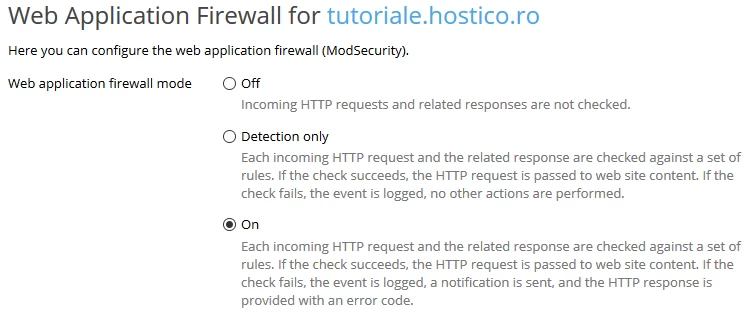
- på siden som vil vises, kan brannmuren settes i tre moduser:
- ON, ON (standardinnstilling). I denne modusen vil hver forespørsel til serveren bli sjekket mot et sett med regler. Hvis forespørselen ikke anses som ondsinnet, blir den videresendt til nettstedet; men hvis den blir vurdert som ondsinnet av de pålagte filtrene, blir hendelsen loggført i en feil-logg, og forespørselen til nettstedet stoppes med en feilkode.
- AV, stoppet. Ingen forespørsel til nettstedet vil bli sjekket.
- Kun deteksjon, kun i deteksjonsmodus. I denne modusen vil hver forespørsel som kommer til serveren bli sjekket mot et sett med regler. Uansett om forespørselen anses som ondsinnet eller ikke, vil den nå nettstedet og bli lagret i en feillogg bare hvis den anses som ondsinnet.
- når du får tilgang til "Feilloggfilen", vil feilloggene sendt av brannmuren bli vist

- På denne siden kan du se utvalgte logger i sanntid ved å aktivere alternativet "Start sanntidsoppdateringer" og velge tjenestene du ønsker å aktivere alternativet for fra boksen som ligger øverst til høyre.

- webbrannmuren tillater deaktivering av bestemte individuelle regler, som kan konflikte med riktig funksjon av et nettsted. Vanligvis kommer disse reglene i form av ID-er (identifikatorer) som vil være til stede i feilloggen i form [id "340003"]. For å ignorere en regel, vil du skrive inn dens ID i feltet "Sikkerhetsregel-ID-er".

- hele sett med regler knyttet til visse situasjoner, som Brute Force-angrep, Backdoor, eller regler relatert til kjente applikasjoner som WordPress, Drupal, Joomla, etc., kan også deaktiveres ved å velge gruppen fra "Aktiv" feltet og flytte den til "Deaktivert" feltet
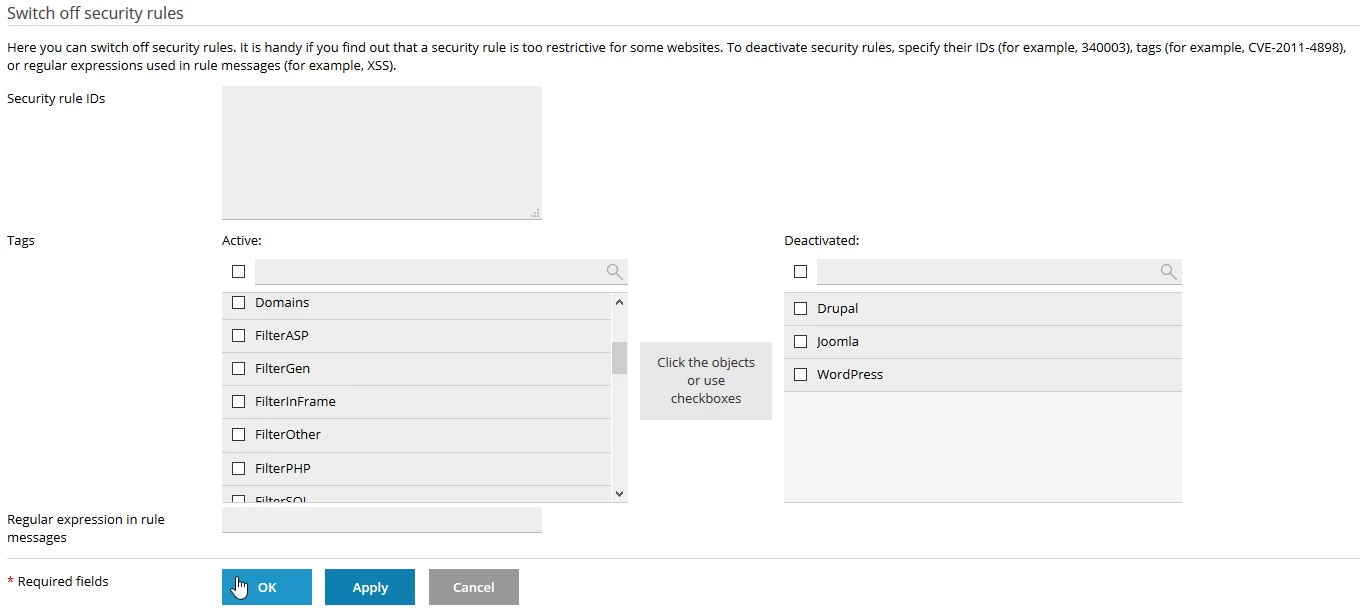
- For å implementere endringene, trykk på "OK"-knappen nederst på siden, hvoretter en bekreftelsesmelding vil vises.
