Veiledninger • ISPConfig
Endring eller legging til av en CNAME-post i ISPConfig administrasjonspanelet.
I denne veiledningen vil vi presentere trinnene som er nødvendige for å endre eller legge til en CNAME-post.
Visninger 1158Oppdatert 3 aniPublisert den 22/11/2022ved Florin P.
Introduksjon
- CNAME-poster brukes vanligvis til å knytte en DNS-post, som www, til domenet som hoster innholdet i den posten. Denne typen post er også nyttig når det er nødvendig å omdirigere poster til eksterne tjenester, som Shopify;
- Som et eksempel, for å endre en CNAME-post, vil vi bruke posten shops.shopify.com, som vi vil knytte til www-posten til domenet shops.myshopify.com;
- I den første delen av artikkelen vil vi vise hvordan man endrer en eksisterende CNAME-post, og i den andre delen vil vi vise hvordan man legger til en ny post.
Krav
- Data for administrasjon av ISPConfig-panelet mottatt i e-postinnboksen knyttet til Hostico-kontoen da VPS-en ble aktivert.
Trinn
1. Endre en CNAME-post
- Først vil vi koble til ISPConfig kontrollpanelet ved å bruke en av tilgangsadressene: https://SERVERNAME:10200 eller https://SERVER_IP:10200 eller https://DOMAIN.XX:10200
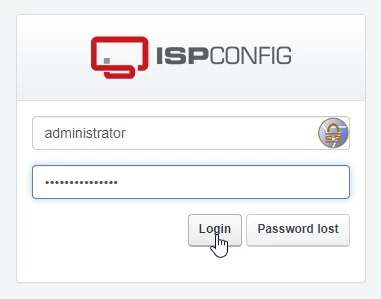
Etter å ha logget inn på neste side, klikker du på DNS knappen i den øverste menyen på siden;

- Vi vil søke i listen som vil bli vist for domenet vi ønsker å gjøre endringer på. For å fortsette å redigere postene, vil vi klikke på domenenavnet;

- For å endre, klikk på raden som inneholder CNAME-posten;

- På denne siden endrer vi Target Hostname feltet i den nåværende hostico.net posten til shops.myshopify.com og klikker på Lagre-knappen nederst;
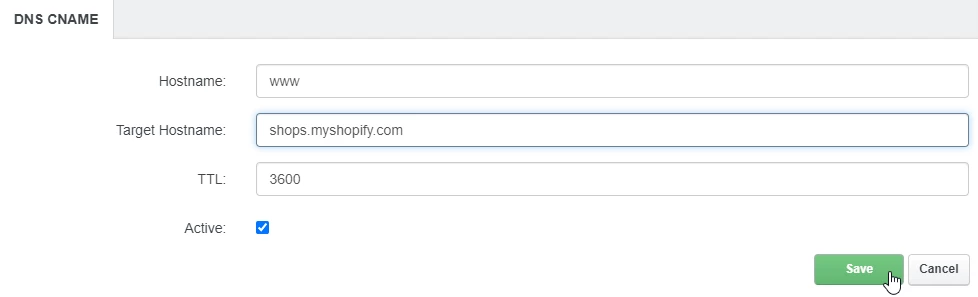
- Fra dette punktet vil www-registreringen bli omdirigert til shops.myshopify.com
2. Legge til en CNAME-post.
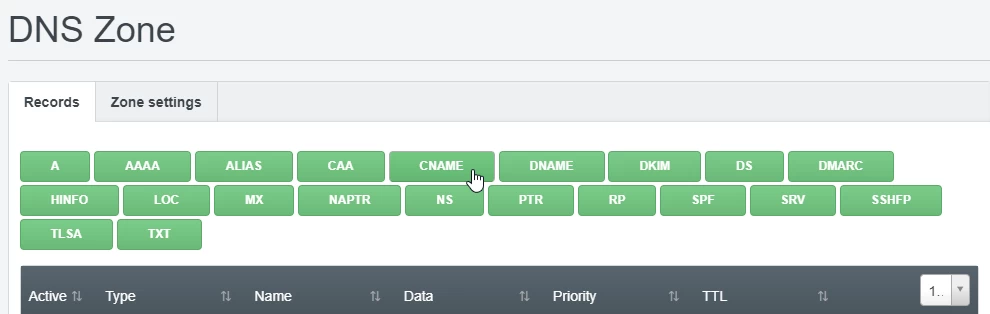
- For å legge til en CNAME-post, går vi tilbake til DNS-sonen, i henhold til instruksjonene ovenfor, klikker vi på DNS-knappen i navigasjonslinjen, og deretter klikk på domenet hvis sone vi ønsker å endre;
- Neste, klikker vi på den øverste knappen som heter "CNAME";
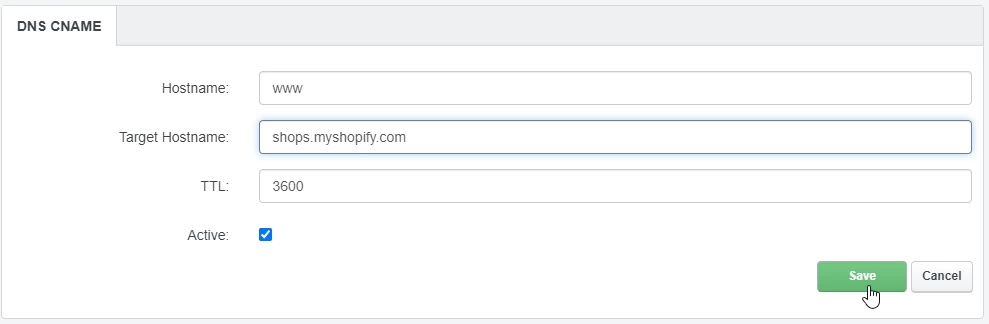
Vi legger til i Vertnavn feltet, CNAME-posten vi refererer til, og i Målvertnavn feltet: destinasjonen til posten (fra hvor vi ønsker at den CNAME skal laste). Deretter vil vi klikke på Lagre knappen nederst i skjemaet;
- Propagasjonen av disse postene kan ta noen timer. Vi anbefaler å tømme nettleserens cache og/eller operativsystemets DNS-cache før du sjekker;
- DNS-propagasjon er tiden det tar for DNS-endringer å bli oppdatert på internett.