Veiledninger • ISPConfig
Koble et domene til Shopify-plattformen i ISPConfig kontrollpanelet.
Lær hvordan du kobler et domene til Shopify ved hjelp av ISPConfig. Følg trinnene for å endre DNS-postene og sørg for at omdirigeringen fungerer riktig.
Visninger 1545Oppdatert 3 aniPublisert den 22/11/2022ved Florin P.
Introduksjon
- Ved å bruke DNS-funksjonene i ISPConfig-panelet kan vi omdirigere et domene lagt til i panelet til Shopify-plattformen.
Krav
- Administrasjonsdata for ISPConfig-panelet, mottatt i e-postboksen knyttet til Hostico-kontoen, da VPS-en ble aktivert.
- DNS-poster nødvendige for å koble til Shopify-plattformen. Du får denne informasjonen fra din Shopify-konto.
Trinn
- Først vil vi koble til ISPConfig kontrollpanelet ved å bruke en av tilgangsadressene: https://SERVERNAME:10200 eller https://SERVER_IP:10200 eller https://DOMAIN.XX:10200
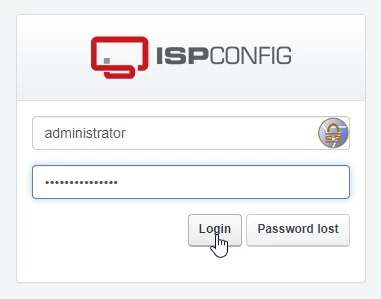
- Etter å ha logget inn, vil vi på neste side klikke på DNS knappen;

- For å se DNS-sonen vi gjør endringer på, klikk på det tilknyttede domenenavnet. Domenet vil være det vi ønsker å koble til Shopify;

- På neste side vil vi gjøre de nødvendige innstillingene for domeneforvisning;
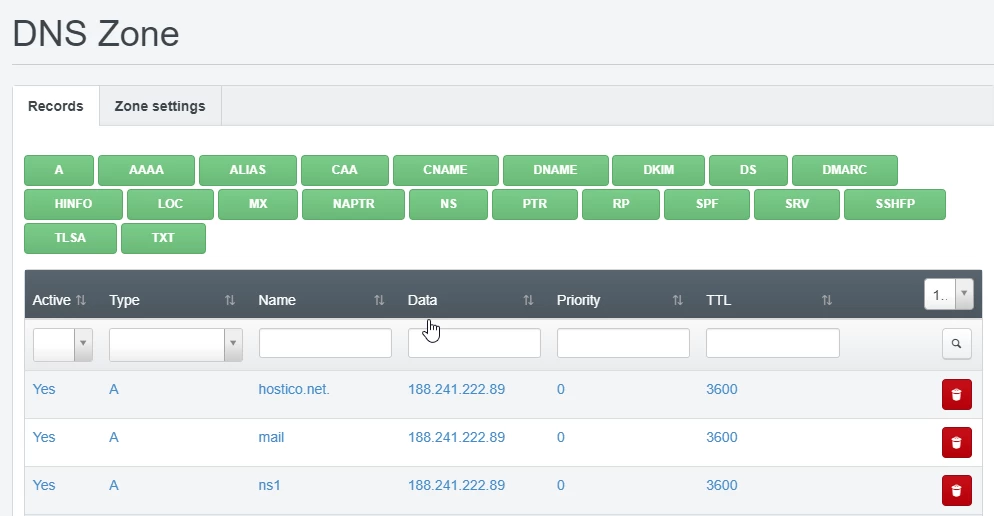
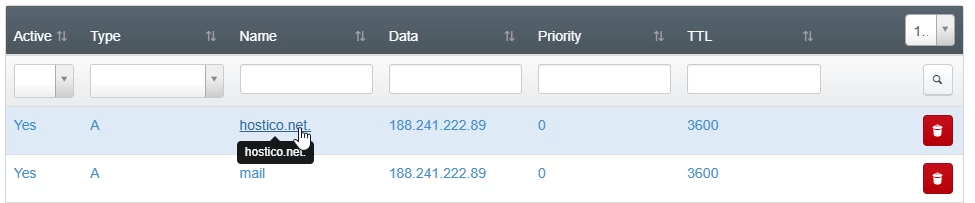
- For første gang erstatter vi IP-adressen for A-posten til domenet med IP-adressen som tilbys av Shopify-plattformen;
- For dette vil vi klikke på DNS A-posttype eller på domenenavnet for å erstatte det.
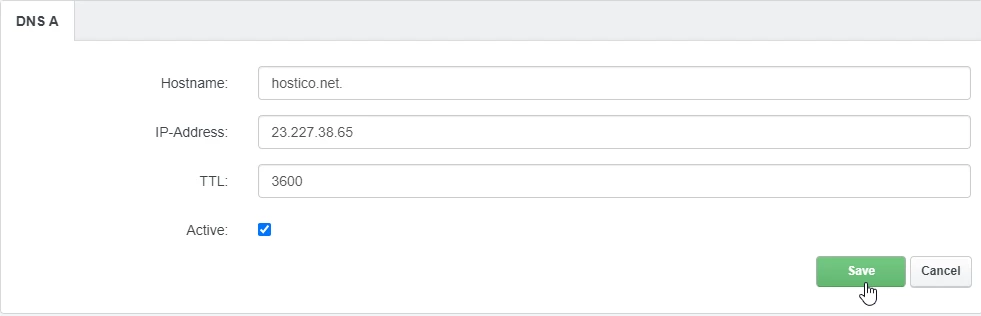
- Vi sletter den nåværende IP-adressen fra IP-adressefeltet og legger til IP-adressen fra Shopify, deretter klikker vi på Lagre-knappen nederst på siden.
- Det neste steget er å slette A-posten for www, ved å klikke på søppelbøtten.
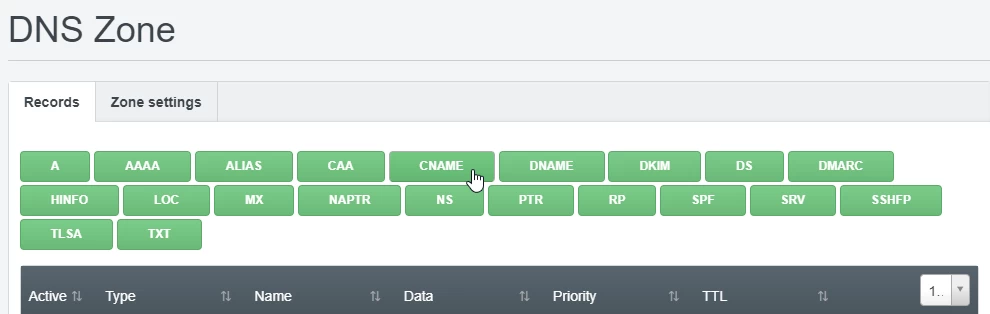
 Deretter vil vi legge til en CNAME-post for www som peker til adressen shops.myshopify.com. Vi vil klikke på CNAME-knappen i DNS-området for å legge den til.
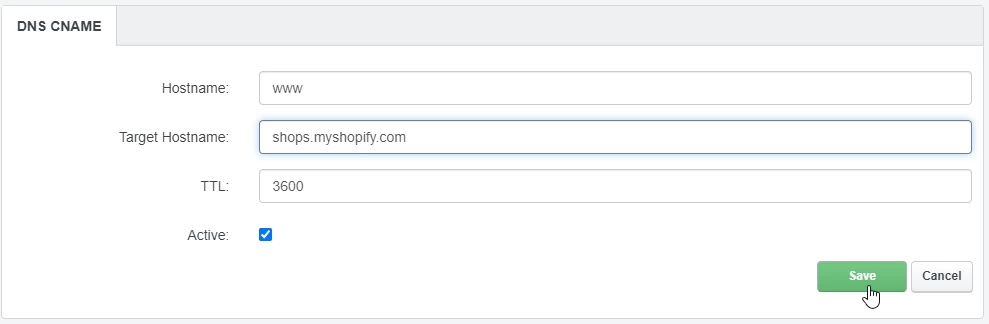
Feltene på neste side vil bli endret som følger:
- Vertsnavn: I dette feltet vil vi skrive inn: www;
- Text: I dette feltet vil vi skrive inn CNAME-registreringen fra Shopify: shops.myshopify.com;
- TTL: Den vil bli satt til 3600;
- Aktiv: Den vil forbli avkrysset for at registreringen skal være aktiv;
For å lagre, klikker vi på Lagre-knappen nederst på siden.
- Fra dette punktet er omdirigeringen gjort;
- Propagasjonen av disse postene kan ta noen timer. Vi anbefaler å tømme nettleserens cache og/eller operativsystemets DNS-cache før du sjekker;
- DNS-propagasjon er tiden det tar for DNS-endringer å bli oppdatert på internett.