Veiledninger • Apper
Automatisk konfigurasjon av en e-postinnboks i Gmail på Android
I denne tutorialen vil vi gå gjennom de nødvendige trinnene for å sette opp en e-postinnboks i Gmail-applikasjonen på Android-operativsystemer.
2
Visninger 2955Oppdatert 2 aniPublisert den 08/06/2018ved Sebastian S.
Introduksjon
- De fleste operativsystemer Android leveres med e-postklienten Gmail forhåndsinstallert.
- I den følgende veiledningen vil vi presentere stegene som er nødvendige for å konfigurere en postboks gjennom den automatiske alternativet.
- Vi vil bruke eksempelkonfigurasjonen office@demo.hostico.ro
Krav
- Påloggingsinformasjon for e-postkonto.
- Gmail-appen installert på smarttelefonen.
Trinn
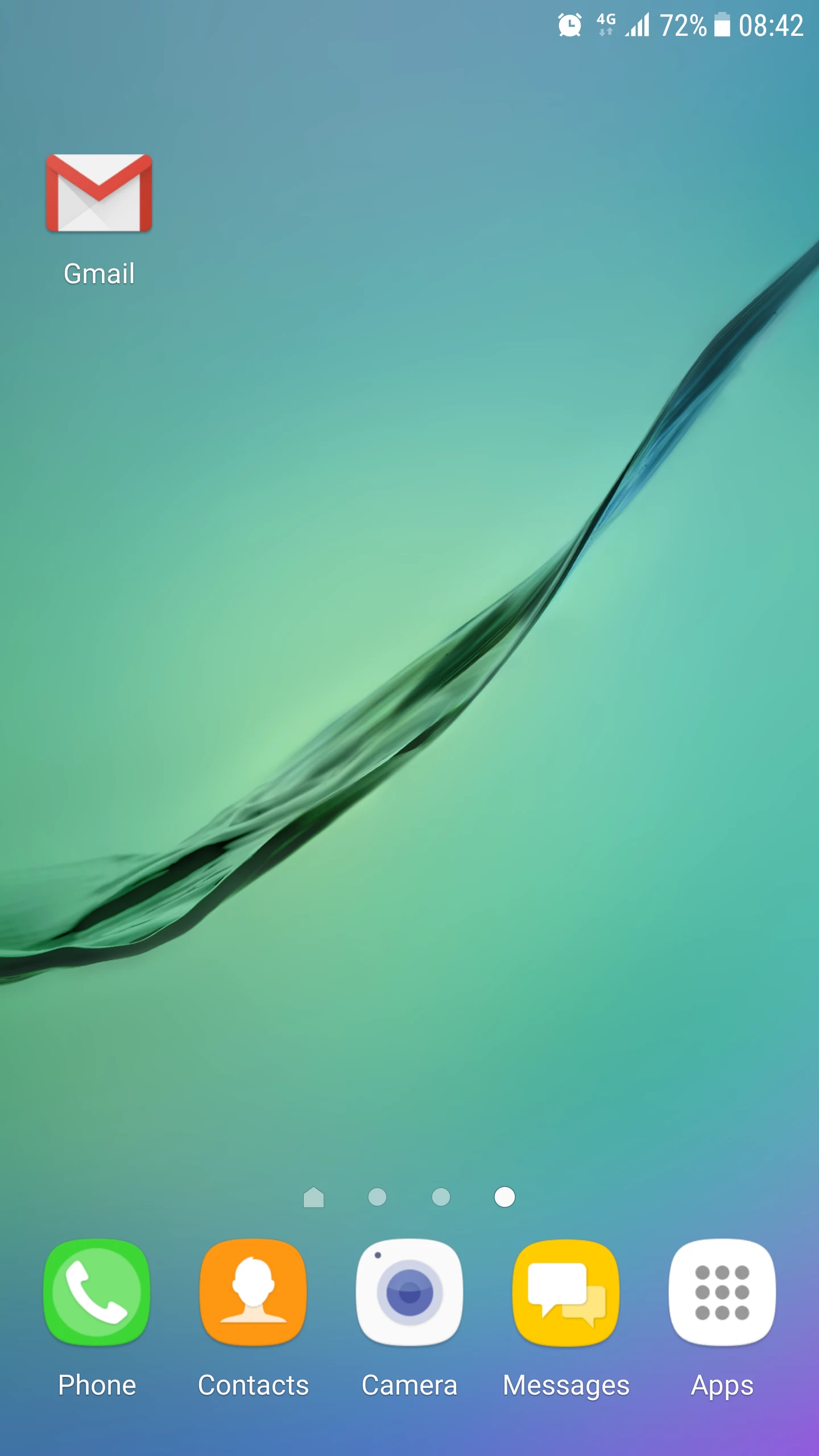
- Vi åpner Gmail-appen.
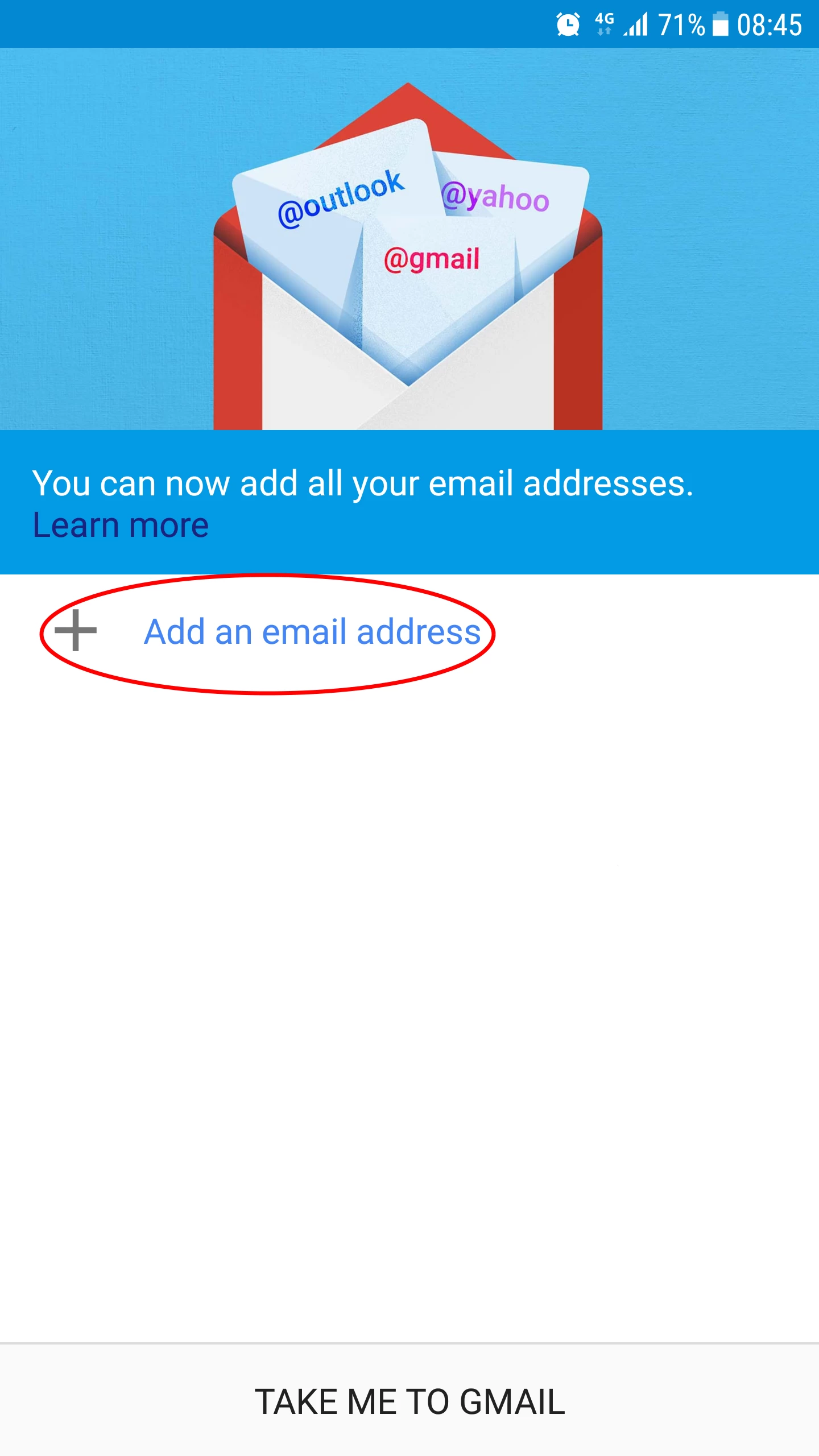
- Vi velger Legg til en e-postadresse.
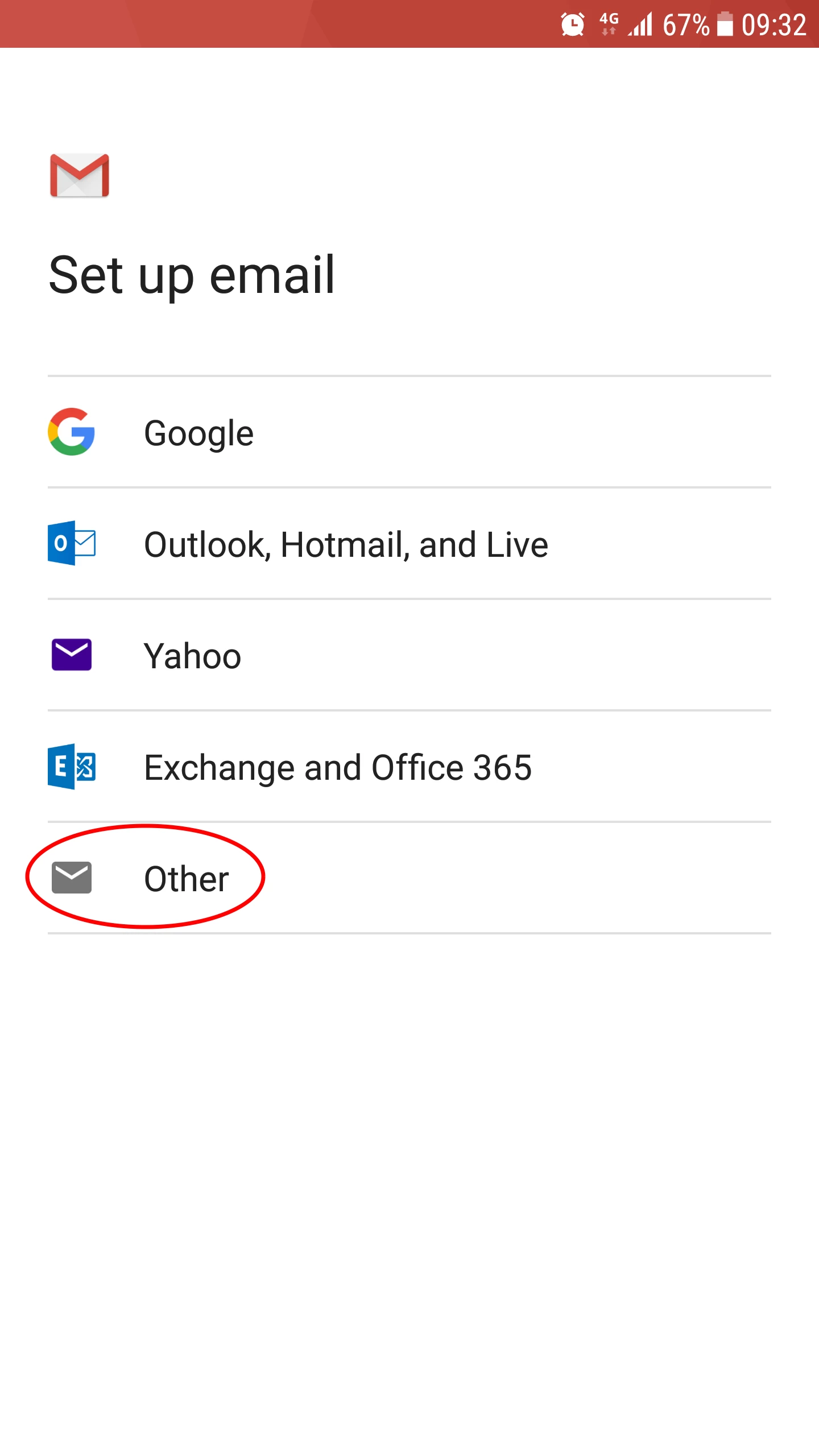
- Velg Andre.
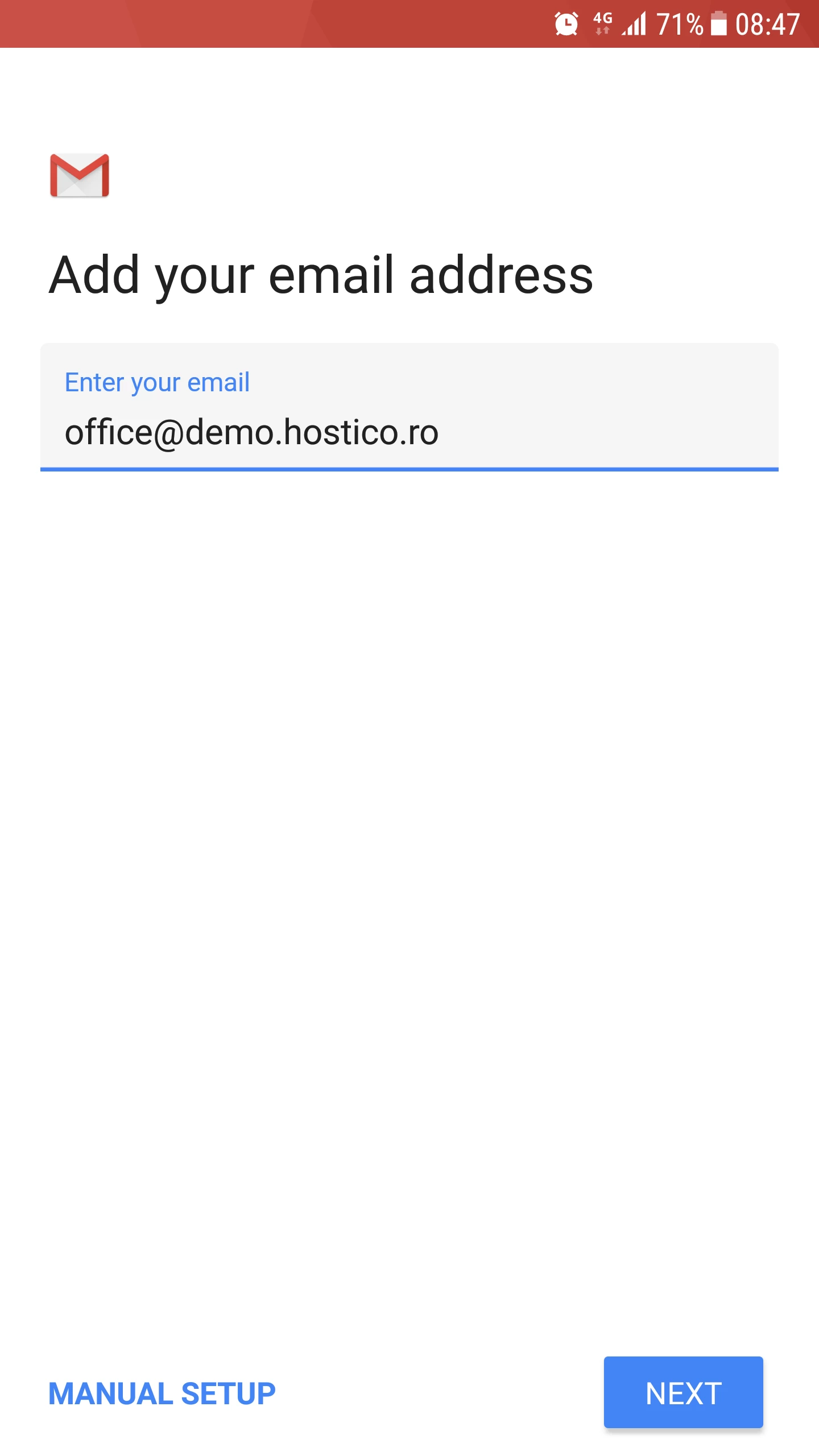
- Vi skriver inn e-postadressen i feltet, hvoretter vi klikker på Neste knappen.
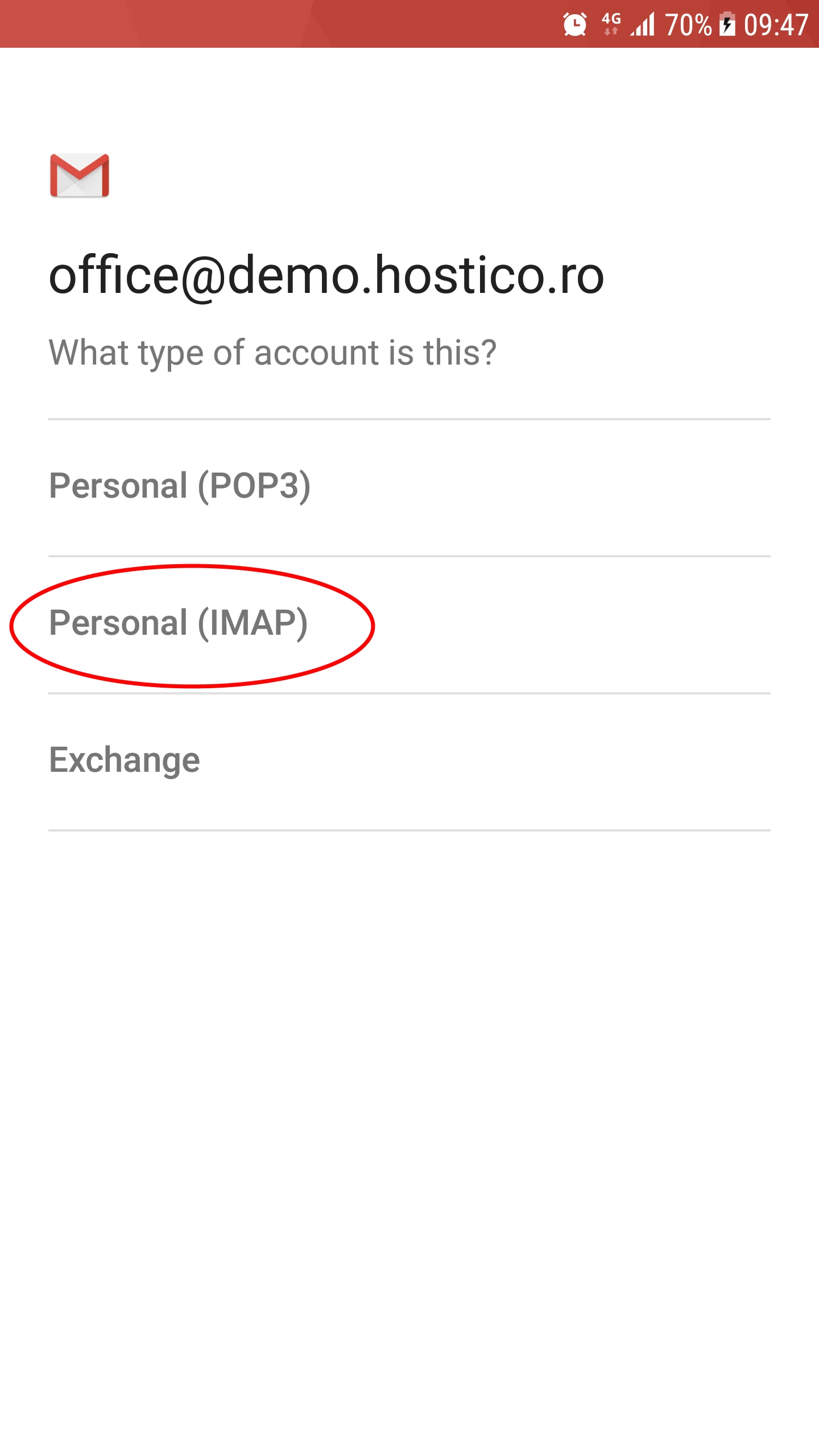
- I det neste vinduet må vi velge mellom:
-Personlig (POP3) (ved å velge dette protokollen, vil e-poster bli lastet ned til enheten og vil ikke lenger bli lagret på serveren).
-Personlig (IMAP) (ved å velge dette protokollen, vil e-poster forbli lagret på serveren og vil bli synkronisert med enheten).
-Exchange (for Microsoft Exchange postkasser).
- Dersom vi ønsker å sette opp e-postboksen på flere enheter, er det sterkt anbefalt å velge IMAP-alternativet.
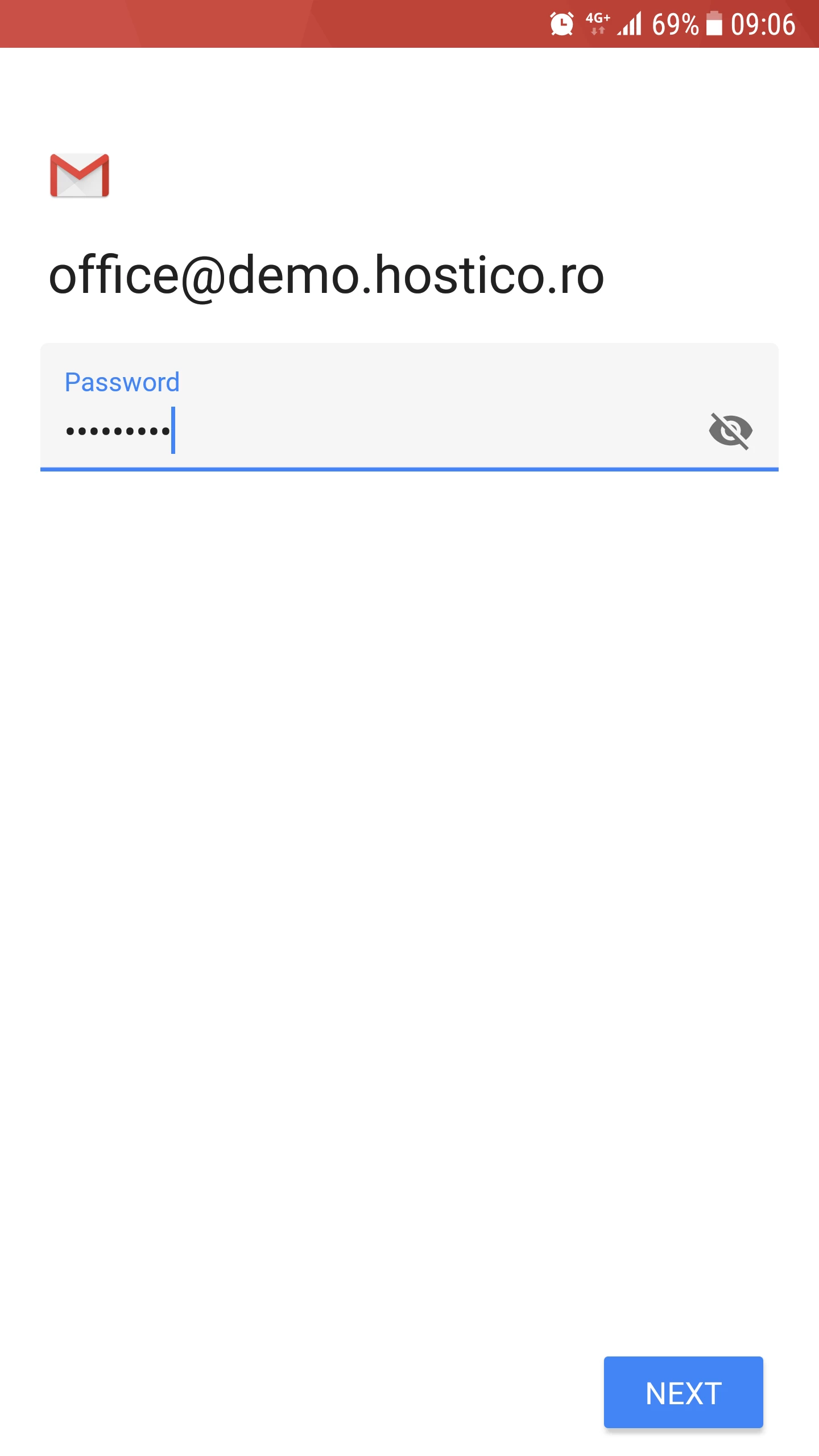
- På neste side kan vi skrive inn e-postkontoens passord, hvoretter vi trykker på Neste-knappen.
- De forhåndsinnstilte innstillingene (oppdaget av Gmail-applikasjonen) for innkommende e-postserver (e-poster som kommer inn i innboksen) vil bli lastet. Vi vil trykke på Neste-knappen.
- Normalt oppdager applikasjonen e-postserveren korrekt. Hvis vi etter å ha trykket på Neste knapp får en tilkoblingsfeil, kan vi prøve å endre e-postserveradressen i Server feltet (det 3. feltet) til en av følgende:
-mail.domain.tld (ditt domene med prefikset mail).
-domain.tld (bare ditt domene uten noe prefiks).
-vertens navn til e-postserveren (navnet på e-postserveren).
-den dedikerte IP-adressen til e-postserveren.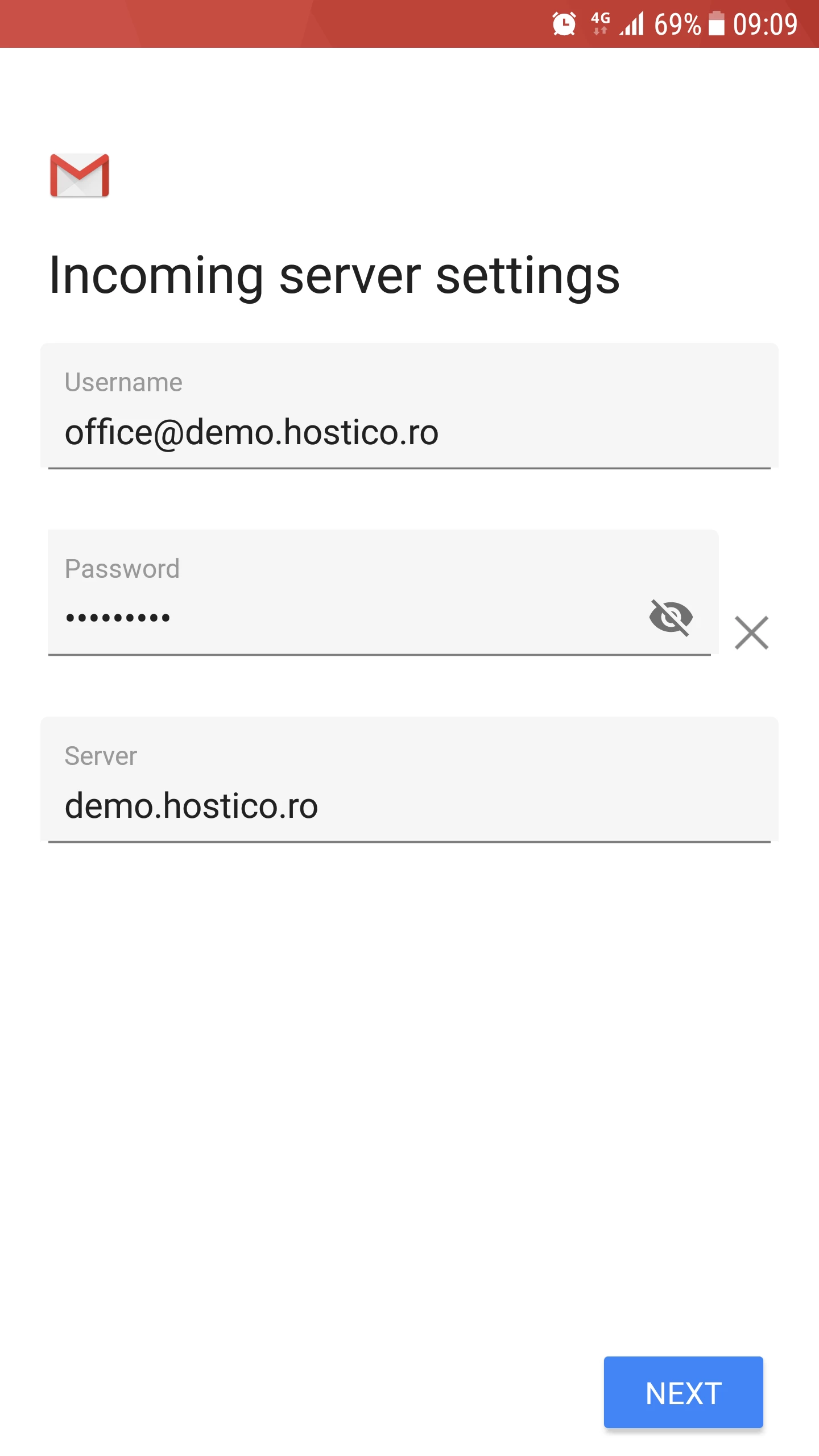
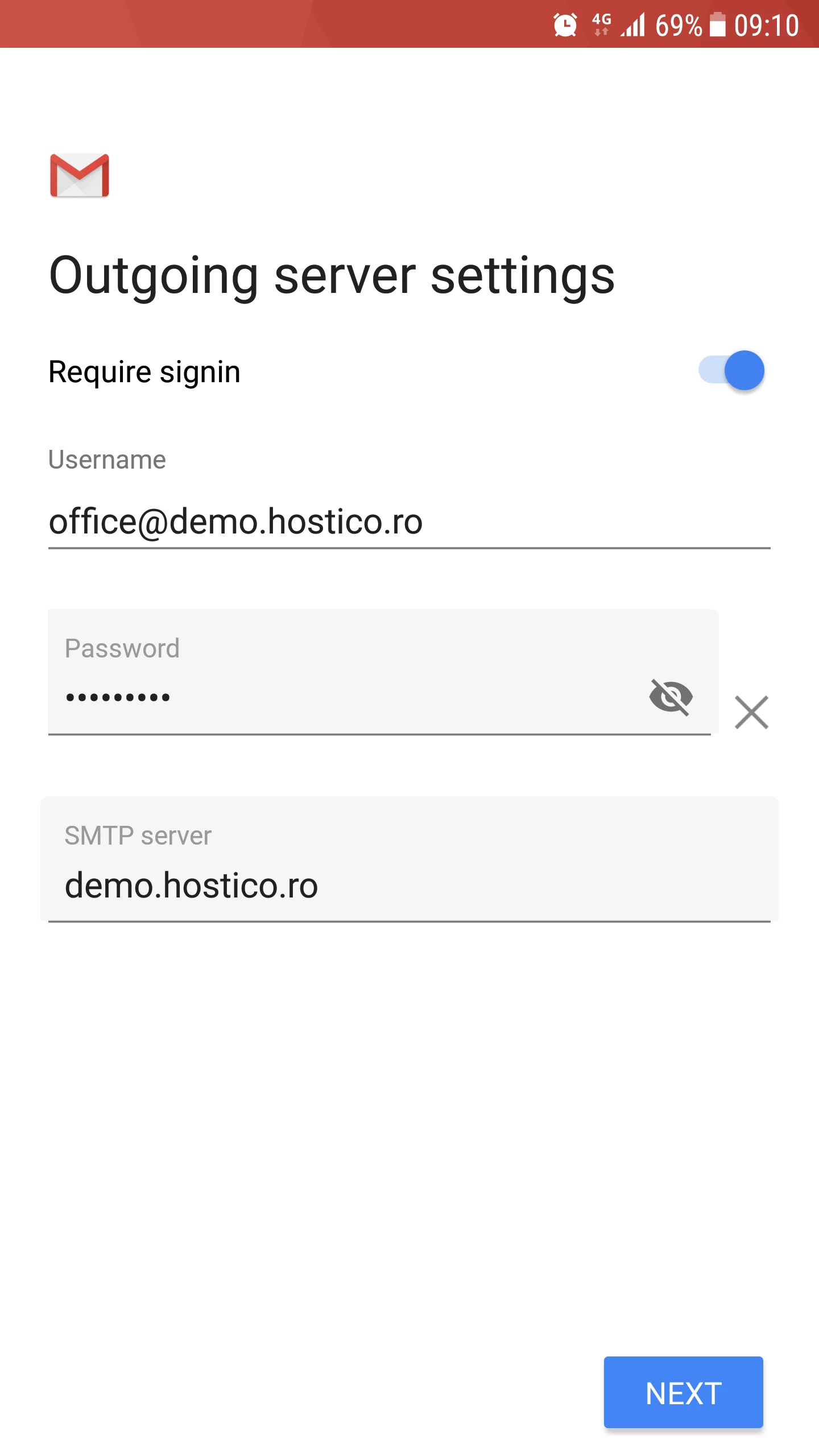
- De forhåndsinnstilte innstillingene (oppdaget av Gmail-applikasjonen) til Utsendings-serveren (eposter sendt fra innboksen) vil bli lastet. Vi vil trykke på Neste-knappen.
- Akkurat som på inngående server, i tilfelle av en tilkoblingsfeil, kan du prøve å endre SMTP-server-feltet (det 3. feltet) til ett av alternativene spesifisert i forrige steg.
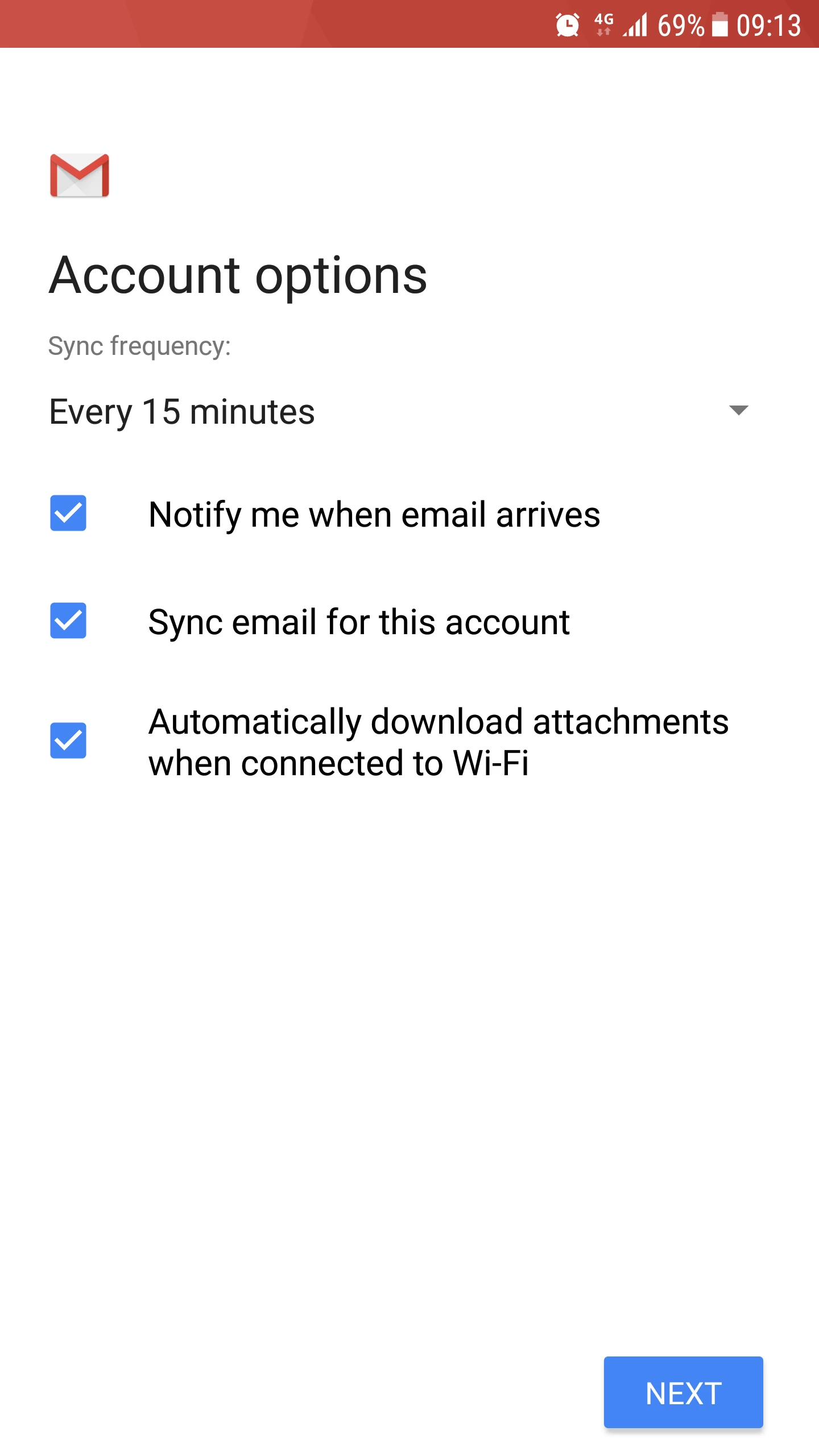
- På neste side vil vi ha muligheten til å tilpasse noen innstillinger for boksen. Vi vil trykke på Neste knappen.
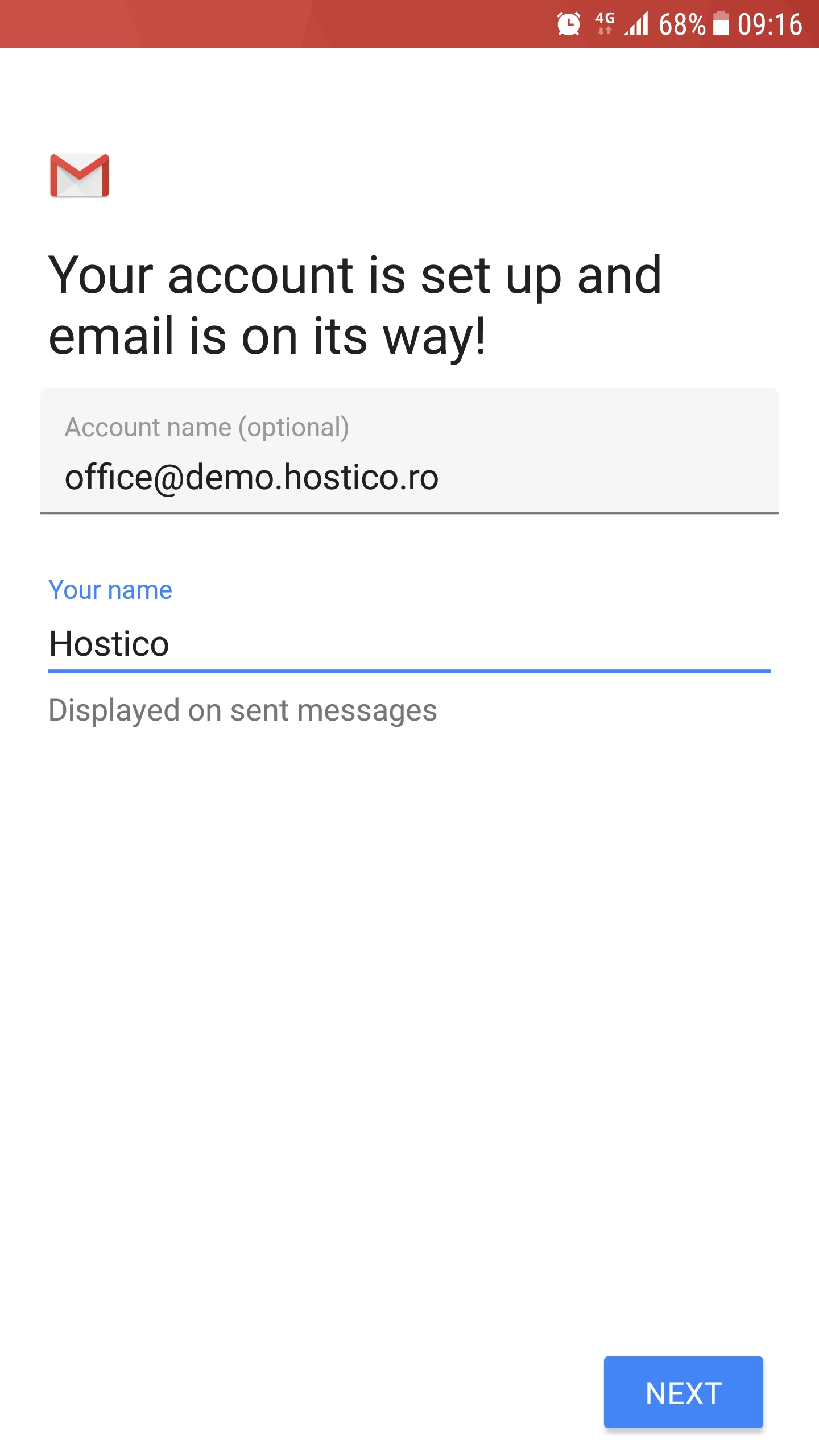
- Hvis alt gikk bra, vil vi bli møtt med en suksessmelding. I dette vinduet vil vi også kunne sette et navn som vil vises i Fra-feltet på destinasjonen. For å fullføre prosessen, vil vi trykke på Neste-knappen.
- Hovedmenyen i Gmail-applikasjonen vil lastes. For å se innboksen, trykker vi på Ta meg til gmail-knappen.
- Fra denne siden vil vi kunne sende og motta e-poster fra den nylig konfigurerte innboksen.