Koble en domene med Shopify-plattformen
Lær hvordan du kobler et domene til Shopify, inkludert trinn for å endre DNS-poster og bekrefte eierskapet til domenet.
Introduksjon
- I denne tutorialen vil vi vise deg hvordan du kobler et domene til Shopify-plattformen.
Krav
- Tilgang til cPanel-kontoen.
- Innstillingene for å koble til Shopify
Trinn
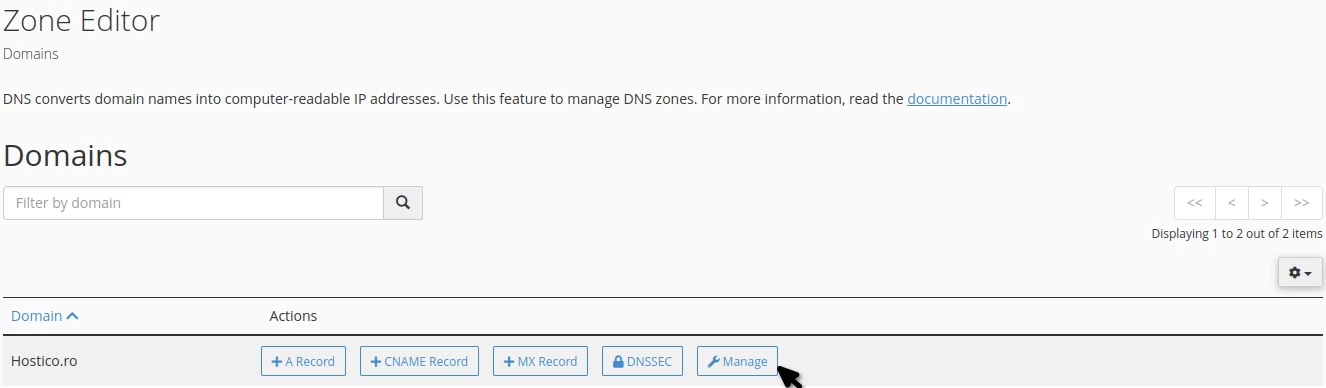
- Logg inn på cPanel-kontoen din, gå til seksjonen Domeneter og klikk på Zone Editor.

Klikk på Administrer for domenet du vil koble til Shopify.
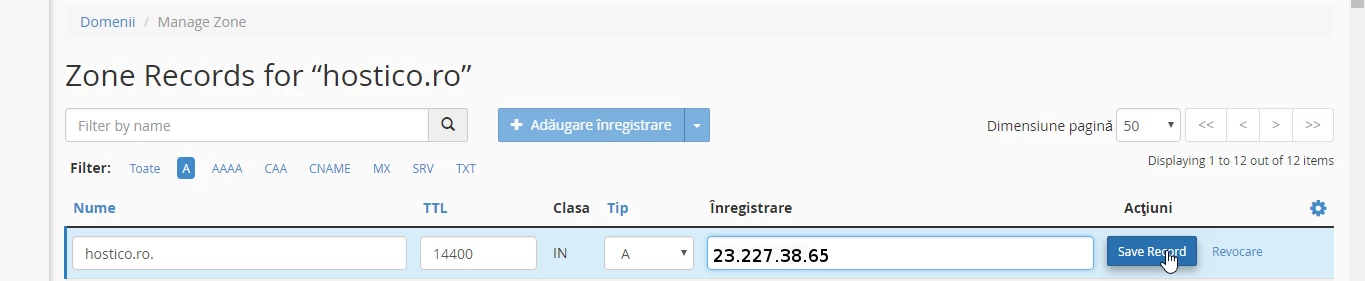
- På den nye siden, under Filter, velg A for å vise A-type registreringer.
- Endre A-registreringens IP-adresse for det ønskede domenet til IP-adressen som er gitt av Shopify. For eksempel, IP-adressen kan være 23.227.38.65.
- Lagre endringene ved å klikke på Save Record.
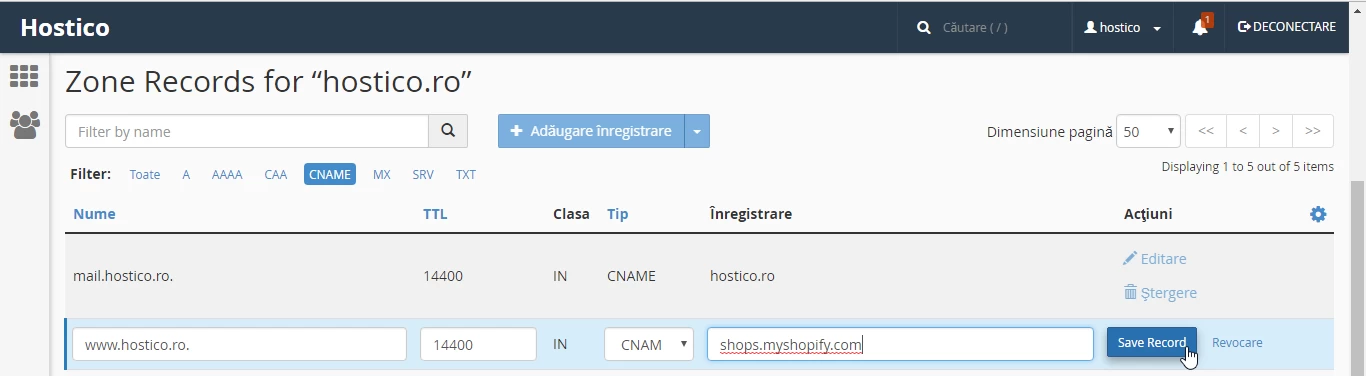
- Endre www CNAME-oppføringen for domenet ditt slik at det peker til shops.myshopify.com (adressen kan variere).
- På Filter, velg CNAME for å vise CNAME-postene.
- For at e-posten skal fungere fortsatt på vår server, er det nødvendig å endre oppføringen for mail fra CNAME til A, ved å bruke IP-adressen til den delte serveren eller den dedikerte kontoen.


Shopify introduserer enda to nødvendige oppføringer: en for å legge til en IPv6-adresse og en annen for å verifisere domenets eier. Vi vil legge dem til på følgende måte:
Legge til IPv6-adressen i DNS-sonen:
2620:0127:f00f:5::

Legge til TXT-posten for verifisering av domeneinnehaver:
Fra Shopify-administratorpanelet, gå til Innstillinger > Domenenavn.
Klikk på Koble til eksisterende domene.
Skriv inn domenet (for eksempel hostico.ro), og klikk deretter på Neste.
Et varsel vil be deg om å bekrefte domenet ved å opprette en TXT-post i DNS-innstillingene.
I seksjonen Verifisering av domeneeierskap, kopier den unike verdien av TXT-oppføringen. Hvis du kobler til et underrute, legg til et understrek og navnet på underruten i navnet på TXT-oppføringen (for eksempel, shopify_verification_shop for shop.hostico.ro).

Gå tilbake til Shopify-grensesnittet og klikk på Sjekk tilkobling. Hvis sjekken er vellykket, vil domenet vises som tilkoblet på siden Domenene.
- Domeneverifiseringen kan ta opptil 48 timer. Etter verifiseringen vil domenet ditt bli oppført som tilkoblet i Shopify.