Veiledninger • Apper
Tilgang til filer ved hjelp av FTP-klienten FileZilla
Lær hvordan du får tilgang til filer på FTP-serveren ved hjelp av FileZilla-klienten. Følg de enkle trinnene for tilkobling og effektiv konfigurasjon.
6
Visninger 5085Oppdatert 2 aniPublisert den 23/05/2018ved Cătălin A.
Introduksjon
- Alle hostingpakker, enten VPS eller delt (administrert av Hostico), tilbyr muligheten til å koble til FTP-serveren ved hjelp av en applikasjon som: FileZilla, TotalCommander, WinSCP, osv.
- Denne veiledningen vil presentere trinnene som er nødvendige for å koble til FileZilla FTP-klienten.
Krav
- Vi trenger FTP påloggingsdetaljene:
- Du kan bruke cPanel- eller Webuzo-autentiseringsdetaljene for å få tilgang til alle filer på webhotellet. Alternativt kan du bruke brukere du oppretter manuelt (med full eller begrenset tilgang) i kontrollpanelet. - FTP-serveradressen, som kan være: domenet, ftp.domenet.tld, serverens vertsnavn eller IP-adressen til hostingkontoen.
Trinn
- Den enkleste måten å koble til via FileZilla er gjennom QuickConnect-funksjonen øverst i applikasjonen. I feltene skal vi skrive inn:
-Vert: domenet, ftp.domenenavn.tld, serverens vertsnavn, eller IP-adressen til hostingkontoen.
-Brukernavn: FTP-brukeren.
-Passord: FTP-brukerens passord. - Etter å ha skrevet inn disse dataene, vil vi klikke på QuickConnect-knappen. Valgfritt, for å unngå visse problemer, kan vi også spesifisere port: 21.

- I noen tilfeller kan vi motta en advarsel relatert til sikkerhetssertifikatet. Vi vil godta sertifikatet ved å krysse av for alternativet "Alltid stol på sertifikatet i fremtidige økter", deretter klikke på OK-knappen.
- Hvis alt gikk uten feil, vil vi bli møtt med meldingen: "Kataloglisting av "/" vellykket", og mappene og filene fra hosting vil lastes inn i applikasjonen.
- Dersom vi støter på ulike feil, vil vi fortsette med å manuelt konfigurere en forbindelse. I øvre høyre hjørne vil vi klikke på knappen Åpne nettstedbehandler.

- Vi vil klikke på Ny nettside-knappen og gi økten et navn.
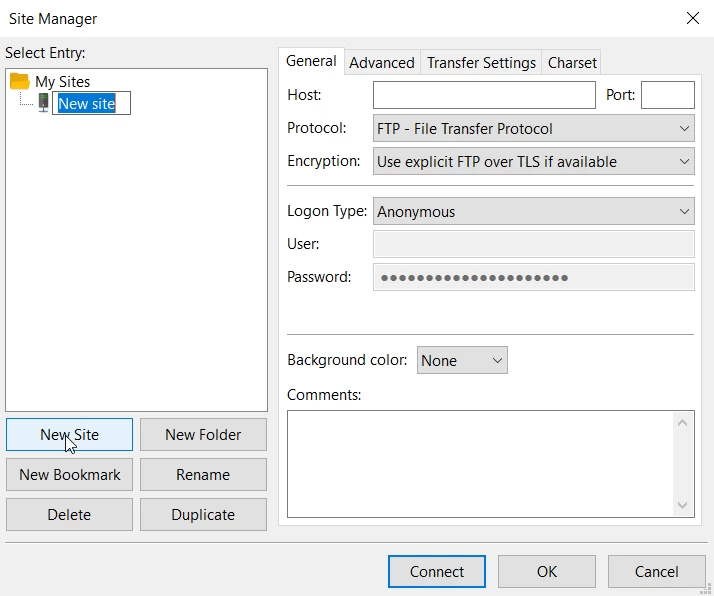
- I dette vinduet vil vi fylle ut feltene som følger:
-Vert: domenet, ftp.domen.tld, serververtens navn, eller IP-adressen til hostingkontoen.
-Port: 21
-Protokoll: FTP - File Transfer Protocol.
-Kryptering: Bruk eksplisitt FTP over TLS hvis tilgjengelig.
-Innloggingstype: Normal.
-Bruker: FTP-bruker.
-Passord: FTP-brukerens passord.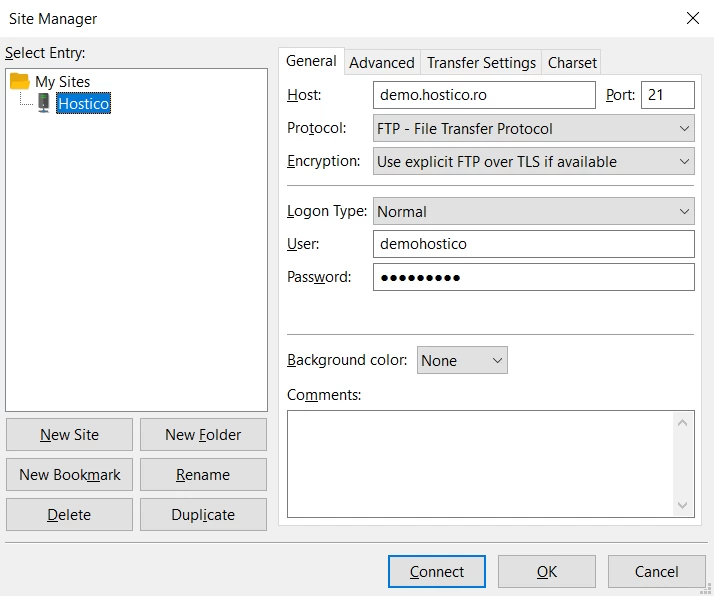
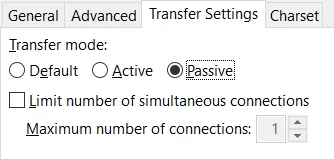
- Deretter klikker vi på fanen Overføringsinnstillinger. For å unngå visse feil, anbefales det å merke av for alternativet Passiv i feltet Overføringsmodus.
- Til slutt vil vi klikke på Koble til-knappen.
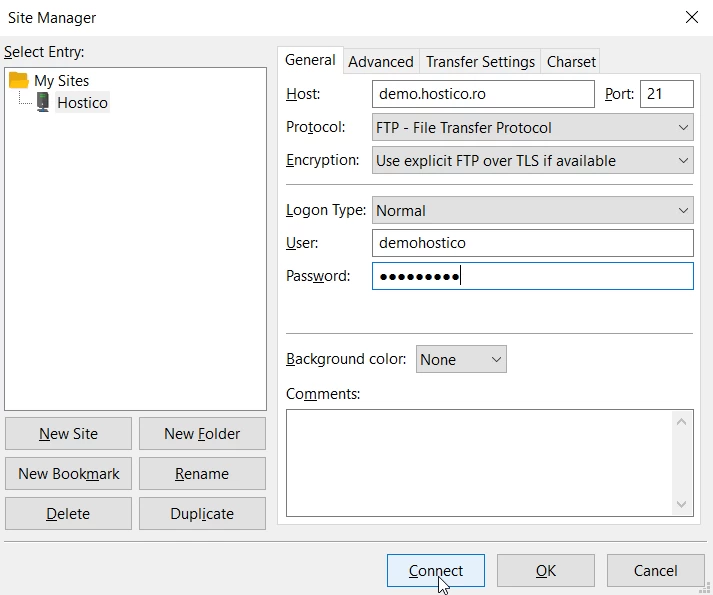
- I noen tilfeller kan vi motta en sikkerhetssertifikatvarsling. Vi vil godta sertifikatet ved å krysse av for alternativet "Alltid stol på sertifikatet i fremtidige økter", og deretter klikke på OK-knappen.
- Dersom alt gikk bra, vil vi bli møtt med meldingen: "Katalogoppføring av '/' vellykket", og mappene og filene fra hostingtjenesten vil lastes inn i applikasjonen.
- Denne sesjonen vil forbli lagret for å bli brukt i fremtiden. Vi vil kunne få tilgang til den ved å trykke på pilen til høyre for Åpne nettstedsbehandling.
Merk: Hvis tilkoblingen ikke fungerer i Passiv modus - kan vi når som helst gå tilbake til innstillingen og sette til Aktiv modus.