Veiledninger • Cloudflare
Aktivere Cloudflare-tjenester ved å endre navneserverne på domenet
Denne artikkelen vil beskrive trinnene som er nødvendige for å aktivere Cloudflare-beskyttelsestjenester ved å sette deres egendefinerte navneservere.
2
Visninger 3025Oppdatert 2 aniPublisert den 05/06/2018ved Sebastian S.
Introduksjon
- Det finnes to måter å aktivere tjenesten på: ved å sette Cloudflare navneserverne på domenet og administrere DNS-sonen fra Cloudflare administrasjonspanelet, eller ved å aktivere tjenesten fra hosting cPanel, uten å måtte gjøre noen navneserverendringer på domenet.
- I denne veiledningen vil vi presentere trinnene som er nødvendige for å aktivere tjenesten ved å endre navneserverne på domenet.
Krav
For de følgende trinnene, vil vi trenge følgende:
- Tilgang til domenadministrasjonspanelet for å endre navneserverne til de som er gitt av Cloudflare.
- En aktiv konto hos Cloudflare, som kan opprettes ved å gå til cloudflare.com
Trinn
- Vi må sette navneserverne som tilbys av Cloudflare på domenet som vi ønsker å aktivere beskyttelse for.
- Vi vil logge inn på Cloudflare-kontoen ved å få tilgang til https://dash.cloudflare.com/login
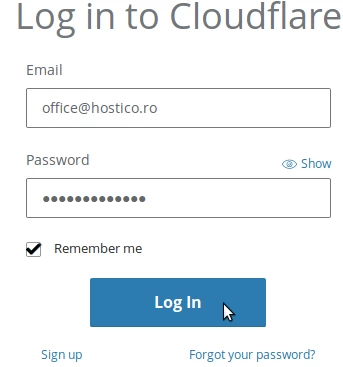
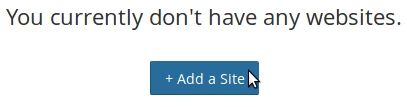
- Vi vil klikke på Legg til et nettsted.
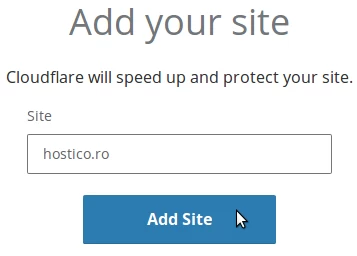
- Vi skriver inn domenenavnet som vi ønsker å aktivere beskyttelse for, deretter klikker vi på Legg til nettsted.
- På neste side vil en melding "Vi forespør dine DNS-poster" vises. Vi vil klikke på Neste knappen, deretter velge en tjenestepakke, enten betalt eller gratis, og klikke på Bekreft plan, deretter Kjøp.
- Cloudflare vil vise DNS-forespørselresultatene til hosting. For å fortsette, vil vi klikke nederst på siden på Fortsett.
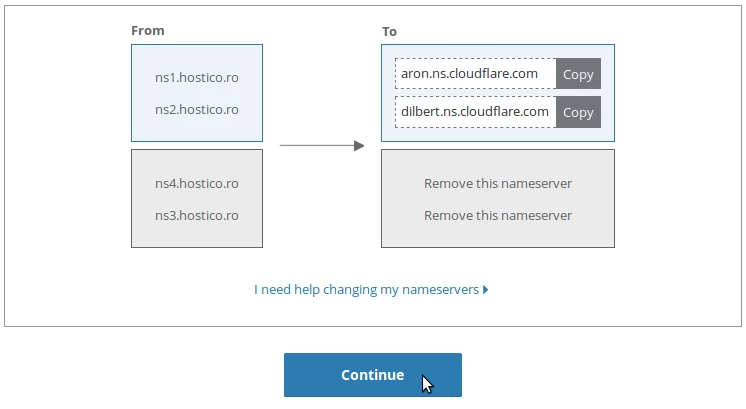
- På neste side, i boksene til høyre, vil navneserverne som vi må sette på domenet bli vist.
- Disse navneserverne kan settes fra kontrollpanelet der domenet ble kjøpt. Denne endringsprosedyren kan variere avhengig av domeneleverandøren. I tilfelle domenet er kjøpt fra oss, kan navneserverne endres fra Hostico klientkonto.
- Etter dette trinnet vil vi klikke på Fortsett-knappen.
- Til slutt vil vi vente på propagasjonen av Cloudflare-navnetjenerne, som kan ta noen timer. En melding vil også vises på neste side: "Status: Nettstedet er ikke aktivt (DNS-modifikasjon på vent)".
- Når propagasjonen er fullført, vil tjenestene være aktive på domenet, og DNS-sonen vil være redigerbar fra Cloudflare-kontoen.