🌞 Sumer Sale — Inntil 70% rabatt på hosting og domener
aktiver nå
VeiledningerApper

Sjekk opptatt plass ved å bruke Disk Usage-pluginet i cPanel

Finn ut hvordan du sjekker plassen som brukes på hostingkontoen din ved å bruke Disk Usage-pluginen i cPanel. Følg de enkle trinnene for å effektivt administrere ressursene.

Visninger 721Oppdatert 2 aniPublisert den 16/07/2021ved Eduard Konievic


Introduksjon

  •  Denne artikkelen forklarer hvordan du kan se plassen som brukes på hostingkontoen.


Krav

  •  En aktiv hostingkonto med cPanel, sammen med innloggingsdetaljene (brukernavn og passord).


Trinn å følge

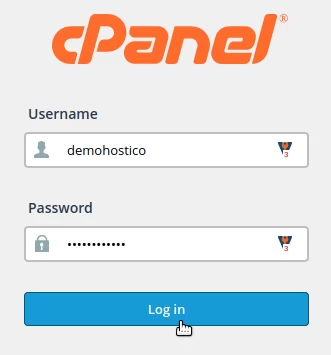
  •  Vi vil få tilgang til cPanel gjennom lenken som er oppgitt i administrasjons-e-posten for hosting, ved å bruke brukernavnet og passordet fra den samme e-posten.


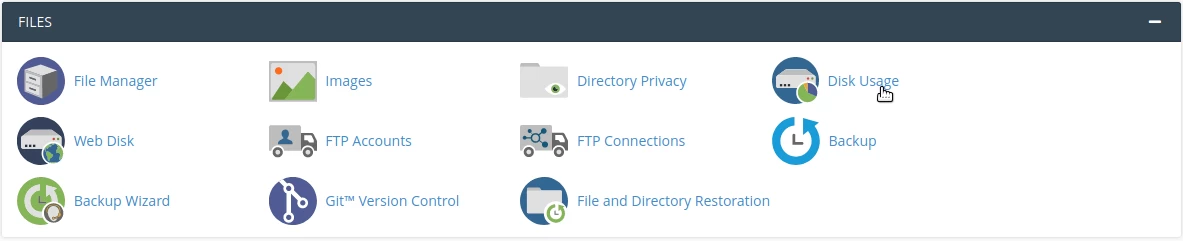
  •  Etter at vi har logget inn på cPanel kontrollpanelet, vil vi i FILER seksjonen finne applikasjonen Diskbruk som vi vil klikke på.

Denne prosessen vil starte beregningen av diskplassen som brukes av mapper på kontoen.
 

Disk Usage, tutorial, cPanel


  • Den automatiske beregningen kan ta alt fra noen sekunder til noen minutter, avhengig av antall filer som er til stede i kontoen, og til slutt vil resultatet bli vist som vil

inneholder diskplassopptaksraten frem til det punktet.
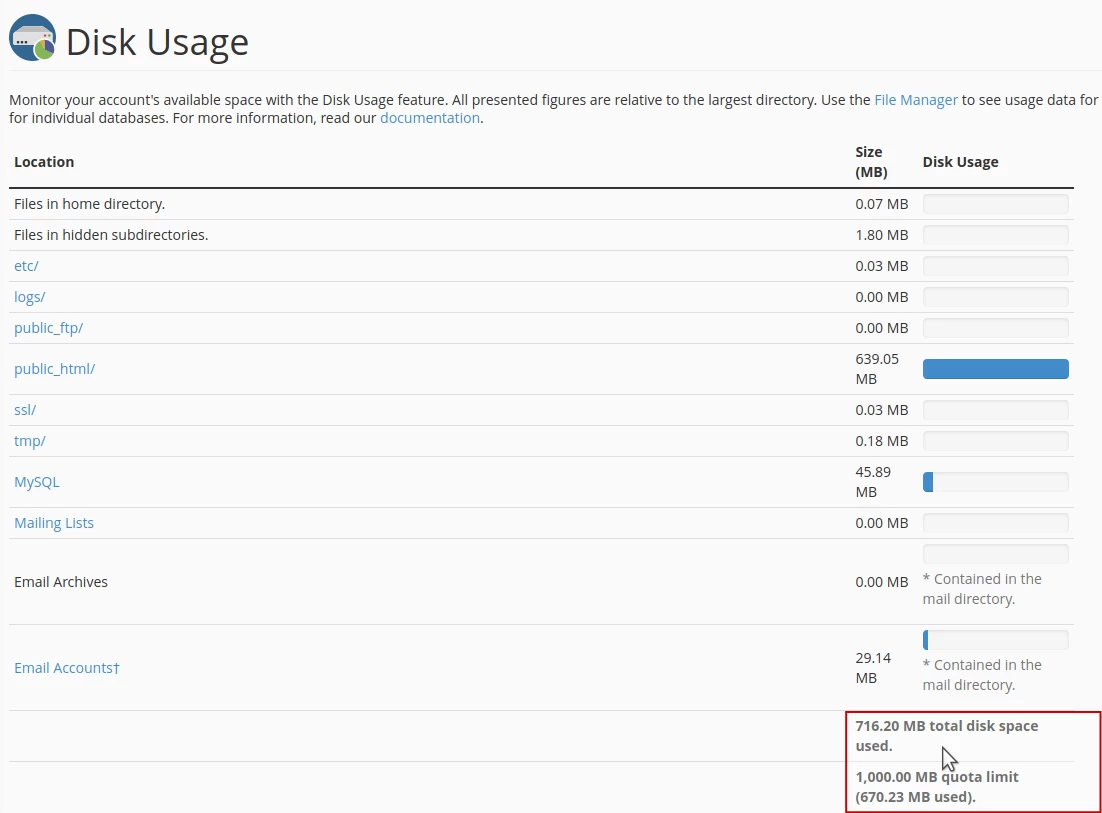


          Eksempel: Plassen som brukes av mappen public_html, som inneholder nettstedfilene, mappen mail for alle eksisterende e-postkontoer på kontoen, plassen som brukes av MySQL databaser, eller den totale plassen brukt av den tildelte plassen på hostingkontoen. På denne måten vil vi vite om vi trenger å slette gamle, ubrukte filer (logger, sikkerhetskopier, osv.) for å frigjøre diskplass, eller om en oppgradering av plassen for hostingpakken vil være nødvendig.

          Merk:  Etter den første visningen av diskbruk og påfølgende endringer som er gjort på kontoen (sletting, tillegg av filer, osv.), kan den totale plasskvoten ikke bli oppdatert umiddelbart. cPanel vil oppdatere de nye verdiene noen minutter etter endringen.


Lignende artikler

DNS-innstillinger i Webuzo-paneletVeiledninger /Webuzo

Lær hvordan du redigerer og setter opp DNS-poster i Webuzo-panelet. Følg trinnene for effektivt å administrere domener og underdomener.

48
ved Alexandru Rogojan
Visninger 2474
Oppdatert for 1 år siden
Publisert den 14/09/2017
Endre PHP-versjonen i cPanel for VPS-hostingpakker via MultiPHP ManagerVeiledninger /cPanel

I denne artikkelen vil vi presentere de nødvendige trinnene for å endre PHP-versjonen i en cPanel-konto ved hjelp av MultiPHP Manager.

46
ved Sebastian Szlivka
Visninger 2705
Oppdatert for 2 år siden
Publisert den 18/10/2017
Tøm cache og historikk i Chrome-nettleserenVeiledninger /Apper

Lær hvordan du sletter historikken og cachen fra Google Chrome ved å bruke tastekombinasjonen Ctrl+Shift+Delete. Veiledningen inkluderer enkle trinn og anvendbarhet i andre nettlesere.

36
ved Florin Petran
Visninger 6492
Oppdatert for 5 år siden
Publisert den 08/01/2018
Opprette en e-postkonto i cPanelVeiledninger /cPanel

cPanel lar deg opprette et ubegrenset antall e-postkontoer knyttet til hostede domener. Denne veiledningen vil forklare de nødvendige trinnene for å opprette og få tilgang til en e-postkonto.

28
ved Cătălin Adrian
Visninger 5333
Oppdatert for 2 år siden
Publisert den 28/06/2017
SSH-innstillinger i WebuzoVeiledninger /Webuzo

I denne veiledningen lærer du hvordan du blokkerer SSH-tilgang på Webuzo-serveren, aktiverer tilkoblingen og konfigurerer den nødvendige porten.

20
ved Alexandru Rogojan
Visninger 1191
Oppdatert for 1 år siden
Publisert den 12/06/2018