Veiledninger • Apper
Screenshot
Lær hvordan du tar et skjermbilde i Firefox eller ved å bruke PrtSc-tasten. Følg de enkle trinnene for å lagre og dele skjermbilder.
1
Visninger 1355Oppdatert 5 aniPublisert den 14/01/2018ved Florin P.
Introduksjon
- I denne opplæringen vil vi vise deg hvordan du kan ta et skjermbilde eller skjermdump
Krav
- Nettside Firefox, maling.
Trinn
- Først går vi til problemet som er presentert på vår egen datamaskin og trykker på PrtSc (Print screen) tasten.
- Da vil vi åpne Paint eller Illustrator og trykke på Ctrl+V-tastene (lim inn snarvei), så kan vi lagre skjermbildet.
- Den andre måten å ta et skjermbilde på er med hjelp av denne innebygde funksjonen i Firefox.
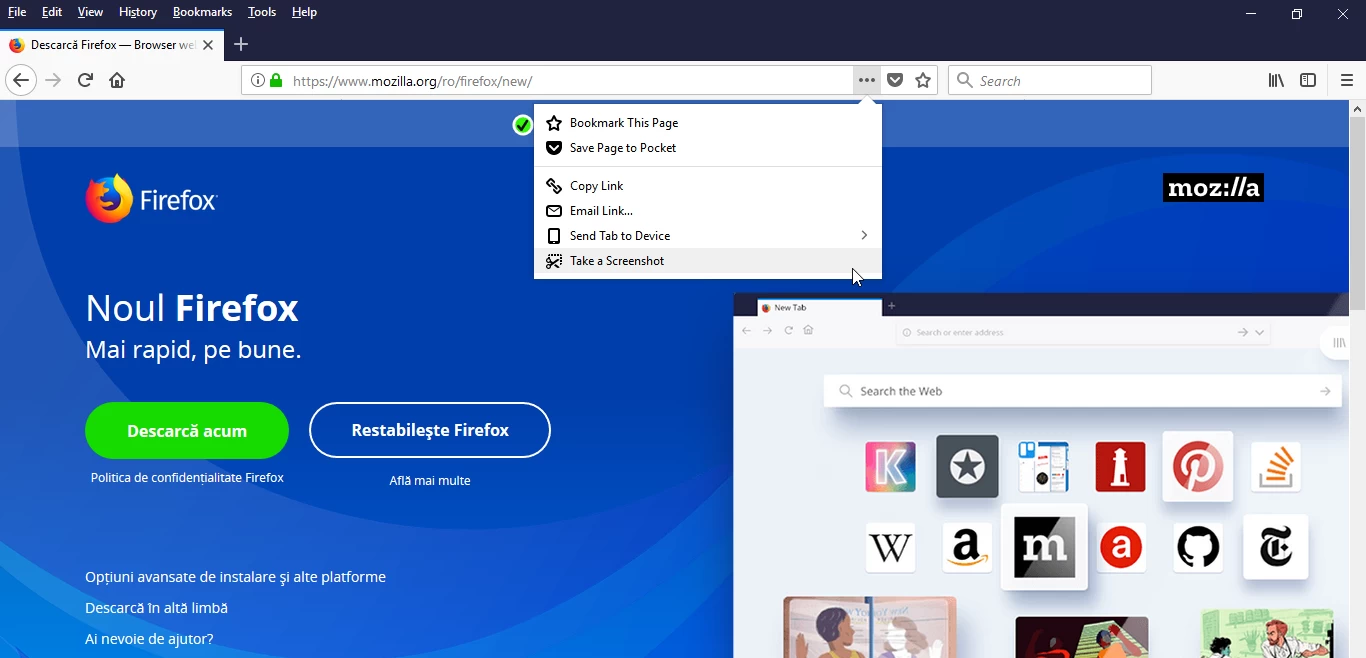
- Åpne Firefox, klikk på " ... " ved siden av adressefeltet eller sidehandlinger og deretter på Ta et skjermbilde.
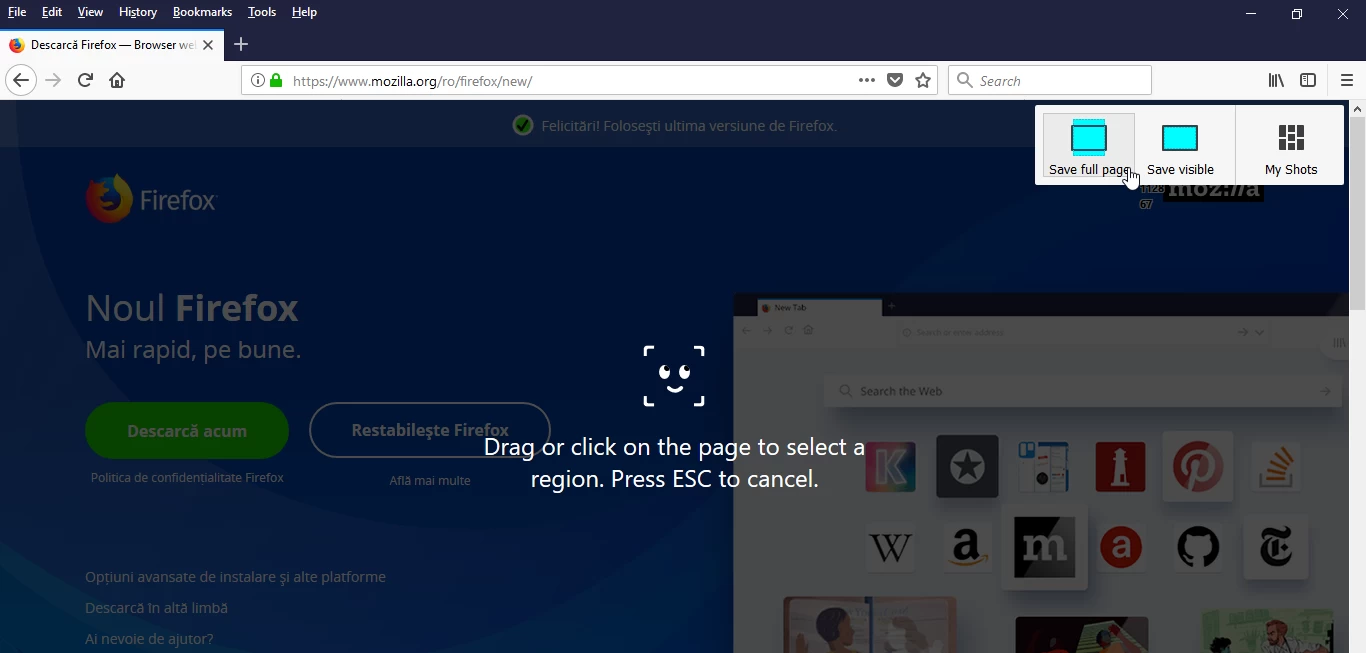
- På neste side har vi flere alternativer angående skjermbildet, vi velger Lagre hele siden for å fange hele skjermen.
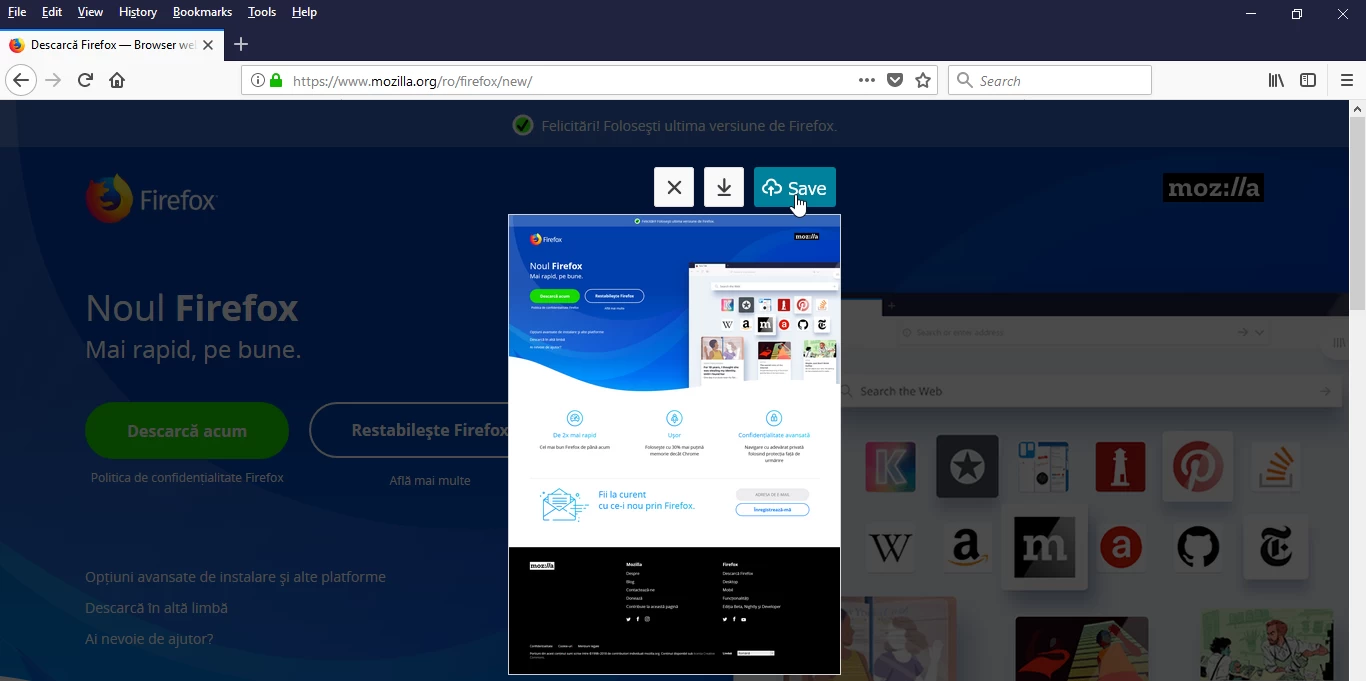
- Vi lagrer skjermbildet, og deretter kan vi kopiere lenken fra adresselinjen til skjermbildet, en lenke som vi kan sende via e-post.