Veiledninger • Softaculous
Gjenoppretting av en sikkerhetskopi opprettet med Softaculous
Lær hvordan du gjenoppretter en sikkerhetskopi av applikasjoner installert med Softaculous i cPanel. Følg de enkle trinnene for å gjenopprette filer og databasen!
Visninger 1816Oppdatert 2 aniPublisert den 17/11/2017ved Sebastian S.
Introduksjon
- I denne veiledningen vil vi presentere de nødvendige trinnene for å gjenopprette en sikkerhetskopi av en applikasjon installert ved hjelp av cPanel Softaculous-pluginet.
- Softaculous er en auto-installer som forenkler installasjonen av webapplikasjoner. Den inkluderer mange CMS-er (Innholdsstyringssystemer), som: WordPress, Joomla, PrestaShop, phpBB, Magento, WHMCS, osv.
Krav
For de følgende trinnene, vil vi trenge følgende:
- Påloggingsinformasjonen for cPanel, som finnes i e-posten med administrasjonsdetaljene.
Trinn
- Først vil vi logge inn på cPanel kontrollpanelet.
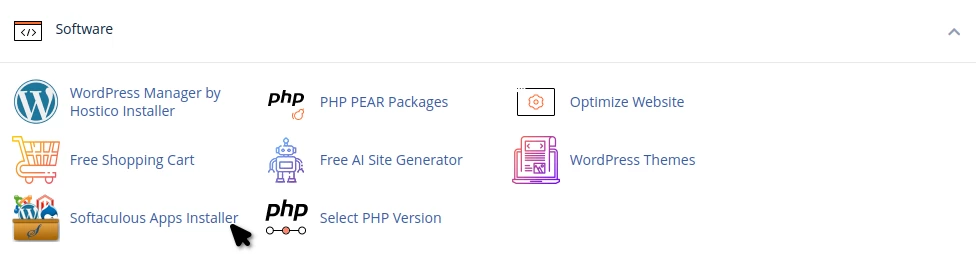
- Når vi har autentisert oss, går vi til Programvare-seksjonen og klikker på knappen Softaculous Apps Installer.
- På neste side vil hovedgrensesnittet til Softaculous auto-installer bli lastet inn.
- For å gjenopprette en sikkerhetskopi laget fra en tidligere dato, vil vi klikke på Sikkerhetskopier.

- I det neste vinduet vil en liste over alle tilgjengelige sikkerhetskopier lastes inn. Disse sikkerhetskopiene opprettes manuelt av brukeren og lagres lokalt på hostingtjenesten.
- Vi vil klikke på symbolet
 til høyre for applikasjonen vi vil gjenopprette fra den tilgjengelige sikkerhetskopien. I dette tilfellet er det en sikkerhetskopi av en Wordpress-applikasjon.

- Det neste vinduet vil inneholde feltene:
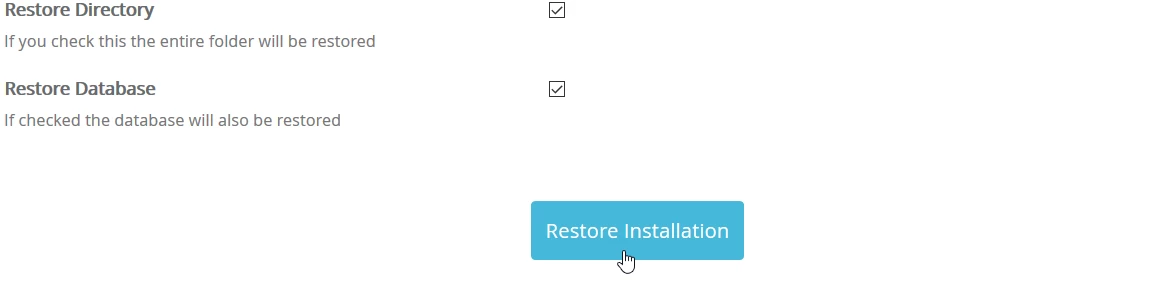
-Gjenopprett mappe - hvis vi krysser av boksen til høyre, vil alle filer bli gjenopprettet.
-Gjenopprett database - hvis vi krysser av boksen til høyre, vil databasen bli gjenopprettet.
*Hvis vi ønsker at hele nettstedet skal se ut og fungere som det gjorde på datoen da sikkerhetskopien ble opprettet, vil vi krysse av for begge boksene. - Merk: Gjenopprettingsprosessen vil slette alle eksisterende filer og applikasjonens database og erstatte dem med de fra sikkerhetskopiarkivet. Hvis du trenger noen filer eller den nåværende databasen, må du lagre dem før du fortsetter med gjenopprettingen.
- For å starte gjenopprettingsprosessen, klikker vi på knappen Gjenopprett installasjon.
- Når prosessen er fullført, vil vi bli møtt med en suksessmelding, som vil bekrefte at de ønskede dataene er gjenopprettet fra den valgte sikkerhetskopien.
