Veiledninger • Apper
Gjenoppretting av filer og databaser ved hjelp av R1soft Restore Backups
Denne veiledningen vil beskrive trinnene som er nødvendige for å gjenopprette databasen og filene til et nettsted ved hjelp av cPanel R1soft Restore Backups-plugin.
1
Visninger 1390Oppdatert 2 aniPublisert den 06/03/2018ved Sebastian S.
Introduksjon
- Gjennom R1soft Restore Backups-modulen i cPanel har vi muligheten til å gjenopprette filer og databaser for et nettsted fra en tidligere dato.
Krav
- Dine innloggingsdetaljer for hostingpakken.
Trinn
- Når kontrollpanelet er åpnet, går vi til Filer seksjonen og klikker på R1soft Gjenopprett Sikkerhetskopier.
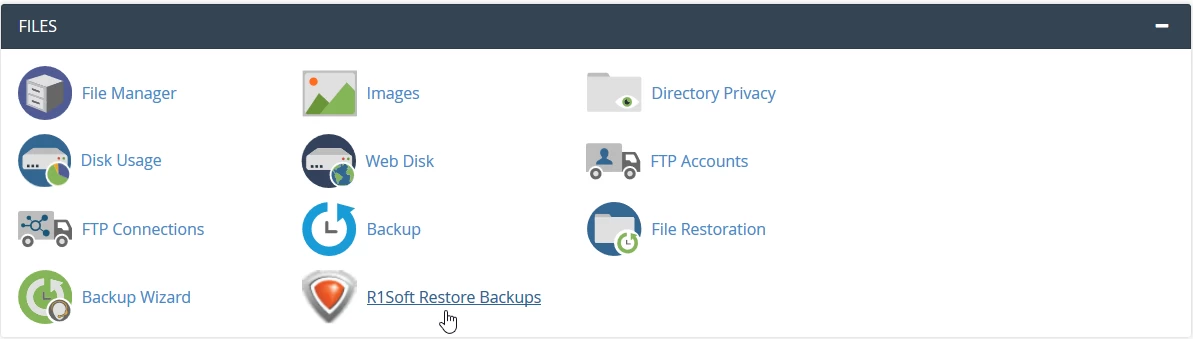
- I det neste vinduet vil R1Soft innloggingssiden lastes. Som standard er R1Soft innloggingsdetaljene de samme som cPanel innloggingsdetaljene.
- Vi fyller inn feltene og klikker på Logg inn knappen.
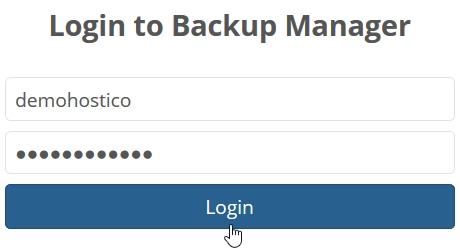
- Vi vil bli omdirigert til R1Soft kontrollpanelet.
- Fra denne siden vil vi ha muligheten til å velge en dato fra hvilken vi ønsker å gjenopprette filer eller databaser.
- Som et eksempel vil vi gjenopprette hele public_html-mappen til hosting. Vi velger ønsket dato og klikker på knappen med symbolet
 .
.

- Den valgte gjenopprettingspunktet vil bli åpnet. Her kan vi utforske en kopi av filene fra den valgte datoen. Vi vil klikke på home for å gå inn i rotmappen til hostingkontoen.

- For å gjenopprette en eller flere mapper, vil vi krysse av boksene til venstre for dem. Deretter, ved å bruke knappene øverst på siden, kan vi velge hva vi vil gjøre med de valgte mappene: Gjenopprett valgte (gjenopprett filer) eller Last ned valgte (last ned et lokalt arkiv av de valgte mappene).
- For å gjenopprette public_html-mappen, vil vi krysse av boksen og klikke på Gjenopprett valgte-knappen.


- Vi vil bli møtt med en advarselsmelding som informerer oss om at de eksisterende filene i den valgte mappen vil bli erstattet med de fra sikkerhetskopien. Hvis vi vil beholde en kopi av de nåværende filene, kan vi gi mappen et nytt navn ved hjelp av File Manager eller en FTP klient, slik at innholdet i mappen ikke blir erstattet med filene fra sikkerhetskopien (for eksempel kan vi gi public_html navnet public_html_old).
- For å fortsette, klikker vi på Gjenopprett.
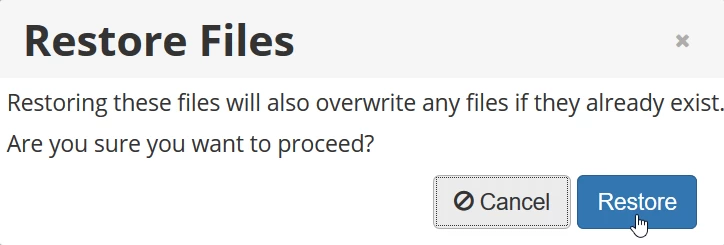
- Gjenopprettingstiden varierer avhengig av antall filer og deres størrelse. På slutten av gjenopprettingen vil vi bli møtt med en suksessmelding.

- Neste vil vi illustrere de nødvendige trinnene for å gjenopprette en database. For å gjøre dette, vil vi gå tilbake til hovedsiden R1Soft, som inneholder listen over gjenopprettingspunkter.
- Som med filgjenoppretting, vil vi velge ønsket dato, men denne gangen vil vi klikke på symbolet
 .
.

- For å se databasene lagret fra den valgte perioden, klikker vi på pilen ">".
- Videre vil de eksisterende databasene bli vist i gjenopprettingspunktet. Vi vil krysse av boksen til venstre for databasen vi ønsker å gjenopprette og klikke på Gjenopprett valgte øverst til høyre på siden. Gjenopprettingen vil erstatte den eksisterende databasen. Hvis vi ikke ønsker å miste informasjonen i den, kan vi laste ned en aktuell kopi ved å bruke PhpMyAdmin.
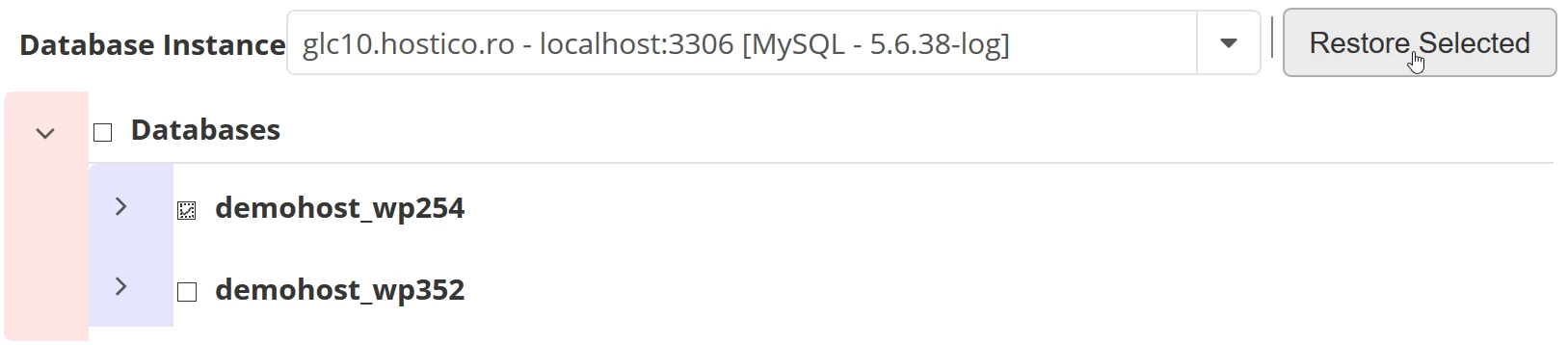
- Restaureringstiden varierer avhengig av størrelsen på databasen. Når det er fullført, vil vi bli møtt med en suksessmelding.
