Veiledninger • Kommersiell
Domene registrering
I denne opplæringen vil du lære hvordan du legger inn en bestilling for domeneregistrering fra din Hostico-klientkonto.
5
Visninger 2416Oppdatert 1 anPublisert den 28/09/2017ved Mark D.
Introduksjon
I denne veiledningen vil du lære hvordan du legger inn en bestilling for registrering av et domene fra Hostico-kundeportal.
Krav
- En Hostico kunde konto. Hvis du ikke har en konto, kan du følge trinnene i tutorialen Oppretting av Hostico kunde konto.
Trinn
- Logg inn på kundekontoen din og gå til delen Domener → Registrere nytt domene.
- Angi ønsket domenenavn i det angitte feltet og trykk på knappen Søk for å sjekke tilgjengeligheten.
- Hvis domenet er tilgjengelig, vil du se meldingen: "denumireadedomeniu.extensie er tilgjengelig!"
- Hvis du ønsker å registrere domenet, trykk på knappen Legg til i handlekurv. For å registrere det samme navnet på flere utvidelser, trykk på knappen Legg til under hver ønsket utvidelse.

- Dersom domenet allerede er registrert, vil du motta meldingen "Domenet du har angitt er allerede registrert hos oss". I dette tilfellet kan du sjekke tilgjengeligheten på andre utvidelser eller velge et annet navn.
- Trykk på knappen Fullfør bestilling.
- I seksjonen Navneservere, skriv inn navneservere fra hostingleverandøren. Hvis du ikke kjenner dem, kan du bruke standardverdiene: ns1.hostico.ro, ns2.hostico.ro, ns3.hostico.ro og ns4.hostico.ro. Disse kan endres senere fra kundekontoen.
- Trykk på knappen Fortsett.
- Valgfritt, velg et hostingpakke hvis domenet ikke er assosiert med et aktivt pakke.
- I neste trinn velger du perioden for hvilken du ønsker å registrere domenet: 1, 2, 3 eller 5 år.
- Sjekk den totale verdien som vises i seksjonen Oppsummering av bestillingen og trykk på knappen Fullfør bestilling.
- Kontroller fakturainformasjonen og velg betalingsmetode. Godta vilkårene og betingelsene for å fullføre bestillingen.
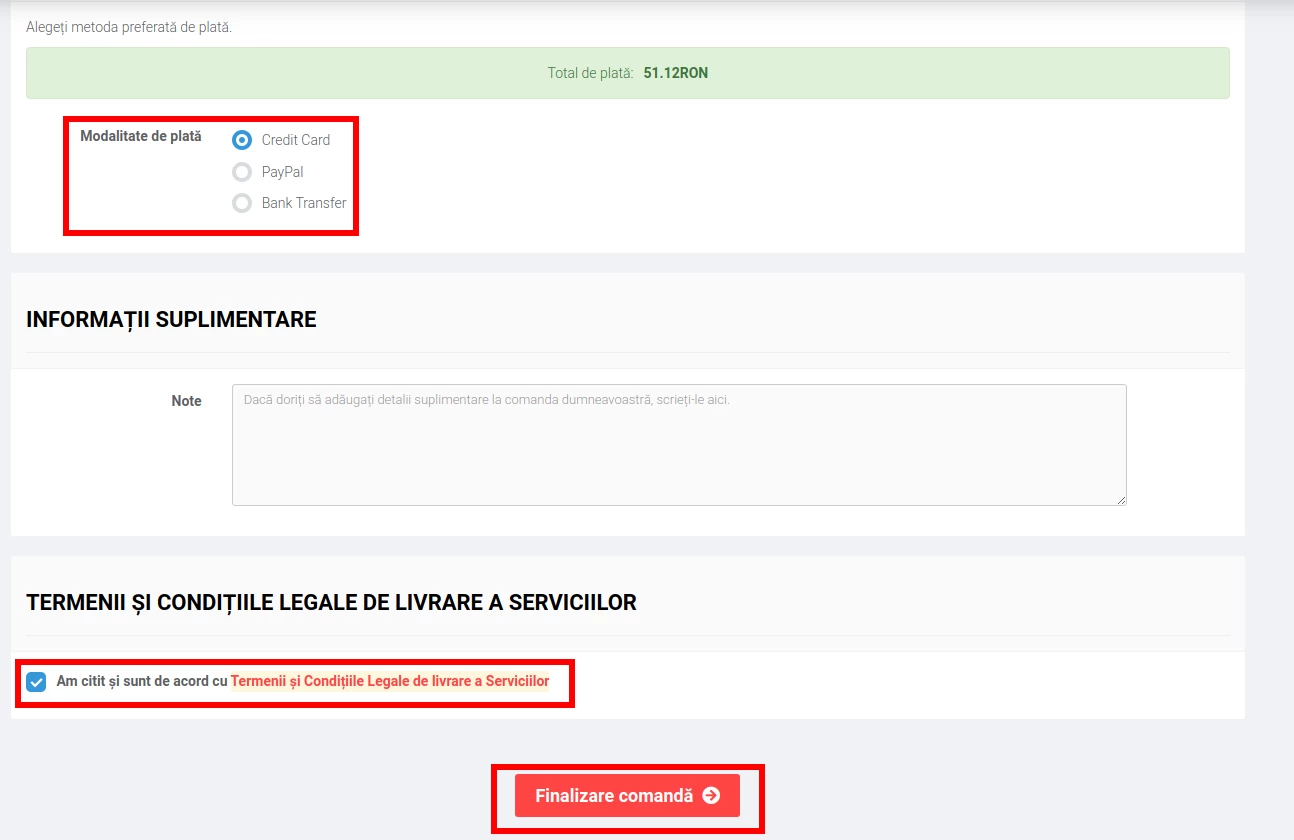
- Trykk på knappen Fullfør bestilling. En proformafaktura vil bli generert automat. Etter mottak av betalingen vil bestillingen bli aktivert, og domenet vil bli registrert. Bekreftelsene vil bli sendt på e-post.
Merk
- Bestilling av domenenavn kan også legges direkte via Hostico-nettstedet, hvor prisene for utvidelsene også vises.
- Registreringen av domenet garanterer ikke reservasjonen av det før betalingen er mottatt. Domenet forblir tilgjengelig for alle inntil den faktiske registreringen.
- Registrerte domener krever tilknytning til en hostingkonto for å være funksjonelle.
- Etter registrering kan det ta flere timer før domenet blir helt funksjonelt, på grunn av DNS-propagasjonsperioden.
- Detaljert informasjon om utvidelser er tilgjengelig på: Domeneterminer.