Veiledninger • DNS
Redigering av en DNS-mal ved bruk av WHM
I denne artikkelen vil vi presentere trinnene som er nødvendige for å redigere en DNS-mal. Systemet vil bruke denne malen når det opprettes nye DNS-soner.
Visninger 1245Oppdatert 2 aniPublisert den 26/09/2018ved Sebastian S.
Introduksjon
- DNS (Domain Name Service) konverterer menneskelig lesbare domenenavn (f.eks.: example.com) til datamaskinlesbare IP-adresser (f.eks.: 192.0.32.10). DNS er avhengig av "DNS-soner" som finnes på serveren for å konvertere domenenavn til IP-adresser.
- WHM tilbyr muligheten til å lage en mal som vil bli brukt av systemet når nye DNS-soner legges til.
Krav
- WHM påloggingsdetaljer. Disse kan finnes i e-posten med administrasjonsdetaljene til leverandørkontoen eller VPS-en med cPanel/WHM.
Trinn
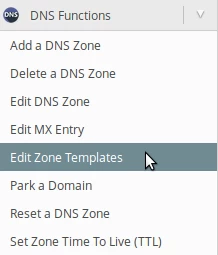
- Etter å ha logget inn på WHM-panelet på venstre side av siden, vil vi navigere til DNS-funksjoner seksjonen og klikke på Rediger sone maler. Alternativt kan vi søke etter denne menyen ved hjelp av søkefeltet øverst til venstre.
- På neste side vil vi kunne redigere tre typer maler.
enkel - Domener som kun inneholder en DNS A-post.
standard - Standarddomener, som er på en dedikert IP, addon-domener, eller parkerte domener.
standardvirtualftp - Domener som er på en delt IP. - Som et eksempel vil vi endre en standardmal for domener med en dedikert IP. Vi velger standard.

- På neste side vil DNS-malen laste. Her kan vi bruke syntaksen og variablene som tilbys for å opprette nye poster i malen. Variablene vi kan bruke er:
%cpversion% - cPanel/WHM versjonen.
%domain% - Domenenavnet.
%ttl% - Domenens TTL.
%nsttl% - Navneserverens TTL.
%rpemail% - Administratorens e-postadresse.
%serial% - DNS-sonens serienummer.
%nameserver% - Vertnavn for primær navneserver.
%nameserver2% - Vertnavn for sekundær navneserver.
%nameserver3% - Vertnavn for tertiær navneserver.
%nameserver4% - Vertnavn for kvartær navneserver
%nameservera% - Primær navneservers IP-adresse.
%nameservera2% - Sekundær navneservers IP-adresse.
%nameservera3% - Tertiær navneservers IP-adresse.
%nameservera4% - Kvartær navneservers IP-adresse.
%ip% - Domenets IP-adresse.
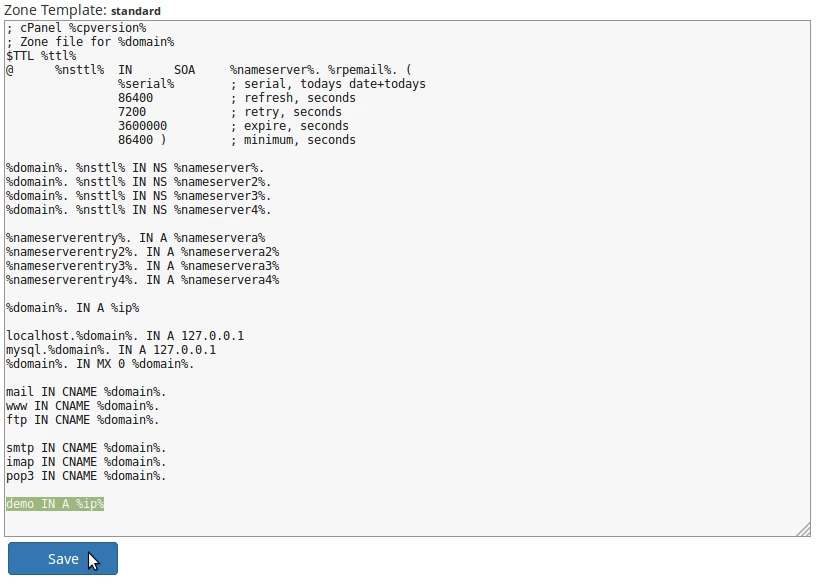
%ftpip% - Domenets tilknyttede FTP-serveradresse. - Som et eksempel vil vi legge til en post i malen som peker subdomenet demo.domennavn.tld til IP-adressen tildelt hoveddomenet (markert i grønt i bildet nedenfor). Etter å ha lagt til dette, vil vi klikke på Lagre-knappen nederst på siden.
- Fra dette øyeblikket vil alle domener med en dedikert IP inneholde DNS-posten lagt til i malen.