Veiledninger • Kommersiell
Plassering av oppgraderingsordren
I denne opplæringen vil du lære hvordan du legger inn en bestilling for en oppgradering av eksisterende webhosting fra din Hostico-konto.
6
Visninger 3256Oppdatert 1 anPublisert den 19/05/2018ved Mark D.
Introduksjon
I denne veiledningen vil vi gå gjennom trinnene nødvendige for å plassere en oppgraderingsbestilling for en hostingtjeneste.
Krav
- Hostico kunde konto
- En aktiv hosting
Trinn
- Etter å ha logget inn på Hostico kunde konto, gå til Tjenester seksjonen.
- Det åpne vinduet vil vise alle typer tjenester som eies. Klikk vil bli gjort på tjenesten for hvilken oppgraderingsordren ønskes
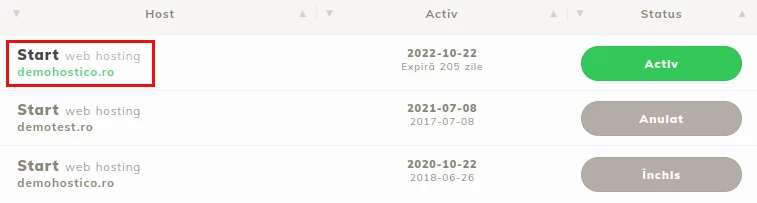
På høyre side vil en serie handlinger bli vist. Vi får tilgang til Oppgrader: alternativet.

På den viste siden er alle oppgraderingsalternativene tilgjengelige, sammen med prisplanene basert på forfalldatoen for tjenesten.
Det vil bli klikket på konfigurasjonen som man ønsker oppgradering/nedgradering.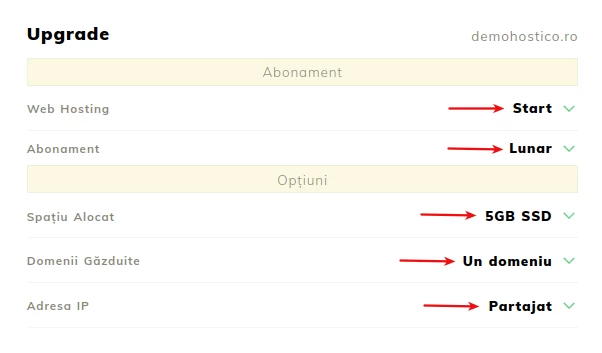
- Etter å ha valgt den nye konfigurasjonstypen, klikk på OPPGRADERE.
- Det siste steget før fullføring av bestillingen er å kontrollere kostnaden for oppgradering og velge betalingsmetode. Etter å ha bekreftet at den valgte pakken er den ønskede, vil prosessen fullføres ved å gå til OPPGRADERING.
Merk
- Kostnaden for oppdateringen beregnes basert på de gjenværende ubrukte dagene av den nåværende pakken og belastes den nye pakken for samme periode. Dermed betaler du bare forskjellen for den ekstra tjenesten du har valgt for den gjenværende aktive perioden.
- I tilfelle av tjenester som overføres fra en hostingplan uten dedikert IP til en med IP (f.eks. overføring fra Start til Business), vil IP-tildelingsperioden bli fastsatt gjennom gjensidig enighet, men anbefalingen er å utføre denne prosessen om natten for å unngå eventuelle operative svingninger som kan følge med prosessen.
- I tilfelle migrering fra en Start- eller Business-pakke til en Reseller/VPS-pakke, vil migreringsperioden bli avtalt i fellesskap, men det anbefales å utføre den om natten da aktivitetsflyten er lavere på natten.
- For downgrade orders, it is advisable to contact online support or send a notification to office@hostico.com, as a number of factors need to be analyzed before the transition is made.